
Korekce barev pro všechny typy papíru
Proveďte automatickou korekci barev pro všechny typy papíru. Veškerá korekční data pro korekci barev provedenou v možnosti „Jeden typ papíru“ se změní.
Při korekci bude vytištěno několik výtisků a následně bude 2krát naskenován seřizovací obraz.
Připravte si následující papír.
Běžný papír (lze použít recyklovaný papír)
Při korekci bude vytištěno několik výtisků a následně bude 2krát naskenován seřizovací obraz.
Připravte si následující papír.
Běžný papír (lze použít recyklovaný papír)
Velikost: A3, 11x17, LTR nebo A4
Doporučená velikost: A3 nebo 11x17.
Doporučená velikost: A3 nebo 11x17.
Listy: 2
1
Vložte papír do zásuvky na papír nebo do víceúčelové přihrádky.
Proveďte také nastavení papíru. Vkládání papíru
2
Vyberte možnost <Nabídka (Menu)> na obrazovce Domů (Home). Obrazovka Domů (Home)
3
Vyberte možnost <Nastavení/Údržba (Adjustment/Maintenance)>  <Nastavit kvalitu obrazu (Adjust Image Quality)> <Korekce barev (Color Correction)> <Automaticky (skenování vzoru) (Auto (Pattern Scan))>.
<Nastavit kvalitu obrazu (Adjust Image Quality)> <Korekce barev (Color Correction)> <Automaticky (skenování vzoru) (Auto (Pattern Scan))>.4
Vyberte <Všechny typy papíru (All Paper Types)>.
5
Zkontrolujte, zda je v zařízení vložen papír velikosti a typu zobrazených na obrazovce, a vyberte možnost <Další (Next)>.
6
Potvrďte akci a vyberte možnost <Začátek (Start)>.
Vytiskne se první seřizovací obraz.
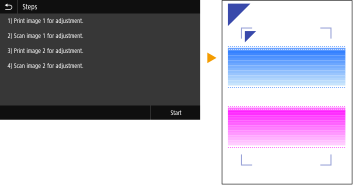
7
Když se zobrazí se obrazovka <Zpracovává se... Zařízení nevypínejte. (Processing... Do not turn OFF the device.)>, počkejte asi 2 minuty a pak přejděte k dalšímu kroku.
8
Když se zobrazí obrazovka <Vložte 1. vzor zarovnání tiskové hlavy podle vyobrazení a naskenujte jej. (Place the 1st alignment pattern as shown and scan it.)>, otevřete podavač.
9
Umístěte první seřizovací obraz na skleněnou desku.
Umístěte seřizovací obraz tiskovou stranou dolů tak, aby značka  byla v levém horním rohu zařízení.
byla v levém horním rohu zařízení.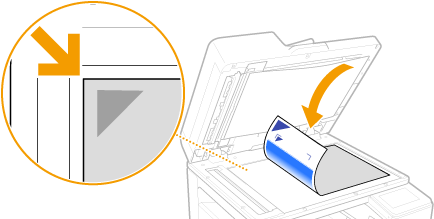
10
Opatrně sklopte podavač.
11
Vyberte <Spustit skenování (Start Scanning)>.
Seřizovací obraz se naskenuje a vytiskne se druhý seřizovací obraz.
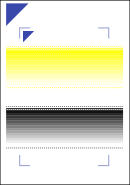
12
Když se zobrazí se obrazovka <Zpracovává se... Zařízení nevypínejte. (Processing... Do not turn OFF the device.)>, počkejte asi 2 minuty a pak přejděte k dalšímu kroku.
13
Když se zobrazí obrazovka <Vložte 2. vzor zarovnání tiskové hlavy podle vyobrazení a naskenujte jej. (Place the 2nd alignment pattern as shown and scan it.)>, otevřete podavač, odeberte první seřizovací obraz a vložte na skleněnou desku druhý seřizovací obraz.
Stejně jako u prvního seřizovacího obrazu umístěte druhý seřizovací obraz tiskovou stranou dolů tak, aby značka byla v levém horním rohu zařízení.
byla v levém horním rohu zařízení.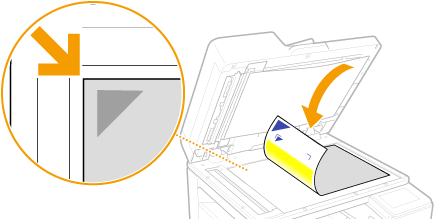
14
Opatrně sklopte podavač.
15
Vyberte <Spustit skenování (Start Scanning)>.
Vložený seřizovací obraz se naskenuje a spustí se nastavení.
16
Když se objeví zpráva, že je nastavení hotové, otevřete podavač a odeberte druhý seřizovací obraz.
17
Opatrně sklopte podavač.
|
|
Pokud se zobrazí zpráva <Korekci nebylo možné provést. (Could not perform correction.)>Vložili jste do zdroje papíru papír zobrazený v kroku 5?
Umístili jste seřizovací obraz tiskovou stranou dolů tak, aby značka
byla v levém horním rohu zařízení?Je výtisk znečištěný?
Jestliže nedojde ke korekci nerovnoměrných barevVytiskněte vzor kontroly trysek a zkontrolujte, zda se na výtisku nezobrazují žádné chybně barevné čáry (Kontrola stavu trysek). Následně znovu proveďte korekci pro všechny typy papíru.
Vrácení upravených hodnot do původního nastaveníNa obrazovce <Automaticky (skenování vzoru) (Auto (Pattern Scan))> vyberte možnost <Obnovit počáteční nastavení (Restore Initial Settings)>.
|