
<Nastavit kvalitu obrazu (Adjust Image Quality)>
Všechna nastavení týkající se úpravy kvality obrazu jsou uvedena s popisem.
|
|
Hvězdičky (*)Nastavení označená údajem „*“ nelze importovat ani exportovat.
|
<Barevné zpracování černého textu (Black Text Processing for Color)>
Vyberte, zda se má černá nebo téměř černá barva v dokumentech reprodukovat přímo černou barvou nebo barvou blížící se originálu. Pro každou z možností můžete nastavit stupeň intenzity. Hodnoty můžete nastavit odděleně pro podavač a skleněnou desku. Nastavení hodnot pro reprodukci barev textu
<Korekce barev (Color Correction)>
Provede úpravu, aby bylo možné zachovat nebo zvýšit kvalitu při tisku a aby byla kvalita tisku stabilní.
<Automaticky (skenování vzoru) (Auto (Pattern Scan))>
Naskenujte výtisky ze zařízení, aby mohlo zařízení provést automatickou korekci barev.
<Všechny typy papíru (All Paper Types)>
K provedení opravy použijte běžný papír.
<Jeden typ papíru (Single Paper Type)>
Vytiskněte a naskenujte seřizovací obrazy pro opravu barev. Pro tuto úpravu můžete vybrat typ papíru.
<Obnovit počáteční nastavení (Restore Initial Settings)>
Znovu nastavte (inicializujte) korekční hodnotu pro korekci barev na její výchozí hodnotu.
<Ručně (vizuální kontrola) (Manual (Visual Check))>
Vizuálně zkontrolujte testovací stránku a stanovte hodnotu pro úpravu sytosti.
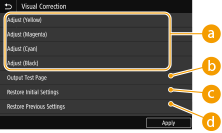
 <Nastavit (Žlutá) (Adjust (Yellow))>/<Nastavit (Purpurová) (Adjust (Magenta))>/<Nastavit (Azurová) (Adjust (Cyan))>/<Nastavit (Černá) (Adjust (Black))>
Vyberte barvy pro úpravu a upravte hodnoty sytosti.
 <Výstupní testovací stránka (Output Test Page)>
Vytiskněte testovací stránku pro vizuální kontrolu.
 <Obnovit počáteční nastavení (Restore Initial Settings)>
Vraťte upravené hodnoty pro jednotlivé barvy zpět do jejich původního nastavení.
 <Obnovit předchozí nastavení (Restore Previous Settings)>
Vraťte upravené hodnoty pro jednotlivé barvy zpět do předchozího nastavení.
<Zamezení otěru (Abrasion Prevention)>
Opravte problém s otěrem papíru tím, že zvětšíte prostor mezi tiskovou hlavou a papírem. Zamezení otěru
<1stranné (1-sided)>
Nastavte, zda se má opravit otěr při 1stranném tisku.
<2stranné (2-sided)>
Nastavte, zda se má opravit otěr při 2stranném tisku.
<Nastavení tiskové hlavy (Print Head Alignment)>
Nastavte pozici tiskové hlavy, jestliže jsou vytištěné vertikální čáry zdeformované nebo se vyskytuje neshoda barev. Lze použít jakýkoli běžný papír o velikosti A4, A3, 11x17 nebo LTR.Zarovnání tiskové hlavy
<Nastavení sytosti / doby zasychání (Density/Drying Time Adjustment)>
Jestliže je papír znečištěn inkoustem z již vytištěných listů, můžete tento problém napravit tak, že upravíte nastavení sytosti tisku nebo doby zasychání inkoustu po vytištění stránky. Nastavení sytosti a doby zasychání inkoustu
<Nastavit pro všechny zdroje papíru (Adjust for All Paper Sources)>
Nastavte všechny podavače současně.
<Nastavit podle zdroje papíru (Adjust by Paper Source)>
Nastavte každý podavač zvlášť.
<Úprava zkrouceného papíru po tisku (Paper Curl Adjustment After Printing)>
Jestliže je papír ve výstupní přihrádce zvlněný a neuspořádaný, upravte zvlnění papíru. Nastavení zkroucení papíru po tisku
<Nastavit pro všechny zdroje papíru (Adjust for All Paper Sources)>
Nastavte všechny podavače současně.
<Nastavit podle zdroje papíru (Adjust by Paper Source)>
Nastavte každý podavač zvlášť.
<Nastavení okrajů (Margin Adjustment)>
Nastavte velikost okraje při tisku pro každý zdroj papíru. Nastavení okrajů
<Prevence kroucení papíru na výstupu (Paper Curl Prevention On Output)>
Proveďte korekci stohování ve výstupní přihrádce, pokud se papír ohýbá nebo roluje a způsobuje, že papíry ve výstupní přihrádce jsou neuspořádané. Korekce zkroucení papíru při výstupu
<Nastavení intervalu údržby (Adjusting Maintenance Interval)>
Pokud se po opravě pomocí čištění tiskové hlavy znovu objeví bílé pruhy, upravte interval pro údržbu. Pokud dosud nebylo provedeno, proveďte nejprve čištění tiskové hlavy.Čištění tiskové hlavy
Vyzkoušejte postupně možnost „1“ a potom „2“. Při nastavení na hodnotu „2“ se údržba provádí častěji než při nastavení na hodnotu „1“. Nastavením hodnoty „0“ obnovíte výchozí nastavení.
Vyzkoušejte postupně možnost „1“ a potom „2“. Při nastavení na hodnotu „2“ se údržba provádí častěji než při nastavení na hodnotu „1“. Nastavením hodnoty „0“ obnovíte výchozí nastavení.
<Korekce bílých šmouh (White Streak Correction)>
Jestliže po čištění tiskové hlavy nejsou bílé pruhy opraveny, proveďte opravu bílých pruhů. Korekce bílých pruhů
Jestliže se po určité době po čištění tiskové hlavy znovu objeví bílé pruhy, upravte interval pro údržbu. Pokud dosud nebylo provedeno, proveďte nejprve čištění tiskové hlavy.Čištění tiskové hlavy
Jestliže se po určité době po čištění tiskové hlavy znovu objeví bílé pruhy, upravte interval pro údržbu. Pokud dosud nebylo provedeno, proveďte nejprve čištění tiskové hlavy.Čištění tiskové hlavy