
Korekce bílých pruhů
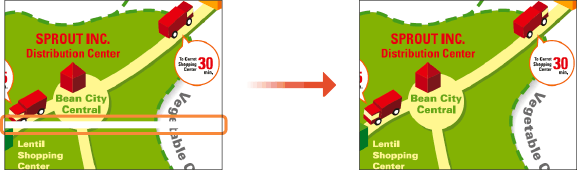
Proveďte tuto korekci, jestliže ani po vyčištění tiskové hlavy nedojde k odstranění bílých pruhů.
Pokud dosud nebylo provedeno, proveďte nejdříve čištění tiskové hlavy. Čištění tiskové hlavy
Pokud dosud nebylo provedeno, proveďte nejdříve čištění tiskové hlavy. Čištění tiskové hlavy
Připravte si následující papír.
Běžný papír (lze použít recyklovaný papír)
Velikost: A3, 11x17, LTR nebo A4
Doporučená velikost: A3 nebo 11x17.
Doporučená velikost: A3 nebo 11x17.
Listy: 1
Papír, který je z obou stran čistě bílý
1
Vložte papír do zásuvky na papír nebo do víceúčelové přihrádky.
Proveďte také nastavení papíru. Vkládání papíru
2
Vyberte možnost <Nabídka (Menu)> na obrazovce Domů (Home). Obrazovka Domů (Home)
3
Vyberte možnost <Nastavení/Údržba (Adjustment/Maintenance)>  <Nastavit kvalitu obrazu (Adjust Image Quality)>.
<Nastavit kvalitu obrazu (Adjust Image Quality)>.4
Vyberte <Korekce bílých šmouh (White Streak Correction)>.
5
Zkontrolujte, zda je v zařízení vložen papír velikosti a typu zobrazených na obrazovce, a vyberte možnost <Další (Next)>.
6
Potvrďte akci a vyberte možnost <Začátek (Start)>.
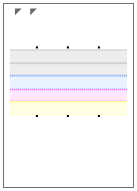
Vytiskne se seřizovací obraz.
7
Až se zavře obrazovka zobrazená během tisku, otevřete podavač.
8
Umístěte seřizovací obraz na skleněnou desku.
Umístěte seřizovací obraz tiskovou stranou dolů tak, aby značka  byla v levém horním rohu zařízení.
byla v levém horním rohu zařízení.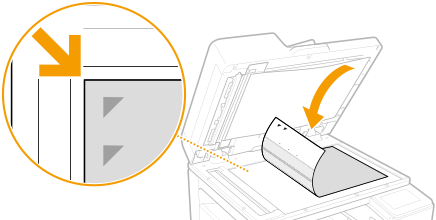
9
Opatrně sklopte podavač.
10
Vyberte <Spustit skenování (Start Scanning)>.
Vložený seřizovací obraz se naskenuje a spustí se korekce bílých pruhů.
11
Když se objeví zpráva, že je nastavení hotové, otevřete podavač a odeberte seřizovací obraz.
12
Opatrně sklopte podavač.
|
|
Když se zobrazí zpráva <Korekci nebylo možné provést. (Could not perform correction.)>Je papír zobrazený v kroku 5 vložen ve zdroji papíru?
Je seřizovací obraz umístěn na skleněnou desku tiskovou stranou dolů tak, aby značka
byla v levém horním rohu zařízení? |