
Nastavení zkroucení papíru po tisku
Upravte nastavení pro výstupní papír, který se kroutí, a dobu zasychání. Nastavte vyšší hodnoty a delší dobu zasychání, pokud je papír ve výstupní přihrádce zkroucený.
|
|
|
Pokud změníte nastavení z hodnoty <Výchozí (Default)>, rychlost tisku se může snížit.
|
1
Vyberte možnost <Nabídka (Menu)> na obrazovce Domů (Home). Obrazovka Domů (Home)
2
Vyberte možnost <Nastavení/Údržba (Adjustment/Maintenance)>  <Nastavit kvalitu obrazu (Adjust Image Quality)>.
<Nastavit kvalitu obrazu (Adjust Image Quality)>.3
Vyberte <Úprava zkrouceného papíru po tisku (Paper Curl Adjustment After Printing)>.
4
Vyberte možnost <Nastavit pro všechny zdroje papíru (Adjust for All Paper Sources)> nebo <Nastavit podle zdroje papíru (Adjust by Paper Source)>.
Chcete-li zadat nastavení pro všechny zdroje papíru najednou, vyberte možnost <Nastavit pro všechny zdroje papíru (Adjust for All Paper Sources)> a pokračujte krokem 6.
Chcete-li zadat nastavení zvlášť pro víceúčelovou přihrádku a zásuvky na papír, vyberte možnost <Nastavit podle zdroje papíru (Adjust by Paper Source)> a pokračujte krokem 5.
5
Vyberte zdroj papíru, který chcete nastavit.
6
Vyberte hodnotu nastavení.
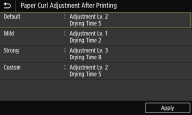
<Výchozí (Default)>
Vrátí zpět původní nastavení.
Vrátí zpět původní nastavení.
<Mírné (Mild)>
Zvolte tuto možnost, chcete-li provést korekci zkroucení papíru.
Zvolte tuto možnost, chcete-li provést korekci zkroucení papíru.
<Silné (Strong)>
Vyberte tuto možnost, pokud je papír ve výstupní přihrádce zkroucený a neuspořádaný.
Vyberte tuto možnost, pokud je papír ve výstupní přihrádce zkroucený a neuspořádaný.
<Uživatelský (Custom)> 
Jestliže problém přetrvává i po vyzkoušení nastavení <Mírné (Mild)> a <Silné (Strong)>, nastavte jednotlivé hodnoty úrovně a doby zasychání.
|
1
|
Vyberte <Uživatelský (Custom)>.
|
|
2
|
Zadejte hodnotu nastavení pro <Úroveň nastavení (Adjustment Level)> a <Doba zasychání (Drying Time)> a vyberte možnost <Použít (Apply)>.
|
7
Vyberte <Použít (Apply)>.