
Korekce barev pro jednotlivé typy papíru
Proveďte optimální korekci barev pro každý typ papíru.
Připravte si následující papír.
Papír pro korekci barev pomocí tohoto nastavení (libovolný tenký papír, běžný papír, silný papír, recyklovaný papír, matný fotografický papír)
Doporučuje se velikost A3 nebo 11x17.
Připravte si následující papír.
Papír pro korekci barev pomocí tohoto nastavení (libovolný tenký papír, běžný papír, silný papír, recyklovaný papír, matný fotografický papír)
Doporučuje se velikost A3 nebo 11x17.
Velikost: libovolná velikost A3, 11x17, LTR nebo A4
Listy: 2
|
|
|
Korekce pro jeden typ papíru není během skenování nebo tisku k dispozici.
|
1
Vložte papír do zásuvky na papír nebo do víceúčelové přihrádky.
Proveďte také nastavení papíru. Vkládání papíru
2
Vyberte možnost <Nabídka (Menu)> na obrazovce Domů (Home). Obrazovka Domů (Home)
3
Vyberte možnost <Nastavení/Údržba (Adjustment/Maintenance)>  <Nastavit kvalitu obrazu (Adjust Image Quality)> <Korekce barev (Color Correction)> <Automaticky (skenování vzoru) (Auto (Pattern Scan))>.
<Nastavit kvalitu obrazu (Adjust Image Quality)> <Korekce barev (Color Correction)> <Automaticky (skenování vzoru) (Auto (Pattern Scan))>.4
Vyberte <Jeden typ papíru (Single Paper Type)>.
5
Vyberte typ papíru.
6
Zkontrolujte, zda je v zařízení vložen papír velikosti a typu zobrazených na obrazovce, a vyberte možnost <OK (OK)>.
7
Potvrďte akci a vyberte možnost <Začátek (Start)>.
Vytiskne se první seřizovací obraz.
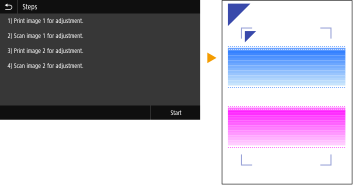
8
Když se zobrazí se obrazovka <Zpracovává se... Zařízení nevypínejte. (Processing... Do not turn OFF the device.)>, počkejte asi 2 minuty a pak přejděte k dalšímu kroku.
9
Když se zobrazí obrazovka <Vložte 1. vzor zarovnání tiskové hlavy podle vyobrazení a naskenujte jej. (Place the 1st alignment pattern as shown and scan it.)>, otevřete podavač.
10
Umístěte první seřizovací obraz na skleněnou desku.
Umístěte seřizovací obraz tiskovou stranou dolů tak, aby značka  byla v levém horním rohu zařízení.
byla v levém horním rohu zařízení.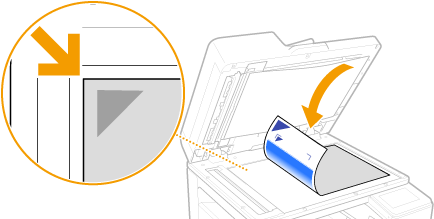
11
Opatrně sklopte podavač.
12
Vyberte <Spustit skenování (Start Scanning)>.
Seřizovací obraz se naskenuje a vytiskne se druhý seřizovací obraz.
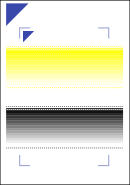
13
Když se zobrazí se obrazovka <Zpracovává se... Zařízení nevypínejte. (Processing... Do not turn OFF the device.)>, počkejte asi 2 minuty a pak přejděte k dalšímu kroku.
14
Když se zobrazí obrazovka <Vložte 2. vzor zarovnání tiskové hlavy podle vyobrazení a naskenujte jej. (Place the 2nd alignment pattern as shown and scan it.)>, otevřete podavač, odeberte první seřizovací obraz a vložte na skleněnou desku druhý seřizovací obraz.
Stejně jako u prvního seřizovacího obrazu umístěte druhý seřizovací obraz tiskovou stranou dolů tak, aby značka byla v levém horním rohu zařízení.
byla v levém horním rohu zařízení.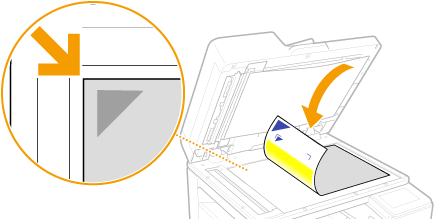
15
Opatrně sklopte podavač.
16
Vyberte <Spustit skenování (Start Scanning)>.
Vložený seřizovací obraz se naskenuje a spustí se nastavení.
17
Když se objeví zpráva, že je nastavení hotové, otevřete podavač a odeberte druhý seřizovací obraz.
18
Opatrně sklopte podavač.
|
|
Pokud se zobrazí zpráva <Korekci nebylo možné provést. (Could not perform correction.)>Vložili jste do zdroje papíru papír zobrazený v kroku 5?
Umístili jste seřizovací obraz tiskovou stranou dolů tak, aby značka
byla v levém horním rohu zařízení?Je výtisk znečištěný?
Jestliže nedojde ke korekci nerovnoměrných barevVytiskněte vzor kontroly trysek a zkontrolujte, zda se na výtisku nezobrazují žádné chybně barevné čáry (Kontrola stavu trysek). Následně znovu proveďte korekci pro všechny typy papíru.
Vrácení upravených hodnot do původního nastaveníNa obrazovce <Automaticky (skenování vzoru) (Auto (Pattern Scan))> vyberte možnost <Obnovit počáteční nastavení (Restore Initial Settings)>.
|