
Čištění podavače
Grafitový prášek nebo prach na válečcích uvnitř podavače nebo ve skenovací oblasti podavače dokumentů může způsobit na výtiscích šmouhy. Pokud k tomu dojde nebo často dochází k zachycení papíru, podavač očistěte. Jestliže po očištění podavače problém nezmizí, spusťte automatické čištění podavače.
Čištění válečků podavače papíru
1
Vypněte zařízení a vytáhněte napájecí kabel ze zásuvky střídavého proudu. Vypnutí zařízení
Vypnutím tiskárny se vymažou veškerá tisková data ve frontě. Data, jako jsou dokumenty přijaté a uložené do paměti, dokumenty čekající na odeslání a hlášení, která jsou automaticky vytištěna po odeslání nebo přijetí, však nebudou odstraněna.
2
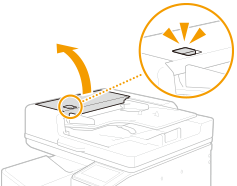
Zatáhněte za páčku a otevřete kryt podavače.
3
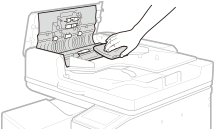
Otřete válečky v krytu podavače.
Válečky otřete hadříkem, který jste navlhčili ve vodě a vyždímali. Pak je osušte suchým hadříkem.
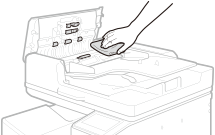

Při čištění válečky otáčejte.
Pokud jsou válečky a okolní oblasti velmi znečištěné, očistěte je. Otřete je hadříkem, který jste navlhčili ve vodě a vyždímali. Pak oblast otřete měkkým suchým hadříkem.
4
Zavřete kryt podavače.
Čištění podavače
Při čištění podavače se na displeji zobrazí jednoduché pokyny k postupu výměny. Řiďte se pokyny na displeji i následujícím postupem.
|
|
|
Otřete podavač přiloženým ubrouskem na čištění skla.
Pokud se vám nedaří nečistoty odstranit, navlhčete měkký hadřík vodou a vyždímejte jej, poté s ním oblast otřete. Očištěné místo otřete měkkým suchým hadříkem a nechejte vlhkost zcela uschnout.
|
1
Vyberte možnost <Nabídka (Menu)> na obrazovce Domů (Home). Obrazovka Domů (Home)
2
Vyberte možnost <Nastavení/Údržba (Adjustment/Maintenance)>  <Údržba (Maintenance)>.
<Údržba (Maintenance)>.3
Vyberte <Čištění oblasti skenování originálu (Original Scanning Area Cleaning)>.
4
Odstraňte ubrousek na čištění skla.
5
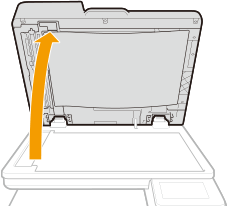
Otevřete podavač.
6
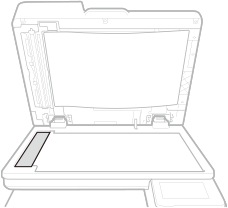
Otřete skenovací oblast podavače dokumentů (dlouhý pás skla) skleněné desky.
7
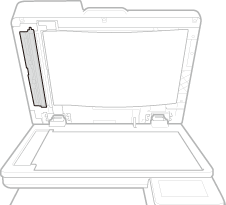
Otřete skenovací oblast podavače dokumentů (dlouhý pás skla) podavače.
8
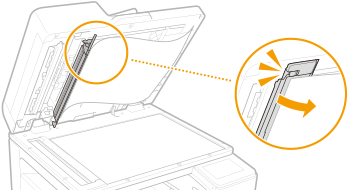
Otevřete kryt skeneru dokumentů.
9
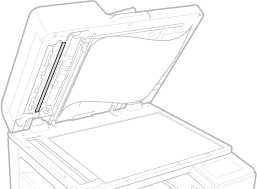
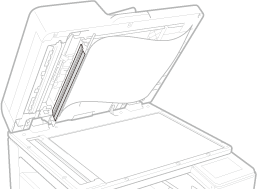
Otřete skenovací oblast podavače dokumentů (dlouhý pás skla).
10
Otřete obrácenou stranu skenovací oblasti podavače dokumentů (dlouhý pás skla).
11
Zavřete kryt skeneru dokumentů.
12
Opatrně sklopte podavač.
Automatické čištění podavače
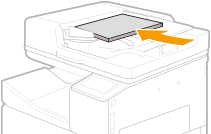
Při automatickém čištění podavače se používá papír vložený v podavači. Před zahájením automatického čištění vložte do podavače 10 listů běžného papíru velikosti A4 / US Letter. Vkládání originálů
1
Vyberte možnost <Nabídka (Menu)> na obrazovce Domů (Home). Obrazovka Domů (Home)
2
Vyberte možnost <Nastavení/Údržba (Adjustment/Maintenance)> <Údržba (Maintenance)>.
<Údržba (Maintenance)>.3
Vyberte <Aut. čištění podavače (Feeder Auto Cleaning)>.
4
Zkontrolujte, zda je v zařízení vložen papír velikosti a typu zobrazených na obrazovce, a vyberte možnost <Začátek (Start)>.
Spustí se čištění. Když se objeví zpráva, že je čištění hotové, vraťte se stisknutím tlačítka  na obrazovku Domů (Home).
na obrazovku Domů (Home).