Výsledky tlače nie sú dosť dobré
Nečistoty vnútri zariadenia môžu ovplyvniť výsledky tlače. Najskôr vykonajte údržbu a čistenie zariadenia. Pravidelné čistenie

Výtlačky sú bledé/farby sa líšia/výtlačky obsahujú biele pruhy/čiary

 Skontrolovali ste papier a kvalitu tlače?
Skontrolujte, či sa nastavenia na ovládacom paneli zariadenia alebo v ovládači tlačiarne zhodujú s veľkosťou papiera, typom papiera a kvalitou tlače, ktoré chcete použiť.
Špecifikácia veľkosti a typu papiera
Tlač
Ovládače
Špecifikácia veľkosti a typu papiera
Tlač
Ovládače
Skontrolovali ste upchatie tlačovej hlavy?
Vytlačte vzor kontroly trysiek a následne podľa potreby vykonajte čistenie tlačovej hlavy atď.
Čistenie tlačovej hlavy
Čistenie tlačovej hlavy
Ak sa znova objavia biele pruhy chvíľu po korekcii čistením tlačovej hlavy, upravte interval údržby.
<Nastavenie intervalu údržby (Adjusting Maintenance Interval)>
<Nastavenie intervalu údržby (Adjusting Maintenance Interval)>
Ak sa biele pruhy neopravia ani po vykonaní čistenia tlačovej hlavy, vykonajte korekciu bielych pruhov.
<Korekcia bielych pruhov (White Streak Correction)>
<Korekcia bielych pruhov (White Streak Correction)>
Vykonali ste korekciu farby (všetky typy papiera)?
Vykonajte korekciu farby (všetky typy papiera).
Korekcia farieb
Korekcia farieb pre všetky typy papiera
Korekcia farieb
Korekcia farieb pre všetky typy papiera
Vykonali ste korekciu farby (jeden typ papiera)?
Ak kroky uvedené vyššie problém nevyriešia, vykonajte korekciu farby (jeden typ papiera).
Korekcia farieb
Korekcia farieb pre jednotlivé typy papiera
Korekcia farieb
Korekcia farieb pre jednotlivé typy papiera
Nerovnomernosť farieb alebo farebné pruhy
Skontrolovali ste papier a kvalitu tlače?
Skontrolujte, či sa nastavenia na ovládacom paneli zariadenia alebo v ovládači tlačiarne zhodujú s veľkosťou papiera, typom papiera a kvalitou tlače, ktoré chcete použiť.
Špecifikácia veľkosti a typu papiera
Tlač
Ovládače
Špecifikácia veľkosti a typu papiera
Tlač
Ovládače
Vykonali ste diagnostiku tlačovej hlavy?
Vykonajte diagnostiku tlačovej hlavy.
Diagnostika tlačovej hlavy
Diagnostika tlačovej hlavy
Vykonali ste korekciu farby (jeden typ papiera)?
Ak kroky uvedené vyššie problém nevyriešia, vykonajte korekciu farby (jeden typ papiera).
Korekcia farieb
Korekcia farieb pre jednotlivé typy papiera
Korekcia farieb
Korekcia farieb pre jednotlivé typy papiera
Farby sa nezhodujú
Skontrolovali ste papier a kvalitu tlače?
Skontrolujte, či sa nastavenia na ovládacom paneli zariadenia alebo v ovládači tlačiarne zhodujú s veľkosťou papiera, typom papiera a kvalitou tlače, ktoré chcete použiť.
Špecifikácia veľkosti a typu papiera
Tlač
Ovládače
Špecifikácia veľkosti a typu papiera
Tlač
Ovládače
Vykonali ste úpravu pozície tlačovej hlavy?
Upravte pozíciu tlačovej hlavy, aby ste opravili nezhodu farieb atď.
Zarovnanie tlačovej hlavy
Zarovnanie tlačovej hlavy
Kópie nie sú vytlačené kvalitne
Je originál riadne položený na predlohovom skle?
Kopírujete originál, ktorý bol vytlačený na zariadení?
Ak kopírujete originál, ktorý bol vytlačený na zariadení, tlač nemusí vyzerať dobre v závislosti od originálnej fotky alebo dokumentu.
Keď je to možné, vytlačte ho priamo zo zariadenia alebo z počítača.
Tlač
Keď je to možné, vytlačte ho priamo zo zariadenia alebo z počítača.
Tlač
Je skenovacia oblasť podávača dokumentov znečistená?
Nemožno kopírovať čierny alebo takmer čierny text pri farebnom kopírovaní
Vykonali ste úpravy farby textu pre farebné kópie?
Vykonajte úpravu farby textu, ak nemôžete pri farebnom kopírovaní kopírovať čierny alebo takmer čierny text tak, ako ste zamýšľali.
Nastavenie hodnôt pre reprodukciu farby textu
Nastavenie hodnôt pre reprodukciu farby textu
Na okraji výtlačkov sú škvrny
Používate vhodný papier?
Skontrolujte podporované typy papiera a vymeňte ich za vhodný typ. Tiež správne nastavte veľkosť a typ papiera.
Dostupný papier
Vkladanie papiera
Špecifikácia veľkosti a typu papiera
Dostupný papier
Vkladanie papiera
Špecifikácia veľkosti a typu papiera
Krčí alebo krúti sa papier?
Vymeňte za vhodný papier, ktorý nie je pokrčený ani skrútený.
Vkladanie papiera
Vkladanie papiera
Používate hrubý papier mimo parametrov zariadenia alebo papier, ktorý sa ľahko krúti alebo krčí po absorbovaní atramentu?
Skontrolujte podporované typy papiera a vymeňte ich za vhodný typ. Tiež správne nastavte veľkosť a typ papiera.
Dostupný papier
Vkladanie papiera
Dostupný papier
Vkladanie papiera
Nie je cesta papiera znečistená?
Vyčistite cestu papiera.
Čistenie cesty papiera
Čistenie cesty papiera
Je valček transportnej jednotky papiera znečistený?
Vyčistite valček transportnej jednotky papiera vnútri zariadenia.
Čistenie valčeka transportnej jednotky papiera
Čistenie valčeka transportnej jednotky papiera
Na strane určenej na tlač sú škvrny
Skontrolovali ste papier a kvalitu tlače?
Skontrolujte, či sa nastavenia na ovládacom paneli zariadenia alebo v ovládači tlačiarne zhodujú s veľkosťou papiera, typom papiera a kvalitou tlače, ktoré chcete použiť.
Špecifikácia veľkosti a typu papiera
Tlač
Ovládače
Špecifikácia veľkosti a typu papiera
Tlač
Ovládače
Krčí alebo krúti sa papier?
Vymeňte za vhodný papier, ktorý nie je pokrčený ani skrútený.
Vkladanie papiera
Vkladanie papiera
Šúcha sa papier?
Zväčšite medzeru medzi papierom a tlačovou hlavou.
Ochrana pred obrusovaním
Ochrana pred obrusovaním
Je skenovacia oblasť podávača dokumentov znečistená?
Je vnútro zariadenia znečistené?
Vyčistite vnútro zariadenia.
Čistenie vnútrajška
Čistenie vnútrajška
Je nastavená primeraná doba čakania na usušenie atramentu?
Skúste nastaviť dlhšiu dobu čakania na usušenie atramentu.
Nastavenie sýtosti a času sušenia atramentu
Nastavenie sýtosti a času sušenia atramentu
Používate papier, ktorý dlho schne?
Skúste tlačiť s nižšou sýtosťou.
<Úprava sýtosti/času sušenia (Density/Drying Time Adjustment)>
<Úprava sýtosti/času sušenia (Density/Drying Time Adjustment)>
Na origináloch sú škvrny
Je skenovacia oblasť podávača dokumentov znečistená?
Na zadnej strane papiera sa objavujú škvrny
Vložili ste papier, ktorý je menší ako veľkosť tlačových údajov?
Vykonajte kontrolu, aby ste sa uistili, že sa veľkosť papiera zhoduje s veľkosťou tlačových údajov.
Špecifikácia veľkosti a typu papiera
Špecifikácia veľkosti a typu papiera
Skontrolovali ste papier a kvalitu tlače?
Skontrolujte, či sa nastavenia na ovládacom paneli zariadenia alebo v ovládači tlačiarne zhodujú s veľkosťou papiera, typom papiera a kvalitou tlače, ktoré chcete použiť.
Špecifikácia veľkosti a typu papiera
Tlač
Ovládače
Špecifikácia veľkosti a typu papiera
Tlač
Ovládače
Tlačili ste na menší papier tesne predtým?
Atrament sa niekedy pri tlači na menší papier dostane na cestu papiera alebo do oblastí snímača. Vyčistite cestu papiera a oblasti snímača.
Čistenie cesty papiera
Čistenie oblasti snímača
Čistenie cesty papiera
Čistenie oblasti snímača
Zadná strana výtlačku je znečistená atramentom z nasledujúceho výtlačku
Upravili ste sýtosť alebo čas sušenia atramentu?
Ak je zadná strana výtlačku je znečistená atramentom z nasledujúceho výtlačku, úpravou sýtosti tlače a času sušenia môžete problém opraviť.
Nastavenie sýtosti a času sušenia atramentu
Nastavenie sýtosti a času sušenia atramentu
Obrázky presakujú
Je sýtosť pozadia primeraná?
Ak originály presakujú, upravte sýtosť pozadia, aby ste dosiahli správnu tlač.
Základné postupy kopírovania
Základné operácie na odosielanie faxov
Nastavenie sýtosti
Základné postupy kopírovania
Základné operácie na odosielanie faxov
Nastavenie sýtosti
Časť strany sa nevytlačí
Tlačíte dáta bez okrajov?
Môže k tomu dochádzať, ak je v ovládači tlačiarne nastavená tlač bez okrajov. Oblasť na vytlačenie na tomto zariadení je oblasť s výnimkou okrajov s rozmermi 4 mm (0,16 palca) po celom obvode papiera (v prípade obálok je to 10 mm (0,39 palca) hore a dole). Uistite sa, že okolo dokumentu na vytlačenie sú okraje. Karta
[Dokončenie (Finishing)] [Rozšírené nastavenia (Advanced Settings)] [Rozšíriť oblasť tlače a tlačiť (Expand Print Region and Print)] [Vyp. (Off)]
Ovládače
[Dokončenie (Finishing)]
[Rozšírené nastavenia (Advanced Settings)] [Rozšíriť oblasť tlače a tlačiť (Expand Print Region and Print)] [Vyp. (Off)]Ovládače
Sú vodiace lišty papiera zarovnané s okrajmi papiera?
Ak sú vodiace lišty papiera príliš voľné alebo príliš tesné, časť dokumentu sa nemusí vytlačiť.
Vkladanie papiera
Vkladanie papiera
Skontrolovali ste veľkosť papiera?
Skontrolujte, či sa nastavenia na ovládacom paneli zariadenia alebo v ovládači tlačiarne zhodujú s veľkosťou papiera, ktorú chcete použiť.
Strany sa netlačia na zamýšľanú stranu/v zamýšľanom smere
Je papier vložený opačne?
Skontrolujte smer a uloženie prednej/zadnej strany papiera. Ak je papier vložený naopak, opravte vloženie.
Vkladanie papiera
Vkladanie papiera
Strany sa netlačia v zamýšľanej veľkosti
Líši sa veľkosť originálu od veľkosti vloženého papiera?
Zameňte vložený papier za papier veľkosti, ktorú chcete použiť na tlač.

Orientácie zadnej a prednej strany sa pri obojstrannej tlači nezhodujú
Je nastavenie obojstrannej tlače správne?
Skontrolujte nastavenia tlače pomocou nasledovného postupu.
1 Na obrazovke nastavení tlače aplikácie vyberte smer originálu.
2 Na obrazovke [Základné nastavenia (Basic Settings)] ovládača nastavte možnosť [Orientácia (Orientation)] na rovnaký smer ako v kroku 1.
3 Pri kontrole obrázku tlače nastavte [Rozloženie strany: <Value> (Page Layout: <Value>)] [Poradie strán (Page Order)] [Jednostranne/obojstranne/tlač brožúr (1-sided/2-sided/Booklet Printing)] [Miesto zošívania: <Value> (Binding Location: <Value>)].
Ovládače
1 Na obrazovke nastavení tlače aplikácie vyberte smer originálu.
2 Na obrazovke [Základné nastavenia (Basic Settings)] ovládača nastavte možnosť [Orientácia (Orientation)] na rovnaký smer ako v kroku 1.
3 Pri kontrole obrázku tlače nastavte [Rozloženie strany: <Value> (Page Layout: <Value>)]
[Poradie strán (Page Order)] [Jednostranne/obojstranne/tlač brožúr (1-sided/2-sided/Booklet Printing)] [Miesto zošívania: <Value> (Binding Location: <Value>)].Ovládače
Čiary chýbajú alebo sa nevytlačia
Zadali ste rozloženie strany: N na 1?
Nastavili ste šírku okraja pri väzbe pomocou možnosti [Väzba: <Value> (Gutter: <Value>)]?
Tenké čiary sa nemusia vytlačiť. Skúste nastaviť hrubšie čiary.
Skúste zmeniť nastavenia niektorým z nasledujúcich spôsobov.
– Zmeňte nasledujúce nastavenia v ovládači tlačiarne.
Karta [Kvalita (Quality)] [Rozšírené nastavenia (Advanced Settings)] [Zvýšiť hustotu čiary (Increase Line Density)] [Zap. (On)]
karta [Kvalita (Quality)] [Rozšírené nastavenia (Advanced Settings)] [Zaostriť text (Sharpen Text)] [Vyp. (Off)]
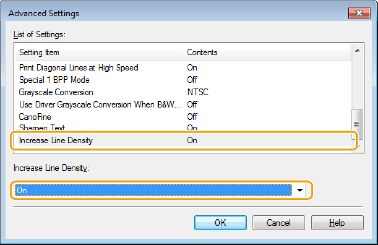
Ovládače
[Rozšírené nastavenia (Advanced Settings)] [Zvýšiť hustotu čiary (Increase Line Density)] [Zap. (On)]karta [Kvalita (Quality)]
[Rozšírené nastavenia (Advanced Settings)] [Zaostriť text (Sharpen Text)] [Vyp. (Off)]Ovládače
– Zmeňte nasledujúce nastavenia na ovládacom paneli.
Vyberte položky <Ponuka (Menu)><Nastavenia funkcií (Function Settings)><Tlačiareň (Printer)><Nastavenia tlačiarne (Printer Settings)><Kvalita tlače (Print Quality)><Zvýšiť hustotu čiary (Increase Line Density)><Zap. (On)>
<Nastavenia funkcií (Function Settings)><Tlačiareň (Printer)><Nastavenia tlačiarne (Printer Settings)><Kvalita tlače (Print Quality)><Zvýšiť hustotu čiary (Increase Line Density)><Zap. (On)>Vyberte položky <Ponuka (Menu)><Nastavenia funkcií (Function Settings)><Tlačiareň (Printer)><Nastavenia tlačiarne (Printer Settings)><Kvalita tlače (Print Quality)><Zaostriť text (Sharpen Text)><Vyp. (Off)>
<Nastavenia funkcií (Function Settings)><Tlačiareň (Printer)><Nastavenia tlačiarne (Printer Settings)><Kvalita tlače (Print Quality)><Zaostriť text (Sharpen Text)><Vyp. (Off)>
Výtlačky sú čiernobiele
Je [Režim farieb (Color Mode)] nastavený na hodnotu [Čiernobielo (Black and White)] v ovládači tlačiarne v systéme Windows?
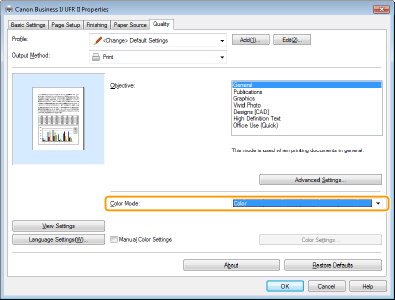
Obrázky sa tlačia nakrivo alebo sú mimo oblasti tlače
Upravili ste okraje?
Ak sa obrázky tlačia nakrivo alebo sú mimo oblasti tlače, nastavte okraje.
Nastavenie okrajov
Nastavenie okrajov
Biely text a čiary na čiernom alebo farebnom pozadí často splývajú s pozadím
Skúste zmeniť nastavenia niektorým z nasledujúcich spôsobov.
Zmeňte nasledujúce nastavenia v ovládači tlačiarne
Vyberte kartu [Kvalita (Quality)][Rozšírené nastavenia (Advanced Settings)][Zaostriť text (Sharpen Text)][Zap. (On)]
Vyberte kartu [Kvalita (Quality)]
[Rozšírené nastavenia (Advanced Settings)][Zaostriť text (Sharpen Text)][Zap. (On)]Zmeňte nasledujúce nastavenia na ovládacom paneli.
Vyberte položky <Ponuka (Menu)><Nastavenia funkcií (Function Settings)><Tlačiareň (Printer)><Nastavenia tlačiarne (Printer Settings)><Kvalita tlače (Print Quality)><Zaostriť text (Sharpen text)><Zap. (On)>
Vyberte položky <Ponuka (Menu)>
<Nastavenia funkcií (Function Settings)><Tlačiareň (Printer)><Nastavenia tlačiarne (Printer Settings)><Kvalita tlače (Print Quality)><Zaostriť text (Sharpen text)><Zap. (On)>