
Zarovnanie tlačovej hlavy
Upravte pozíciu tlačovej hlavy, ak farby nie sú vo výtlačkoch zarovnané atď.
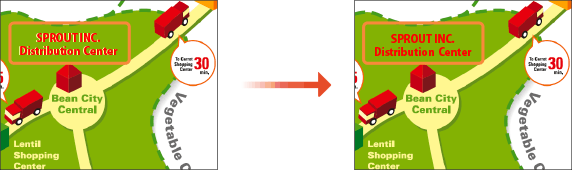
Pripravte si nasledujúci papier.
Bežný papier (možno použiť recyklovaný)
Veľkosť: niektorá z veľkostí A3, 11 × 17, LTR alebo A4
Odporúčame veľkosť A3 alebo 11 × 17.
Odporúčame veľkosť A3 alebo 11 × 17.
Hárky: 1
Čistý a biely papier na oboch stranách
1
Vložte do zásuvky na papier alebo mnohoúčelového priečinka papier.
Tiež vykonajte nastavenia papiera. Vkladanie papiera
2
Vyberte položku <Ponuka (Menu)> na obrazovke Domov (Home). Obrazovka Domov (Home)
3
Vyberte položky <Nastavenie/údržba (Adjustment/Maintenance)>  <Upraviť kvalitu obrazu (Adjust Image Quality)>.
<Upraviť kvalitu obrazu (Adjust Image Quality)>.4
Vyberte položku <Zarovnanie tlačovej hlavy (Print Head Alignment)>.
5
Skontrolujte, či je v zariadení vložený papier formátu a typu zobrazeného na obrazovke a vyberte položku <Ďalej (Next)>.
6
Potvrďte postup a vyberte položku <Začiatok (Start)>.
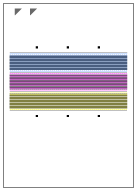
Vytlačí sa nastavovací obrázok.
7
Po zmiznutí obrazovky zobrazenej počas tlače otvorte podávač.
8
Položte nastavovací obrázok na predlohové sklo.
Umiestnite nastavovací obrázok potlačenou stranou dole tak, aby značka  bola v ľavom hornom rohu zariadenia.
bola v ľavom hornom rohu zariadenia.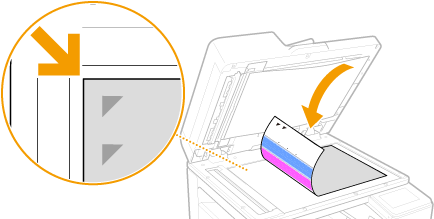
9
Opatrne zatvorte podávač.
10
Vyberte položku <Spustiť skenov. (Start Scanning)>.
Vložený nastavovací obrázok sa naskenuje a upraví sa pozícia dýz tlačovej hlavy.
11
Keď sa objaví správa, že úprava sa dokončila, otvorte podávač a odstráňte nastavovací obrázok.
12
Opatrne zatvorte podávač.
|
|
Ak sa zobrazuje <Nepodarilo sa vykonať korekciu. (Could not perform correction.)>Je papier zobrazený v kroku 5 vložený do zdroja papiera?
Je nastavovací obrázok umiestnený na predlohovom skle potlačenou stranou dole tak, aby značka
bola v ľavom hornom rohu zariadenia? |