
Korekcia farieb pre jednotlivé typy papiera
Vykonajte optimálnu korekciu farieb pre jednotlivé typy papiera.
Pripravte si nasledujúci papier.
Papier na korekciu farieb pri použití tejto korekcie (akýkoľvek tenký papier, bežný papier, hrubý papier, recyklovaný papier, matný fotopapier)
Odporúčame veľkosť A3 alebo 11 × 17.
Pripravte si nasledujúci papier.
Papier na korekciu farieb pri použití tejto korekcie (akýkoľvek tenký papier, bežný papier, hrubý papier, recyklovaný papier, matný fotopapier)
Odporúčame veľkosť A3 alebo 11 × 17.
Veľkosť: akákoľvek z A3, 11 × 17, LTR alebo A4
Hárky: 2
|
|
|
Korekcia jedného typu papiera nie je dostupná počas skenovania alebo tlače.
|
1
Vložte do zásuvky na papier alebo mnohoúčelového priečinka papier.
Tiež vykonajte nastavenia papiera. Vkladanie papiera
2
Vyberte položku <Ponuka (Menu)> na obrazovke Domov (Home). Obrazovka Domov (Home)
3
Vyberte položky <Nastavenie/údržba (Adjustment/Maintenance)>  <Upraviť kvalitu obrazu (Adjust Image Quality)> <Korekcia farby (Color Correction)> <Automatické (skenovanie vzorky) (Auto (Pattern Scan))>.
<Upraviť kvalitu obrazu (Adjust Image Quality)> <Korekcia farby (Color Correction)> <Automatické (skenovanie vzorky) (Auto (Pattern Scan))>.4
Vyberte položku <Jeden typ papiera (Single Paper Type)>.
5
Vyberte typ papiera.
6
Skontrolujte, či je v zariadení vložený papier formátu a typu zobrazeného na obrazovke a vyberte položku <OK (OK)>.
7
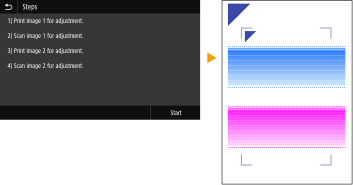
Potvrďte postup a vyberte položku <Začiatok (Start)>.
Vytlačí sa prvý nastavovací obrázok.
8
Keď sa zobrazí obrazovka <Spracúva sa... Zariadenie nevypínajte. (Processing... Do not turn OFF the device.)>, počkajte približne dve minúty, než budete pokračovať v ďalšej činnosti.
9
Keď sa zobrazí obrazovka <Vložte 1. adjustačný vzor podľa znázornenia a naskenujte ho. (Place the 1st alignment pattern as shown and scan it.)>, otvorte podávač.
10
Položte prvý nastavovací obrázok na predlohové sklo.
Umiestnite nastavovací obrázok potlačenou stranou dole tak, aby značka bola v ľavom hornom rohu zariadenia.
bola v ľavom hornom rohu zariadenia.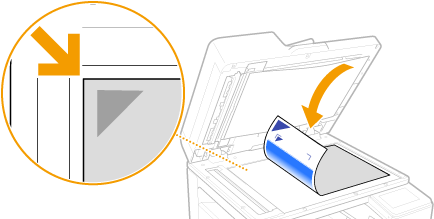
11
Opatrne zatvorte podávač.
12
Vyberte položku <Spustiť skenov. (Start Scanning)>.
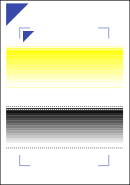
Vložený nastavovací obrázok sa naskenuje a potom sa vytlačí druhý nastavovací obrázok.
13
Keď sa zobrazí obrazovka <Spracúva sa... Zariadenie nevypínajte. (Processing... Do not turn OFF the device.)>, počkajte približne dve minúty, než budete pokračovať v ďalšej činnosti.
14
Keď sa zobrazí obrazovka <Vložte 2. adjustačný vzor podľa znázornenia a naskenujte ho. (Place the 2nd alignment pattern as shown and scan it.)>, otvorte podávač, odstráňte prvý nastavovací obrázok a na predlohové sklo položte druhý nastavovací obrázok.
Rovnako ako v prípade prvého nastavovacieho obrázka položte nastavovací obrázok potlačenou stranou nadol a značkou v ľavom hornom rohu zariadenia.
v ľavom hornom rohu zariadenia.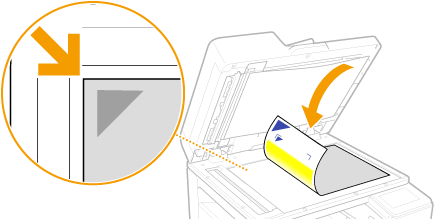
15
Opatrne zatvorte podávač.
16
Vyberte položku <Spustiť skenov. (Start Scanning)>.
Vložený nastavovací obrázok sa naskenuje a spustí sa nastavenie.
17
Keď sa objaví správa, že úprava sa dokončila, otvorte podávač a odstráňte druhý nastavovací obrázok.
18
Opatrne zatvorte podávač.
|
|
Ak sa zobrazí správa <Nepodarilo sa vykonať korekciu. (Could not perform correction.)>Vložili ste papier zobrazený v kroku 5 do zdroja papiera?
Umiestnili ste nastavovací obrázok potlačenou stranou dole tak, aby značka
bola v ľavom hornom rohu zariadenia?Je výtlačok znečistený?
Ak toto neodstráni nerovnomernosť fariebVytlačte vzor kontroly trysiek a skontrolujte, či sa nevyskytujú nesprávne sfarbené čiary (Kontrola stavu trysiek). Ďalej znova vykonajte korekciu pre všetky typy papiera.
Postup obnovenia opravených hodnôt na pôvodnéNa obrazovke <Automatické (skenovanie vzorky) (Auto (Pattern Scan))> vyberte položku <Obnoviť pôvodné nastavenia (Restore Initial Settings)>.
|