Diagnostika tlačovej hlavy
Diagnostikujte tlačovú hlavu, farby a nezhodu farieb a prípadné problémy opravte. Diagnostika môže zabrať zhruba 40 minút.
Pripravte si nasledujúce položky.
Pripravte si nasledujúce položky.
|
Diagnostika hlavy
|
 |
|
Diagnostika farieb
|
 |
|
Diagnostika nezhody farieb
|
 |
Bežný papier (možno použiť recyklovaný)
Veľkosť: niektorá z veľkostí A3, 11 × 17, LTR alebo A4
Odporúčame veľkosť A3 alebo 11 × 17.
Odporúčame veľkosť A3 alebo 11 × 17.
Hárky: 5
Možno nebude potrebných všetkých päť hárkov.
Možno nebude potrebných všetkých päť hárkov.
Čistý a biely papier na oboch stranách
 |
|
Diagnostika a úprava obrazu spotrebúvajú atrament. Časť tohto atramentu tiež skončí v zásobníku na údržbu. Vopred skontrolujte zostávajúce množstvá atramentu v kazetách a kapacitu zásobníka na údržbu. Ak sú množstvá malé, odporúčame pripraviť si náhradný spotrebný materiál. Kontrola zostávajúceho množstva a použitia spotrebných materiálov
|
1
Vložte do zásuvky na papier alebo mnohoúčelového priečinka papier.
Tiež vykonajte nastavenia papiera. Vkladanie papiera
2
Vyberte položku <Ponuka (Menu)> na obrazovke Domov (Home). Obrazovka Domov (Home)
3
Vyberte položky <Nastavenie/údržba (Adjustment/Maintenance)>  <Údržba (Maintenance)>.
<Údržba (Maintenance)>.4
Vyberte položku <Diagnostika tlačovej hlavy (Print Head Diagnostics)>.
5
Skontrolujte obsah zobrazený na obrazovke a vyberte položku <Spustiť diagn. (Start Diagnostics)>.
Diagnostika pokračuje krokmi „(diagnostika tlačovej hlavy) – (diagnostika nerovnomerných farieb) – (diagnostika nezhody farieb)“.
6
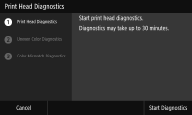
Začnite s diagnostikou tlačovej hlavy. 
|
1
|
Skontrolujte obsah zobrazený na obrazovke a vyberte položku <Spustiť diagn. (Start Diagnostics)>.
Spustí sa diagnostika tlačovej hlavy.
|
|
2
|
Ak sa zobrazí správa s výzvou na čistenie, vyberte položku <Áno (Yes)>.
Po dokončení čistenia bude pokračovať diagnostika farieb.
Výberom možnosti <Nie (No)>
<Áno (Yes)> dokončite diagnostiku tlačovej hlavy a diagnostiku nezhody farieb a zobrazte výsledky diagnostiky. |
7
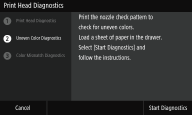
Spustite diagnostiku farieb.
|
1
|
Skontrolujte obsah zobrazený na obrazovke a vyberte položku <Spustiť diagn. (Start Diagnostics)>.
Výberom možnosti <Zrušiť (Cancel)>
<Áno (Yes)> dokončite diagnostiku a zobrazte výsledky diagnostiky. |
|
2
|
Na obrazovke skontrolujte papier, ktorý možno použiť.
|
|
3
|
Skontrolujte, či je vložených päť hárkov papiera, ktoré možno použiť, a vyberte položku <Ďalej (Next)>.
|
|
4
|
Vyberte položku <Začiatok (Start)>.
Vytlačí sa vzor kontroly trysiek.
|
|
5
|
Skontrolujte vzor kontroly trysiek a vyberte položku <A (A)> alebo <B (B)>.
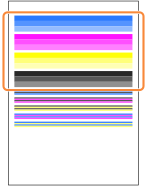 Ak ste vybrali položku <A (A)>, prejdite na krok 6.
Ak ste vybrali položku <B (B)>, prejdite na krok 7.
 Vzor kontroly sa tiež používa v nasledujúcej diagnostike nezhody farieb; nezahadzujte ho.
|
|
6
|
Vyberte položku <Zatvoriť (Close)>.
Diagnostika farieb sa dokončí a spustí sa diagnostika nezhody farieb.
|
|
7
|
Skontrolujte obsah zobrazený na obrazovke a vyberte položku <Áno (Yes)>.
Spustí sa korekcia farby.
Vyberte položku <Nie (No)>, ak chcete pokračovať na diagnostiku nezhody farieb bez korekcie farieb.
|
|
8
|
Na obrazovke skontrolujte papier, ktorý možno použiť.
|
|
9
|
Skontrolujte, či sú vložené štyri hárky papiera (resp. aspoň dva), ktoré možno použiť, a vyberte položku <Ďalej (Next)>.
|
|
10
|
Potvrďte postup a vyberte položku <Začiatok (Start)>.
Vytlačí sa prvý nastavovací obrázok.
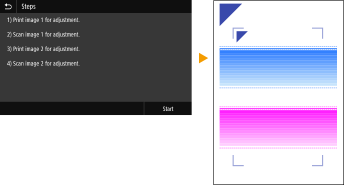 Počkajte asi 2 minúty.
|
|
11
|
Po zmiznutí obrazovky zobrazenej počas tlače otvorte podávač.
|
|
12
|
Položte prvý nastavovací obrázok na predlohové sklo.
Umiestnite nastavovací obrázok potlačenou stranou lícom dole tak, aby značka
 bola v ľavom hornom rohu zariadenia. bola v ľavom hornom rohu zariadenia.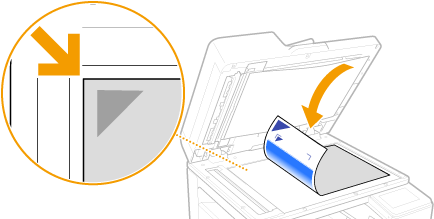 |
|
13
|
Opatrne zatvorte podávač.
|
|
14
|
Vyberte položku <Spustiť skenov. (Start Scanning)>.
Vložený nastavovací obrázok sa naskenuje a potom sa vytlačí druhý nastavovací obrázok.
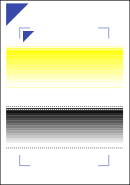 Počkajte asi 2 minúty.
|
|
15
|
Otvorte podávač, odstráňte prvý nastavovací obrázok. Potom na predlohové sklo položte druhý nastavovací obrázok s potlačenou stranou nadol.
Rovnako ako v prípade prvého nastavovacieho obrázka položte nastavovací obrázok potlačenou stranou nadol a značkou
v ľavom hornom rohu zariadenia.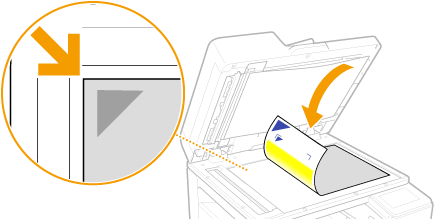 |
|
16
|
Opatrne zatvorte podávač.
|
|
17
|
Vyberte položku <Spustiť skenov. (Start Scanning)>.
Nastavovací obrázok sa naskenuje a spustí sa korekcia farby.
|
|
18
|
Otvorte podávač a vyberte druhý nastavovací obrázok.
Ak sa vytlačil tretí nastavovací obrázok, zopakujte postup od kroku 15.
|
|
19
|
Jemne zatvorte podávač.
Diagnostika nerovnomernosti farieb sa dokončí a spustí sa diagnostika nezhody farieb.
|
8
Spustite diagnostiku nezhody farieb.
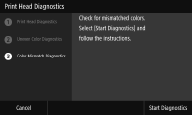
|
1
|
Skontrolujte obsah zobrazený na obrazovke a vyberte položku <Spustiť diagn. (Start Diagnostics)>.
Výberom možnosti <Zrušiť (Cancel)>
<Áno (Yes)> dokončite diagnostiku a zobrazte výsledky diagnostiky. |
|
2
|
Skontrolujte vzor kontroly trysiek vytlačený na diagnostiku nerovnomernosti farieb a vyberte položku <A (A)> alebo <B (B)>.
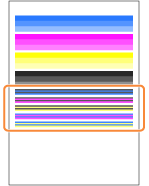 Ak ste vybrali položku <A (A)>, prejdite na krok 3.
Ak ste vybrali položku <B (B)>, prejdite na krok 4.
|
|
3
|
Vyberte položku <Zatvoriť (Close)>.
Diagnostika nerovnomernosti farieb sa dokončí a zobrazia sa výsledky diagnostiky.
|
|
4
|
Skontrolujte obsah zobrazený na obrazovke a vyberte položku <Áno (Yes)>.
Výberom možnosti <Nie (No)> dokončíte diagnostiku nezhody farieb bez korekcie nezhody farieb a zobrazíte výsledky diagnostiky.
|
|
5
|
Skontrolujte, či je v zariadení vložený papier formátu a typu zobrazeného na obrazovke a vyberte položku <Ďalej (Next)>.
|
|
6
|
Potvrďte postup a vyberte položku <Začiatok (Start)>.
Vytlačí sa nastavovací obrázok.
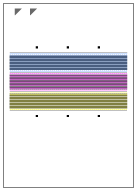 |
|
7
|
Po zmiznutí obrazovky zobrazenej počas tlače otvorte podávač.
|
|
8
|
Položte nastavovací obrázok na predlohové sklo.
Umiestnite nastavovací obrázok potlačenou stranou dole tak, aby značka
bola v ľavom hornom rohu zariadenia.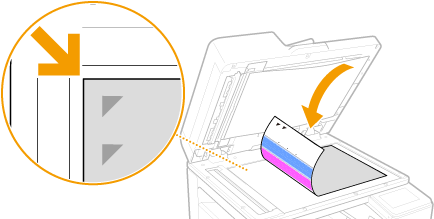 |
|
9
|
Opatrne zatvorte podávač.
|
|
10
|
Vyberte položku <Spustiť skenov. (Start Scanning)>.
Umiestnený nastavovací obrázok sa naskenuje a spustí sa oprava nezhody farieb.
|
|
11
|
Otvorte podávač a vyberte nastavovací obrázok.
|
|
12
|
Opatrne zatvorte podávač.
|
9
Skontrolujte výsledky diagnostiky a vyberte položku <Zatvoriť (Close)>.
10
Vyberte položku <Zatvoriť (Close)>.