Nastavenie okrajov
Ak sa dokument vytlačí nevycentrovaný alebo mimo rozsahu tlače, upravte okraje. Okraje môžete upraviť pre každý zdroj papiera. Zadajte úpravu v prírastkoch po 0,1 mm (0,01 palca).

Skontrolujte verziu hlavného ovládača firmvéru zariadenia. Kontrola verzie firmvéru
Nastavenie okrajov: verzia hlavného ovládača firmvéru: v. 03.99 alebo skoršia
1
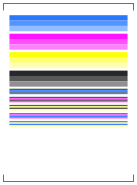
Vytlačte vzor (vzor kontroly trysiek) na upravenie okrajov.
|
1
|
Buď mierne vytiahnite zásuvku zdroja papiera, pre ktorú nechcete upraviť okraje, alebo vložte papier iba do zdroja papiera, pre ktorý chcete úpravu vykonať.
Veľkosť: A4, A3, 11 × 17 alebo LTR
 Odporúčame úpravu vykonať s papierom, ktorý sa použije.
Ak použijete veľkosť inú než A4, A3, 11 × 17 alebo LTR, vytlačte akýkoľvek obrázok, aby sa okraje nastavili.
Pred vložením zarovnajte hrany papiera na rovnom povrchu.
Zarovnajte vodiace lišty papiera s ľavým a pravým okrajom a zadným okrajom papiera, pričom na usmernenie použite ukazovateľ veľkosti papiera.
Nestláčajte papier príliš vodiacimi lištami papiera. Môže to zabrániť jeho správnemu podávaniu.
|
|
2
|
Na domovskej obrazovke vyberte položku <Ponuka (Menu)>. Obrazovka Domov (Home)
|
|
3
|
<Nastavenie/údržba (Adjustment/Maintenance)>
 <Údržba (Maintenance)>. <Údržba (Maintenance)>. |
|
4
|
Vyberte položku <Vzor kontroly trysiek (Nozzle Check Pattern)>.
|
|
5
|
Vyberte typ papiera.
|
|
6
|
Skontrolujte, či je vložený papier zobrazený na obrazovke, a vyberte položku <OK (OK)>.
|
|
7
|
Vyberte položku <Začiatok (Start)>.
Vytlačí sa kontrolný vzor.
 |
|
8
|
Na ďalšej obrazovke vyberte položku <A (A)> a potom <Zatvoriť (Close)>.
|
2
Skontrolujte hodnoty úpravy okrajov na úpravu okrajov.
Skontrolujte smer a vzdialenosť na úpravu.
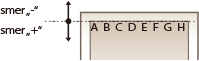
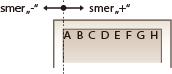
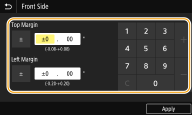
Ak chcete upraviť okraje, zadajte smer pomocou značiek „+“ a „–“ a vzdialenosť použitím jednotky „mm“. V prípade položky <Horný okraj (Top Margin)> zadajte hodnotu pomocou značky „+“, ktorou posuniete polohu tlače v smere zhora nadol. V prípade položky <Ľavý okraj (Left Margin)> zadajte hodnotu pomocou značky „+“, ktorou posuniete polohu tlače v smere zľava doprava. Ak chcete uskutočniť posun opačným smerom, zadajte hodnotou pomocou značky „–“.
Ak chcete upraviť okraje, zadajte smer pomocou značiek „+“ a „–“ a vzdialenosť použitím jednotky „mm“. V prípade položky <Horný okraj (Top Margin)> zadajte hodnotu pomocou značky „+“, ktorou posuniete polohu tlače v smere zhora nadol. V prípade položky <Ľavý okraj (Left Margin)> zadajte hodnotu pomocou značky „+“, ktorou posuniete polohu tlače v smere zľava doprava. Ak chcete uskutočniť posun opačným smerom, zadajte hodnotou pomocou značky „–“.
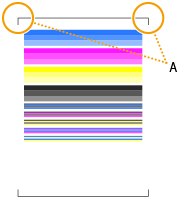
A: Vodiaca hrana vytlačeného vzoru
|
<Horný okraj (Top Margin)>
 |
|
<Ľavý okraj (Left Margin)>
 |
|
|
|
Ak chcete zadať „palec“ namiesto „mm“, vykonajte nasledujúce nastavenia.
<Ponuka (Menu)> <Predvoľby (Preferences)> <Nastavenia zobrazenia (Display Settings)> <Prepínač zadania mm/palce (Millimeter/Inch Entry Switch)> Vyberte položku <Milimeter (Millimeter)> alebo <Palec (Inch)>  |
|
1
|
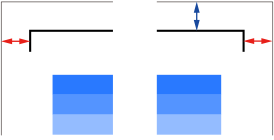
Skontrolujte hodnoty úpravy, aby sa čierny rámec vzoru kontroly umiestnený pri vodiacej hrane vzoru tlače vytlačil nasledovne.
Skontrolujte hodnotu úpravy, aby ste nastavili ľavý a pravý okraj (dĺžka červenej šípky) rovnako.
Skontrolujte hodnotu úpravy, aby ste nastavili okraj vodiacej hrany (dĺžka modrej šípky) na zhruba 4 mm (0,16 palca).
 |
|
2
|
Vyberte položku <Ponuka (Menu)> na obrazovke Domov (Home). Obrazovka Domov (Home)
|
|
3
|
Vyberte položky <Nastavenie/údržba (Adjustment/Maintenance)>
<Upraviť kvalitu obrazu (Adjust Image Quality)>. |
|
4
|
Vyberte položku <Úprava okrajov (Margin Adjustment)>.
|
|
5
|
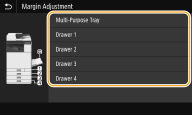
Vyberte zdroj papiera.
 |
|
6
|
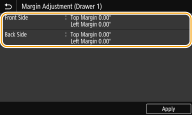
Vyberte stranu tlače na úpravu.
V prípade jednostrannej tlače vyberte položku <Predná strana (Front Side)>.
V prípade obojstrannej tlače vyberte položky <Predná strana (Front Side)> a <Zadná strana (Back Side)>.
Pri nastavovaní okrajov pomocou vzoru kontroly trysiek nastavte rovnaké hodnoty pre prednú a zadnú stranu.
 |
|
7
|
Upravte hodnoty úpravy a vyberte položku <Použiť (Apply)>.
 |
|
8
|
Vyberte položku <Použiť (Apply)>.
|
|
|
|
Môžete tiež upraviť okraje samostatne pre prednú a zadnú stranu. Vytlačte ľubovoľný obrázok pomocou obojstrannej tlače, aby ste upravili okraje.
|
3
Ak chcete skontrolovať, či sa úprava okrajov vykonala správne, znova vytlačte vzor kontroly trysiek.
Vykonaním kroku 1 skontrolujte, či čierna hranica vzoru kontroly je vytlačená rovnako na ľavej a pravej strane a či má okraj vodiacej hrany zhruba 4 mm (0,16 palca).
|
Úprava polohy tlače pre všetky tlačové úlohy
|
|
Použitím funkcie <Nastavenia funkcií (Function Settings)> v ponuke nastavení ovládacieho panela môžete upraviť polohu tlače pre všetky tlačové úlohy bez ohľadu na zdroj papiera. Polohu tlače možno upraviť v krokoch po 0,5 mm (0,01 palca) od -50,0 mm (-2,00 palca) do +50,0 mm (+2,00 palca). <Posun na krátkom okraji/Posun na dlhom okraji>
|
Nastavenie okrajov: verzia hlavného ovládača firmvéru: v. 04.00 alebo novšia
1
Vytlačte vzor (vzor kontroly trysiek) na upravenie okrajov.
|
1
|
Buď mierne vytiahnite zásuvku zdroja papiera, pre ktorú nechcete upraviť okraje, alebo vložte papier iba do zdroja papiera, pre ktorý chcete úpravu vykonať.
Veľkosť: A5, A4, A3, 11 × 17, LTR alebo STMT
Odporúčame úpravu vykonať s papierom, ktorý sa použije.
Ak použijete veľkosť inú než A5, A4, A3, 11 × 17 LTR alebo SMT, vytlačte akýkoľvek obrázok, aby sa okraje nastavili.
Pred vložením zarovnajte hrany papiera na rovnom povrchu.
Zarovnajte vodiace lišty papiera s ľavým a pravým okrajom a zadným okrajom papiera, pričom na usmernenie použite ukazovateľ veľkosti papiera.
Nestláčajte papier príliš vodiacimi lištami papiera. Môže to zabrániť jeho správnemu podávaniu.
|
|
2
|
Na domovskej obrazovke vyberte položku <Ponuka (Menu)>. Obrazovka Domov (Home)
|
|
3
|
<Nastavenie/údržba (Adjustment/Maintenance)>
<Údržba (Maintenance)>. |
|
4
|
Vyberte položku <Vzor kontroly trysiek (Nozzle Check Pattern)>.
|
|
5
|
Vyberte typ papiera.
|
|
6
|
Skontrolujte, či je vložený papier zobrazený na obrazovke, a vyberte položku <OK (OK)>.
|
|
7
|
Vyberte položku <Začiatok (Start)>.
Vytlačí sa kontrolný vzor.
|
|
8
|
Na ďalšej obrazovke vyberte položku <A (A)> a potom <Zatvoriť (Close)>.
|
2
Skontrolujte hodnoty úpravy okrajov na úpravu okrajov.
Skontrolujte smer a vzdialenosť na úpravu.
Ak chcete upraviť okraje, zadajte smer pomocou značiek „+“ a „–“ a vzdialenosť použitím jednotky „mm“. V prípade položky <Horný okraj (Top Margin)> zadajte hodnotu pomocou značky „+“, ktorou posuniete polohu tlače v smere zhora nadol. V prípade položky <Ľavý okraj (Left Margin)> zadajte hodnotu pomocou značky „+“, ktorou posuniete polohu tlače v smere zľava doprava. Ak chcete uskutočniť posun opačným smerom, zadajte hodnotou pomocou značky „–“.
Ak chcete upraviť okraje, zadajte smer pomocou značiek „+“ a „–“ a vzdialenosť použitím jednotky „mm“. V prípade položky <Horný okraj (Top Margin)> zadajte hodnotu pomocou značky „+“, ktorou posuniete polohu tlače v smere zhora nadol. V prípade položky <Ľavý okraj (Left Margin)> zadajte hodnotu pomocou značky „+“, ktorou posuniete polohu tlače v smere zľava doprava. Ak chcete uskutočniť posun opačným smerom, zadajte hodnotou pomocou značky „–“.
A: Vodiaca hrana vytlačeného vzoru
|
<Horný okraj (Top Margin)>
|
|
<Ľavý okraj (Left Margin)>
|
|
|
|
Ak chcete zadať „palec“ namiesto „mm“, vykonajte nasledujúce nastavenia.
<Ponuka (Menu)> <Predvoľby (Preferences)> <Nastavenia zobrazenia (Display Settings)> <Prepínač zadania mm/palce (Millimeter/Inch Entry Switch)> Vyberte položku <Milimeter (Millimeter)> alebo <Palec (Inch)> |
|
1
|
Skontrolujte hodnoty úpravy, aby sa čierny rámec vzoru kontroly umiestnený pri vodiacej hrane vzoru tlače vytlačil nasledovne.
Skontrolujte hodnotu úpravy, aby ste nastavili ľavý a pravý okraj (dĺžka červenej šípky) rovnako.
Skontrolujte hodnotu úpravy, aby ste nastavili okraj vodiacej hrany (dĺžka modrej šípky) na zhruba 4 mm (0,16 palca).
|
|
2
|
Vyberte položku <Ponuka (Menu)> na obrazovke Domov (Home). Obrazovka Domov (Home)
|
|
3
|
Vyberte položky <Nastavenie/údržba (Adjustment/Maintenance)>
<Upraviť kvalitu obrazu (Adjust Image Quality)>. |
|
4
|
Vyberte položku <Úprava okrajov (Margin Adjustment)>.
|
|
5
|
Vyberte zdroj papiera.
|
|
6
|
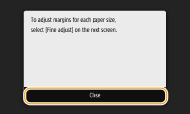
Pozrite si správu a vyberte položku <Zatvoriť (Close)>.
 Ak chcete nastaviť okraj ľavej hranyNastavenie okraja ľavej hrany
Ak chcete nastaviť okraj vodiacej hranyNastavenie okraja vodiacej hrany
|
Nastavenie okraja ľavej hrany
|
1
|
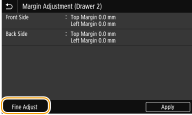
Vyberte položku <Jemné nastavenie (Fine Adjust)>.
 |
|
2
|
Vyberte veľkosť tlače, ktorú chcete upraviť.
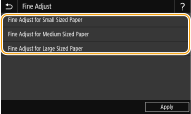 Podrobnosti o veľkej/strednej/malej veľkosti papiera zobrazíte stlačením tlačidla <?>.
Veľkosti pri úprave okraja so vzorom kontroly trysiek sú nasledovné.
Malé veľkosti: A5, STMT
Stredné veľkosti: A4, LTR
Veľké veľkosti: A3, 11 × 17
|
|
3
|
Vyberte stranu tlače na úpravu.
V prípade jednostrannej tlače vyberte položku <Predná strana (Front Side)>.
Ak tlačíte obojstranne, vyberte položku <Predná strana (Front Side)> a <Zadná strana (Back Side)>.
Pri úprave okrajov použite vzor kontroly trysiek, nastavte rovnaké hodnoty pre prednú a zadnú stranu. 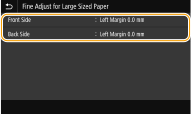 |
|
4
|
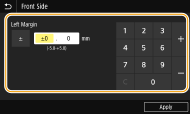
Upravte hodnoty úpravy a vyberte položku <Použiť (Apply)>.
Prípadná hodnota jemnej úpravy sa pridá k hodnote úpravy okrajov.
 |
|
5
|
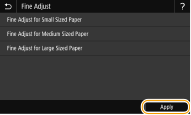
Vyberte položku <Použiť (Apply)>.
 |
|
6
|
Vyberte položku <Použiť (Apply)>.
|
Nastavenie okraja vodiacej hrany
|
1
|
Vyberte stranu tlače na úpravu.
V prípade jednostrannej tlače vyberte položku <Predná strana (Front Side)>.
Ak tlačíte obojstranne, vyberte položku <Predná strana (Front Side)> a <Zadná strana (Back Side)>.
Pri úprave okrajov použite vzor kontroly trysiek, nastavte rovnaké hodnoty pre prednú a zadnú stranu. 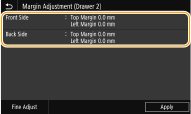 |
|
2
|
Upravte hodnoty úpravy a vyberte položku <Použiť (Apply)>.
|
|
3
|
Vyberte položku <Použiť (Apply)>.
|
|
|
|
Môžete tiež upraviť okraje samostatne pre prednú a zadnú stranu. Vytlačte ľubovoľný obrázok pomocou obojstrannej tlače, aby ste upravili okraje.
|
3
Ak chcete skontrolovať, či sa úprava okrajov vykonala správne, znova vytlačte vzor kontroly trysiek.
Vykonaním kroku 1 skontrolujte, či čierna hranica vzoru kontroly je vytlačená rovnako na ľavej a pravej strane a či má okraj vodiacej hrany zhruba 4 mm (0,16 palca).
|
Úprava polohy tlače pre všetky tlačové úlohy
|
|
Použitím funkcie <Nastavenia funkcií (Function Settings)> v ponuke nastavení ovládacieho panela môžete upraviť polohu tlače pre všetky tlačové úlohy bez ohľadu na zdroj papiera. Polohu tlače možno upraviť v krokoch po 0,5 mm (0,01 palca) od -50,0 mm (-2,00 palca) do +50,0 mm (+2,00 palca). <Posun na krátkom okraji/Posun na dlhom okraji>
|