Aktualizácia firmvéru
V prípade firmvéru vyberte spôsob aktualizácie v závislosti od podmienok inštalácie zariadenia. K dispozícii sú dva spôsoby aktualizácie: 1 – Pomocou zariadenia získate prístup k najnovšej verzii firmvéru na internete a vykonáte aktualizáciu, ak aktuálne nainštalovaná verzia v zariadení nie je najnovšia. 2 – Pomocou zariadenia získate prístup k najnovšej verzii firmvéru na internete a vykonáte aktualizáciu z počítača, ak aktuálne nainštalovaná verzia v zariadení nie je najnovšia. V prostredí, v ktorom sa nemožno pripojiť na internet prostredníctvom bezdrôtovej siete LAN, vytvorte pripojenie prostredníctvom káblovej siete LAN alebo rozhrania USB a aktualizáciu vykonajte z počítača.
|
Podmienky inštalácie zariadenia
|
Spôsob inštalácie aktualizácie
|
|
Pripojenie k bezdrôtovej sieti LAN
|
|
|
Pripojenie ku káblovej sieti LAN
|
|
|
Pripojenie pomocou rozhrania USB
|
 |
|
Ak ste v prostredí IPv6, nemôžete vykonať aktualizáciu firmvéru. Použite rozhranie USB na opätovné vytvorenie pripojenia a vykonajte aktualizáciu z počítača.
Aktualizácia firmvéru môže trvať istú dobu, ak sa vykonáva počas údržby. Skôr než začnete s aktualizáciou firmvéru počkajte, kým zariadenie nedokončí údržbu.
Odporúčame tiež nevypínať zariadenie, keď je v prevádzke. Ak je zariadenie nútene vypnuté počas prevádzky (odpojenie od napájania atď.), pri najbližšom zapnutí potrvá jeho obnova dlhšie. |
 |
Kontrola verzie firmvéruVerziu firmvéru môžete skontrolovať z ovládacieho panela zariadenia. Po dokončení aktualizácie firmvéru sa uistite, že sa aktualizácia vykonala správne. Kontrola verzie firmvéru
|
Aktualizácia prostredníctvom internetu
Zo zariadenia získajte prístup k serveru Canon a aktualizujte firmvér na najnovšiu verziu.
1
Vyberte položku <Aktualizovať firmvér (Update Firmware)> na obrazovke Domov (Home). Obrazovka Domov (Home)
Vykoná sa kontrola na zistenie najnovšieho firmvéru.

Ak sa zobrazí správa <Toto je najnovšia verzia firmvéru. (This is the latest firmware version.)>, nie je potrebná aktualizácia firmvéru.
2
Ak sa zobrazí licenčná obrazovka, vyberte položku <Accept (Accept)>.
3
Vyberte položku <OK (OK)>.
Po dokončení aktualizácie firmvéru sa zariadene automaticky reštartuje.

Počas reštartovania nevypínajte zariadenie.
Aktualizácia z počítača
Po stiahnutí najnovšej verzie firmvéru z webovej lokality Canon použite obslužný softvér „User Support Tool“ na aktualizáciu firmvéru z počítača. Informácie o spôsobe aktualizácie firmvéru z počítača nájdete v príručke „User Support Tool Operation Guide“, ktorá je súčasťou firmvéru.
Uvedenie zariadenia do stavu čakania na aktualizáciu firmvéru (prepnutie zariadenia do režimu sťahovania)
<Ponuka (Menu)>  <Nastavenia správy (Management Settings)> <Nastavenia VPR/aktualizovať firmvér (Remote UI Settings/Update Firmware)> <Aktualizovať firmvér (Update Firmware)> <Cez PC (Via PC)> <Áno (Yes)>
<Nastavenia správy (Management Settings)> <Nastavenia VPR/aktualizovať firmvér (Remote UI Settings/Update Firmware)> <Aktualizovať firmvér (Update Firmware)> <Cez PC (Via PC)> <Áno (Yes)>Kontrola verzie firmvéru
1
Vyberte položku <Ponuka (Menu)> na obrazovke Domov (Home). Obrazovka Domov (Home)
2
Vyberte položku <Nastavenia správy (Management Settings)>.
Ak sa zobrazí prihlasovacie okno, zadajte správny ID a kód PIN. Prihlásenie sa v zariadení
3
Vyberte položky <Nastavenia VPR/aktualizovať firmvér (Remote UI Settings/Update Firmware)> <Aktualizovať firmvér (Update Firmware)>.
<Aktualizovať firmvér (Update Firmware)>.4
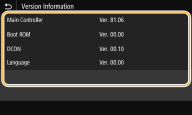
Vyberte položku <Informácie o verzii (Version Information)>.
Zobrazí sa aktuálna verzia firmvéru.