
Korekcia farieb pre všetky typy papiera
Vykonajte korekciu farby automaticky pre všetky typy papiera. Všetky údaje korekcie farby vykonané pre „jeden typ papiera“ sa zmenia.
Korekcia zahŕňa dvakrát opakovanú tlač a následné skenovanie nastavovacieho obrázka.
Pripravte si nasledujúci papier.
Bežný papier (možno použiť recyklovaný papier)
Korekcia zahŕňa dvakrát opakovanú tlač a následné skenovanie nastavovacieho obrázka.
Pripravte si nasledujúci papier.
Bežný papier (možno použiť recyklovaný papier)
Veľkosť: niektorá z veľkostí A3, 11 × 17, LTR alebo A4
Odporúčame veľkosť A3 alebo 11 × 17.
Odporúčame veľkosť A3 alebo 11 × 17.
Hárky: 2
1
Vložte do zásuvky na papier alebo mnohoúčelového priečinka papier.
Tiež vykonajte nastavenia papiera. Vkladanie papiera
2
Vyberte položku <Ponuka (Menu)> na obrazovke Domov (Home). Obrazovka Domov (Home)
3
Vyberte položky <Nastavenie/údržba (Adjustment/Maintenance)>  <Upraviť kvalitu obrazu (Adjust Image Quality)> <Korekcia farby (Color Correction)> <Automatické (skenovanie vzorky) (Auto (Pattern Scan))>.
<Upraviť kvalitu obrazu (Adjust Image Quality)> <Korekcia farby (Color Correction)> <Automatické (skenovanie vzorky) (Auto (Pattern Scan))>.4
Vyberte položku <Všetky typy papiera (All Paper Types)>.
5
Skontrolujte, či je v zariadení vložený papier formátu a typu zobrazeného na obrazovke a vyberte položku <Ďalej (Next)>.
6
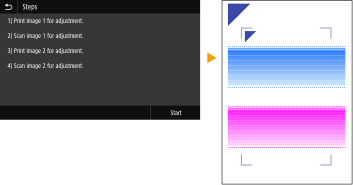
Potvrďte postup a vyberte položku <Začiatok (Start)>.
Vytlačí sa prvý nastavovací obrázok.
7
Keď sa zobrazí obrazovka <Spracúva sa... Zariadenie nevypínajte. (Processing... Do not turn OFF the device.)>, počkajte približne dve minúty, než budete pokračovať v ďalšej činnosti.
8
Keď sa zobrazí obrazovka <Vložte 1. adjustačný vzor podľa znázornenia a naskenujte ho. (Place the 1st alignment pattern as shown and scan it.)>, otvorte podávač.
9
Položte prvý nastavovací obrázok na predlohové sklo.
Umiestnite nastavovací obrázok potlačenou stranou dole tak, aby značka bola v ľavom hornom rohu zariadenia.
bola v ľavom hornom rohu zariadenia.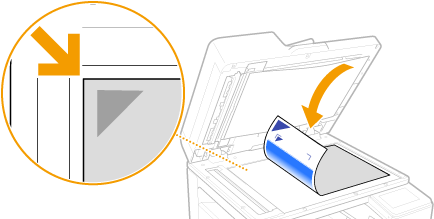
10
Opatrne zatvorte podávač.
11
Vyberte položku <Spustiť skenov. (Start Scanning)>.
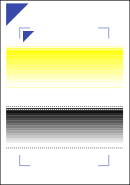
Vložený nastavovací obrázok sa naskenuje a potom sa vytlačí druhý nastavovací obrázok.
12
Keď sa zobrazí obrazovka <Spracúva sa... Zariadenie nevypínajte. (Processing... Do not turn OFF the device.)>, počkajte približne dve minúty, než budete pokračovať v ďalšej činnosti.
13
Keď sa zobrazí obrazovka <Vložte 2. adjustačný vzor podľa znázornenia a naskenujte ho. (Place the 2nd alignment pattern as shown and scan it.)>, otvorte podávač, odstráňte prvý nastavovací obrázok a na predlohové sklo položte druhý nastavovací obrázok.
Rovnako ako v prípade prvého nastavovacieho obrázka položte nastavovací obrázok potlačenou stranou nadol a značkou v ľavom hornom rohu zariadenia.
v ľavom hornom rohu zariadenia.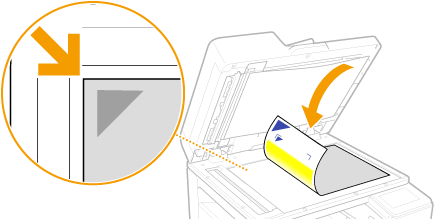
14
Opatrne zatvorte podávač.
15
Vyberte položku <Spustiť skenov. (Start Scanning)>.
Vložený nastavovací obrázok sa naskenuje a spustí sa nastavenie.
16
Keď sa objaví správa, že úprava sa dokončila, otvorte podávač a odstráňte druhý nastavovací obrázok.
17
Opatrne zatvorte podávač.
|
|
Ak sa zobrazí správa <Nepodarilo sa vykonať korekciu. (Could not perform correction.)>Vložili ste papier zobrazený v kroku 5 do zdroja papiera?
Umiestnili ste nastavovací obrázok potlačenou stranou dole tak, aby značka
bola v ľavom hornom rohu zariadenia?Je výtlačok znečistený?
Ak toto neodstráni nerovnomernosť fariebVytlačte vzor kontroly trysiek a skontrolujte, či sa nevyskytujú nesprávne sfarbené čiary (Kontrola stavu trysiek(. Ďalej znova vykonajte korekciu pre všetky typy papiera.
Postup obnovenia opravených hodnôt na pôvodnéNa obrazovke <Automatické (skenovanie vzorky) (Auto (Pattern Scan))> vyberte položku <Obnoviť pôvodné nastavenia (Restore Initial Settings)>.
|