Základné postupy kopírovania
V tejto časti je opísaný základný postup použitý pri kopírovaní originálu.
1
Vložte originály. Vkladanie originálov
2
Vyberte položku <Kopírovať (Copy)> na obrazovke Domov (Home). Obrazovka Domov (Home)
3
Na obrazovke Základné funkcie kopírovania vyberte položku <Počet kópií (Number of Copies)>. Obrazovka so základnými funkciami kopírovania
4
Zadajte počet kópií a vyberte položku <Zatvoriť (Close)>.
Ak ste zadali neplatnú hodnotu, pomocou tlačidla  ju vymažte.
ju vymažte.5
Špecifikujte podľa potreby nastavenia kopírovania.
Výber farebného alebo čiernobieleho kopírovania
Nastavenie sýtosti
Obojstranné kopírovanie
Zväčšenie alebo zmenšenie
Výber papiera na kopírovanie
Výber farebného alebo čiernobieleho kopírovania
 |
|
Štandardne zariadenie automaticky rozpoznáva, či je originál na kopírovanie čiernobiely, túto hodnotu však môžete zadať ručne. Umožňuje to napríklad používať farebný alebo čiernobiely režim, napríklad na úsporu atramentu kopírovaním farebných originálov na čiernobielo.
|
<Vybrať farbu (Select Color)>  na kopírovanie v režime <Auto (farby/ČB) (Auto (Color/B&W))>, <Plné farby (Full Color)> a <Čiernobiele (Black & White)> <Zatvoriť (Close)>
na kopírovanie v režime <Auto (farby/ČB) (Auto (Color/B&W))>, <Plné farby (Full Color)> a <Čiernobiele (Black & White)> <Zatvoriť (Close)><Auto (farby/ČB) (Auto (Color/B&W))>
Automaticky rozpoznáva farbu originálu. Farebné stránky sa kopírujú v štyroch farbách (CMYK) a čiernobiele stránky len v čiernej (K) farbe.
<Plné farby (Full Color)>
Kopírovanie v štyroch farbách (CMYK) bez ohľadu na farbu originálu.
<Čiernobiele (Black & White)>
Kopírovanie v iba čiernej (K) bez ohľadu na farbu originálu.
 |
|
Originály s farbami blížiacimi sa čiernej, originály so svetlými farbami alebo originály s malými farebnými oblasťami budú rozpoznané ako čiernobiele originály, aj keď vyberiete režim <Auto (farby/ČB) (Auto (Color/B&W))>.
|
Naspäť na začiatok
Nastavenie sýtosti
 |
|
Nastavíte sýtosť skenu, ak sú texty alebo obrázky v origináli príliš svetlé alebo tmavé. Príklad: Môžete zaostriť text a čiary napísane ceruzkou. Nastavenie celkovej sýtosti
|
 |
|
Nastavíte sýtosť pozadia. Môžete vytvoriť jasné kópie originálov s farebným pozadím alebo originálov, ako sú noviny, ktoré sú vytlačené na tenkom papieri, na ktorom presvitá cez papier text alebo obrázky z druhej strany. Nastavenie sýtosti pozadia
|
<Iné nastavenia (Other Settings)> <Sýtosť (Density)> Nastaviť sýtosť <Použiť (Apply)>
<Sýtosť (Density)> Nastaviť sýtosť <Použiť (Apply)><Iné nastavenia (Other Settings)> <Sýtosť (Density)> <Upraviť sýtosť pozadia (Adjust Background Density)> <Upraviť (manuálne) (Adjust (Manual))> Nastaviť sýtosť pozadia <Použiť (Apply)> <Použiť (Apply)>
<Sýtosť (Density)> <Upraviť sýtosť pozadia (Adjust Background Density)> <Upraviť (manuálne) (Adjust (Manual))> Nastaviť sýtosť pozadia <Použiť (Apply)> <Použiť (Apply)>|
|
|
V závislosti od originálnej farby môžu byť okrem pozadia ovplyvnené aj iné časti.
Ak vyberiete položku <Sýt. podľa farby (Density by Color)>, môžete nastaviť sýtosť pozadia pre každú farbu.
|
Naspäť na začiatok
Obojstranné kopírovanie
 |
|
Môžete skopírovať dve strany originálu na obe strany papiera. Tiež môžete skopírovať obojstranný dokument na obe strany papiera alebo na dve samostatné strany.
|
|
|
|
Voľba <2-stranné (2-Sided)> nemusí byť k dispozícii s niektorými formátmi a typmi papiera. Dostupný papier
|
<Iné nastavenia (Other Settings)> <2-stranná tlač (2-Sided Printing)> Vyberte typ obojstranného kopírovania <Použiť (Apply)>
<2-stranná tlač (2-Sided Printing)> Vyberte typ obojstranného kopírovania <Použiť (Apply)>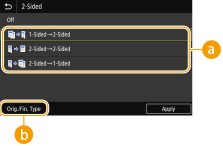
 Typy obojstranného kopírovania
Nižšie uvedená ilustrácia zobrazuje typy obojstranného kopírovania.
|
|
<1-stranné->2-stranné (1-Sided->2-Sided)>
|
|
<2-stranné->2-stranné (2-Sided->2-Sided)>
|
|
<2-stranné->1-stranné (2-Sided->1-Sided)>
|
 |
 |
 |
 <Typ orig./kon. úp. (Orig./Fin. Type)>
Špecifikujte orientáciu originálu, typ začatia a typ dokončenia.
Naspäť na začiatok
Zväčšenie alebo zmenšenie
 |
|
Položky nastavenia závisia od vašej krajiny alebo oblasti.
|
 |
|
Kópie môžete zväčšovať alebo zmenšovať pomocou predvoleného pomeru kopírovania, napríklad <STMT->LTR>/<A5->A4> alebo nastavením vlastného pomeru kopírovania v prírastkoch po 1 %.
|
|
|
|
Ak vytvoríte nastavenie pre funkciu <N na 1 (N on 1)> po nastavení pomeru kopírovania, nastavenie pomeru zmenšenia vo funkcii <N na 1 (N on 1)> bude mať prioritu.
|
<Pomer kopírovania (Copy Ratio)> Vyberte pomer kopírovania
Vyberte pomer kopírovania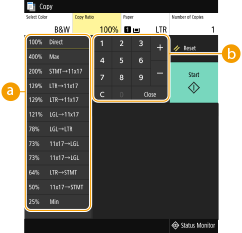
Predvolený pomer kopírovania
Zvoľte pomer kopírovania.
Číselné tlačidlá
Môžete nastaviť pomer kopírovania od 25 % do 400 % v prírastkoch po 1 %.
Naspäť na začiatok
Výber papiera na kopírovanie
Špecifikujte zdroj papiera, ktorý obsahuje papier na vytlačenie kópií.
|
|
|
Najprv musíte špecifikovať formát a typ papiera, ktorý je vložený v zdroji papiera.
Špecifikácia veľkosti a typu papiera Vkladanie papiera Niektoré položky nastavenia sa nemusia zobrazovať v závislosti od krajiny alebo oblasti.
|
<Papier (Paper)> Vybrať zdroj papiera alebo <Automatický výber papiera (LTR/LGL) (Auto Select Paper (LTR/LGL))> <Zatvoriť (Close)>
Vybrať zdroj papiera alebo <Automatický výber papiera (LTR/LGL) (Auto Select Paper (LTR/LGL))> <Zatvoriť (Close)>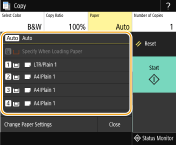
 |
Automaticky vyberie veľkosť papiera Letter alebo Legal v závislosti od veľkosti originálu vloženého do podávača.
|
 |
Na vytvorenie kópií sa použije papier vložený v mnohoúčelovom priečinku.
|
 , ,  |
Na vytvorenie kópií sa použije papier vložený v zásuvke na papier (Zásuvka 1, 2)
zariadenia. |
 , ,  |
Na vytvorenie kópií sa použije papier vložený vo voliteľnom module jednotka na podávanie kaziet (Zásuvka 3, 4).
|
|
|
|
Položka <Automatický výber papiera (LTR/LGL) (Auto Select Paper (LTR/LGL))> sa nemusí zobraziť v závislosti od vami používaného modelu.
Položka <Automatický výber papiera (LTR/LGL) (Auto Select Paper (LTR/LGL))> nie je dostupná, keď v podávači nie je žiadny originál.
Položka <Automatický výber papiera (LTR/LGL) (Auto Select Paper (LTR/LGL))> nie je dostupná, keď používate voľbu <N na 1 (N on 1)>, <Vymazať rám (Erase Frame)> alebo <Kópia ID karty (ID Card Copy)>.
|
Naspäť na začiatok

Informácie o ďalších nastaveniach kopírovania nájdete v časti Zlepšenie a úprava kvality kopírovania alebo Užitočné funkcie kopírovania.
6
Vyberte položku <Štart (Start)>.
Spustí sa kopírovanie.
Ak ho chcete zrušiť, vyberte položky <Zrušiť (Cancel)> <Áno (Yes)>. Zrušenie kópií
<Áno (Yes)>. Zrušenie kópií Pri vkladaní originálov do podávača v kroku 1
Originál sa naskenuje automaticky.
Pri vkladaní originálov na predlohové sklo v kroku 1
V prípade obojstranného kopírovania alebo kopírovania N na 1 sa zobrazí obrazovka s výzvou na vloženie ďalšieho originálu.
|
1
|
Vložte na predlohové sklo ďalší originál a vyberte položku <Skenovať ďalší originál (Scan Next Original)>.
Pre každý originál môžete samostatne špecifikovať <Sýtosť (Density)> a <Typ originálu (Original Type)>.
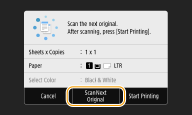 Opakujte tento krok, kým nedokončíte skenovanie celého originálu.
|
|
2
|
Vyberte položku <Spustiť tlač (Start Printing)>.
|
Keď sa na displeji zobrazí hlásenie <Nast. papiera a vložený formát sa nezhodujú. (Paper settings and loaded size do not match.)> alebo <Pamäť je plná. Skenovanie sa zruší. Chcete tlačiť? (The memory is full. Scanning will be canceled. Do you want to print?)>. Protiopatrenia pre každú správu
 |
Pri kopírovaní originálov s textom alebo obrázkami, ktoré presahujú okraje stranyOkraje originálu sa nemusia skopírovať. Ďalšie informácie o okrajoch skenovania nájdete v časti Tlačiareň.
|
 |
|
Ak chcete vždy robiť kópie s rovnakými nastaveniami: Zmena predvolených nastavení pre funkcie
Ak chcete uložiť kombináciu nastavení, ktoré sa majú v prípade potreby použiť: Uloženie často používaných nastavení
|