Het afdrukresultaat is niet goed
Als het apparaat van binnen vies is, kan dit gevolgen hebben voor het afdrukresultaat. Reinig het apparaat zorgvuldig. Standaardreiniging

Afdrukken zijn vervaagd/kleuren zijn anders/er verschijnen witte strepen (lijnen)

 Hebt u de papier- en afdrukkwaliteit gecontroleerd?
Controleer of de instellingen op het bedieningspaneel van het apparaat of in het printerstuurprogramma overeenkomen met het papierformaat, de papiersoort en de afdrukkwaliteit die u wilt gebruiken.
Het type en formaat papier opgeven
Afdrukken
Stuurprogramma's
Het type en formaat papier opgeven
Afdrukken
Stuurprogramma's
Hebt u gecontroleerd of de printkop is verstopt?
Druk een controleraster voor de spuitopening af en voer een printkopreiniging, etc. uit indien nodig.
De printkop reinigen
De printkop reinigen
Als er weer witte strepen zichtbaar zijn kort nadat dit is gecorrigeerd door middel van printkopreiniging, moet het onderhoudsinterval worden aangepast.
<Onderhoudsinterval aanpassen (Adjusting Maintenance Interval)>
<Onderhoudsinterval aanpassen (Adjusting Maintenance Interval)>
Als er witte strepen zichtbaar blijven nadat er een printkopreiniging is uitgevoerd, moet er een witte strepencorrectie worden uitgevoerd.
<Witte streepcorrectie (White Streak Correction)>
<Witte streepcorrectie (White Streak Correction)>
Hebt u een kleurcorrectie (alle papiersoorten) uitgevoerd?
Voer een kleurcorrectie uit (alle papiersoorten).
Kleuren corrigeren
Kleuren corrigeren voor alle papiersoorten
Kleuren corrigeren
Kleuren corrigeren voor alle papiersoorten
Hebt u een kleurcorrectie (enkele papiersoort) uitgevoerd?
Als de bovenstaande stappen het probleem niet oplossen, voert u een kleurcorrectie (enkele papiersoort) uit.
Kleuren corrigeren
Kleuren corrigeren voor iedere papiersoort
Kleuren corrigeren
Kleuren corrigeren voor iedere papiersoort
Ongelijke kleuren of gekleurde strepen
Hebt u de papier- en afdrukkwaliteit gecontroleerd?
Controleer of de instellingen op het bedieningspaneel van het apparaat of in het printerstuurprogramma overeenkomen met het papierformaat, de papiersoort en de afdrukkwaliteit die u wilt gebruiken.
Het type en formaat papier opgeven
Afdrukken
Stuurprogramma's
Het type en formaat papier opgeven
Afdrukken
Stuurprogramma's
Hebt u een diagnose van de printkop uitgevoerd?
Voer een diagnose van de printkop uit.
Diagnose van de printkop
Diagnose van de printkop
Hebt u een kleurcorrectie (enkele papiersoort) uitgevoerd?
Als de bovenstaande stappen het probleem niet oplossen, voert u een kleurcorrectie (enkele papiersoort) uit.
Kleuren corrigeren
Kleuren corrigeren voor iedere papiersoort
Kleuren corrigeren
Kleuren corrigeren voor iedere papiersoort
Kleuren komen niet overeen
Hebt u de papier- en afdrukkwaliteit gecontroleerd?
Controleer of de instellingen op het bedieningspaneel van het apparaat of in het printerstuurprogramma overeenkomen met het papierformaat, de papiersoort en de afdrukkwaliteit die u wilt gebruiken.
Het type en formaat papier opgeven
Afdrukken
Stuurprogramma's
Het type en formaat papier opgeven
Afdrukken
Stuurprogramma's
Hebt u de printkoppositie aangepast?
Pas de positie van de printkop aan om niet overeenkomende kleuren, etc. te corrigeren.
De printkop uitlijnen
De printkop uitlijnen
Kopieën worden niet goed afgedrukt
Is het origineel juist op de glasplaat geplaatst?
Kopieert u een origineel dat op dit apparaat is afgedrukt?
Als u een origineel kopieert dat op het apparaat is afgedrukt, wordt deze mogelijk niet goed afgedrukt. Dit is afhankelijk van de originele foto of document.
Druk de kopieën direct vanaf het apparaat af of direct vanaf een computer, wanneer afdrukken vanaf een computer mogelijk is.
Afdrukken
Druk de kopieën direct vanaf het apparaat af of direct vanaf een computer, wanneer afdrukken vanaf een computer mogelijk is.
Afdrukken
Is het scanvlak voor aangevoerde documenten vuil?
Kan geen zwarte of bijna-zwarte tekst kopiëren bij kopiëren in kleur
Hebt u een tekstkleuraanpassing voor kleurkopieën uitgevoerd?
Voer een tekstkleuraanpassing uit als u geen zwarte of bijna-zwarte tekst zoals bedoeld kunt kopiëren bij kopiëren in kleur.
Waarden aanpassen voor reproduceerbaarheid van tekstkleur
Waarden aanpassen voor reproduceerbaarheid van tekstkleur
Vlekken aan de rand van afdrukken
Gebruikt u geschikt papier?
Controleer de ondersteunde papiertypes en druk af met geschikt papier. Geef ook de instellingen voor het formaat en type papier goed op.
Geschikt papier
Papier laden
Het type en formaat papier opgeven
Geschikt papier
Papier laden
Het type en formaat papier opgeven
Is het papier gekreukeld of gekruld?
Vervang door geschikt papier dat niet is gekreukeld of gekruld.
Papier laden
Papier laden
Gebruikt u dik papier dat buiten de specificaties van het apparaat valt of papier dat gemakkelijk kreukelt of krult wanneer het inkt absorbeert?
Controleer de ondersteunde papiertypes en druk af met geschikt papier. Geef ook de instellingen voor het formaat en type papier goed op.
Geschikt papier
Papier laden
Geschikt papier
Papier laden
Is de papierbaan vuil?
Reinig de papierbaan.
De papierbaan reinigen
De papierbaan reinigen
Is de papiertransportroller vuil?
Reinig de papiertransportroller in het apparaat.
De papiertransportroller reinigen
De papiertransportroller reinigen
Er verschijnen vlekken op de afdrukzijde
Hebt u de papier- en afdrukkwaliteit gecontroleerd?
Controleer of de instellingen op het bedieningspaneel van het apparaat of in het printerstuurprogramma overeenkomen met het papierformaat, de papiersoort en de afdrukkwaliteit die u wilt gebruiken.
Het type en formaat papier opgeven
Afdrukken
Stuurprogramma's
Het type en formaat papier opgeven
Afdrukken
Stuurprogramma's
Is het papier gekreukeld of gekruld?
Vervang door geschikt papier dat niet is gekreukeld of gekruld.
Papier laden
Papier laden
Raakt het papier klem?
Maak het gat tussen het papier en de printkop wijder.
Voorkoming van schuring
Voorkoming van schuring
Is het scanvlak voor aangevoerde documenten vuil?
Is de binnenzijde van het apparaat vuil?
Reinig de binnenzijde van het apparaat.
De binnenkant reinigen
De binnenkant reinigen
Is er een geschikte wachttijd ingesteld om de inkt te laten opdrogen?
Probeer een langere wachttijd in te stellen om de inkt te laten opdrogen.
Densiteit en inktdroogtijd aanpassen
Densiteit en inktdroogtijd aanpassen
Gebruikt u papier dat moeilijk te drogen is?
Controleer het papier dat u kunt gebruiken en druk af met geschikt papier.
Geschikt papier
Papier laden
Geschikt papier
Papier laden
Probeer met een lagere densiteit af te drukken.
<Densiteit/Droogtijdaanpassing (Density/Drying Time Adjustment)>
<Densiteit/Droogtijdaanpassing (Density/Drying Time Adjustment)>
Er verschijnen vlekken op originelen
Is het scanvlak voor aangevoerde documenten vuil?
Er verschijnen vlekken op de achterzijde van papier
Hebt u papier geladen dat kleiner is dan de afmetingen van de afdrukgegevens?
Controleer of het papierformaat overeenkomt met de afmetingen van de afdrukgegevens.
Het type en formaat papier opgeven
Het type en formaat papier opgeven
Hebt u de papier- en afdrukkwaliteit gecontroleerd?
Controleer of de instellingen op het bedieningspaneel van het apparaat of in het printerstuurprogramma overeenkomen met het papierformaat, de papiersoort en de afdrukkwaliteit die u wilt gebruiken.
Het type en formaat papier opgeven
Afdrukken
Stuurprogramma's
Het type en formaat papier opgeven
Afdrukken
Stuurprogramma's
Hebt u onmiddellijk ervoor op een kleiner formaat papier afgedrukt?
Er komt soms inkt op de papierbaan of de sensorgebieden bij het afdrukken op een klein formaat papier. Reinig de papierbaan en de sensorgebieden.
De papierbaan reinigen
Het sensorgebied reinigen
De papierbaan reinigen
Het sensorgebied reinigen
De inkt van de volgende afdruk bevlekt de achterzijde van een afdruk
Hebt u de densiteit of droogtijd van de inkt aangepast?
Als de inkt van de volgende afdruk de achterzijde van een afdruk bevlekt, kan het aanpassen van de afdrukdensiteit en de droogtijd het probleem oplossen.
Densiteit en inktdroogtijd aanpassen
Densiteit en inktdroogtijd aanpassen
Afbeeldingen schijnen door
Is de achtergronddensiteit geschikt?
Pas de achtergronddensiteit aan om goed af te drukken als de originelen doorschijnen.
Basisbewerkingen voor kopiëren
Basishandelingen voor het verzenden van faxen
Dichtheid aanpassen
Basisbewerkingen voor kopiëren
Basishandelingen voor het verzenden van faxen
Dichtheid aanpassen
Een gedeelte van de pagina wordt niet afgedrukt
Drukt u gegevens af zonder marges?
Dit kan gebeuren als afdrukken zonder marges is ingesteld in het printerstuurprogramma. Het gebied dat met deze printer afdrukbaar is, is exclusief een gebied van 4 mm (0,16 inch) rondom het papier (voor enveloppen 10 mm (0,39 inch) boven en onder). Zorg ervoor dat het document dat moet worden afgedrukt marges heeft.
[Afwerking (Finishing)] tabblad [Geavanceerde instellingen (Advanced Settings)] [Afdrukgebied uitbreiden en afdrukken (Expand Print Region and Print)] [Uit (Off)]
Stuurprogramma's
[Afwerking (Finishing)] tabblad
[Geavanceerde instellingen (Advanced Settings)] [Afdrukgebied uitbreiden en afdrukken (Expand Print Region and Print)] [Uit (Off)]Stuurprogramma's
Zijn de papiergeleiders afgesteld op de randen van het papier?
Als de papiergeleiders te los of te strak zijn afgesteld, kan dat ertoe leiden dat een gedeelte van het document niet wordt afgedrukt.
Papier laden
Papier laden
Hebt u het papierformaat gecontroleerd?
Controleer of de instellingen op het bedieningspaneel van het apparaat of in het printerstuurprogramma overeenkomen met het papierformaat dat u wilt gebruiken.
Pagina's worden niet op de goede zijde/in goede richting afgedrukt
Is het papier in de tegenovergestelde richting geladen?
Controleer de richting en voor-/achterzijde van het geladen papier. Herlaad het papier als het andersom geladen is.
Papier laden
Papier laden
Pagina's worden niet op het goede formaat afgedrukt
Zijn het originele formaat en het geladen papierformaat verschillend?
Vervang het geladen papier door papier van de grootte waarop u wilt afdrukken.
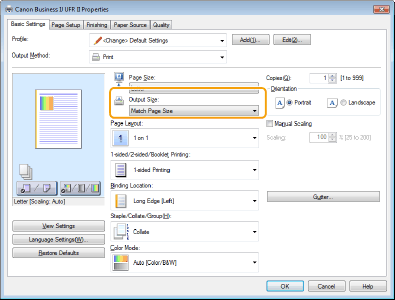
Zorg dat [Uitvoerformaat (Output Size)] in het printerstuurprogramma overeenkomt met het papierformaat waarop moet worden afgedrukt.
Stuurprogramma's
Stuurprogramma's
Oriëntaties van voor- en achterzijde komen niet overeen voor dubbelzijdig afdrukken
Is de instelling voor dubbelzijdig afdrukken juist?
Controleer de afdrukinstellingen met de volgende procedure.
1 Selecteer de oriëntatie van het origineel in het scherm met afdrukinstellingen van de toepassing.
2 Stel op het scherm [Algemene instellingen (Basic Settings)] van het stuurprogramma [Afdrukstand (Orientation)] in op dezelfde oriëntatie als in stap 1.
3 Stel tijdens het controleren van het afdrukbeeld [Pagina-opmaak: <Value> (Page Layout: <Value>)] [Paginavolgorde (Page Order)] [Enkelzijdig/Dubbelzijdig/Boekje afdrukken (1-sided/2-sided/Booklet Printing)] [Inbindlocatie: <Value> (Binding Location: <Value>)] in.
Stuurprogramma's
1 Selecteer de oriëntatie van het origineel in het scherm met afdrukinstellingen van de toepassing.
2 Stel op het scherm [Algemene instellingen (Basic Settings)] van het stuurprogramma [Afdrukstand (Orientation)] in op dezelfde oriëntatie als in stap 1.
3 Stel tijdens het controleren van het afdrukbeeld [Pagina-opmaak: <Value> (Page Layout: <Value>)]
[Paginavolgorde (Page Order)] [Enkelzijdig/Dubbelzijdig/Boekje afdrukken (1-sided/2-sided/Booklet Printing)] [Inbindlocatie: <Value> (Binding Location: <Value>)] in.Stuurprogramma's
Er ontbreken lijnen of ze worden niet afgedrukt
Hebt u Pagina-indeling: N on 1 opgegeven?
Hebt u een gootbreedte met [Rugmarge: <Value> (Gutter: <Value>)] ingesteld?
Dunne lijnen worden mogelijk niet afgedrukt. Stel dikkere lijnen in.
Probeer de instellingen te wijzigen op een van de volgende manieren.
- Wijzig de volgende instellingen in het printerstuurprogramma.
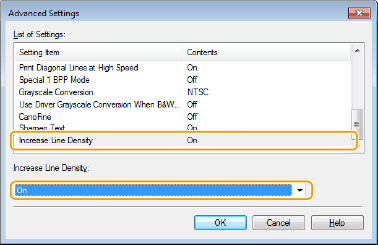
Tabblad [Kwaliteit (Quality)] [Geavanceerde instellingen (Advanced Settings)] [Lijndichtheid vergroten (Increase Line Density)] [Aan (On)]
tabblad [Kwaliteit (Quality)] [Geavanceerde instellingen (Advanced Settings)] [Tekst verscherpen (Sharpen Text)] [Uit (Off)]
Stuurprogramma's
[Geavanceerde instellingen (Advanced Settings)] [Lijndichtheid vergroten (Increase Line Density)] [Aan (On)]tabblad [Kwaliteit (Quality)]
[Geavanceerde instellingen (Advanced Settings)] [Tekst verscherpen (Sharpen Text)] [Uit (Off)]Stuurprogramma's
-Wijzig de volgende instellingen op het bedieningspaneel.
Selecteer <Menu><Functie-instellingen (Function Settings)><Printer><Printerinstellingen (Printer Settings)><Afdrukkwaliteit (Print Quality)><Lijndichtheid vergroten (Increase Line Density)><Aan (On)>
<Functie-instellingen (Function Settings)><Printer><Printerinstellingen (Printer Settings)><Afdrukkwaliteit (Print Quality)><Lijndichtheid vergroten (Increase Line Density)><Aan (On)>Selecteer <Menu><Functie-instellingen (Function Settings)><Printer><Printerinstellingen (Printer Settings)><Afdrukkwaliteit (Print Quality)><Tekst verscherpen (Sharpen Text)><Uit (Off)>
<Functie-instellingen (Function Settings)><Printer><Printerinstellingen (Printer Settings)><Afdrukkwaliteit (Print Quality)><Tekst verscherpen (Sharpen Text)><Uit (Off)>
Afdrukken zijn zwart/wit
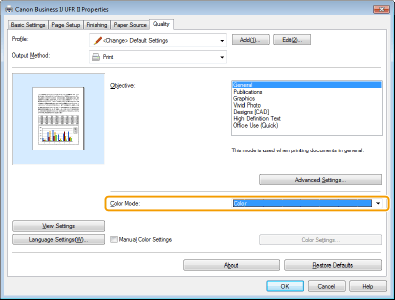
Is [Kleurenmodus (Color Mode)] ingesteld op [Zwart-wit (Black and White)] in een Windows-printerstuurprogramma?
Stel [Kleurenmodus (Color Mode)] in op [Kleur (Color)] in het printerstuurprogramma.
Stuurprogramma's
Stuurprogramma's
Afbeeldingen worden gekanteld of buiten het afdrukbare gebied afgedrukt
Hebt u de marges aangepast?
Pas de marges aan als afbeeldingen gekanteld of buiten het afdrukbare gebied worden afgedrukt.
Marges aanpassen
Marges aanpassen
Witte tekst en lijnen op een zwarte of gekleurde achtergrond worden vaak ingevuld
Probeer de instellingen te wijzigen op een van de volgende manieren.
Wijzig de volgende instellingen in het printerstuurprogramma
Selecteer het tabblad [Kwaliteit (Quality)][Geavanceerde instellingen (Advanced Settings)][Tekst verscherpen (Sharpen Text)][Aan (On)]
Selecteer het tabblad [Kwaliteit (Quality)]
[Geavanceerde instellingen (Advanced Settings)][Tekst verscherpen (Sharpen Text)][Aan (On)]Wijzig de volgende instellingen op het bedieningspaneel.
Selecteer <Menu><Functie-instellingen (Function Settings)><Printer><Printerinstellingen (Printer Settings)><Afdrukkwaliteit (Print Quality)><Tekst verscherpen (Sharpen Text)><Aan (On)>
Selecteer <Menu>
<Functie-instellingen (Function Settings)><Printer><Printerinstellingen (Printer Settings)><Afdrukkwaliteit (Print Quality)><Tekst verscherpen (Sharpen Text)><Aan (On)>