Basisbewerkingen voor kopiëren
Dit gedeelte beschrijft de basishandelingen-procedure om een origineel te kopiëren.
1
Plaats het origineel / de originelen. Originelen plaatsen
2
Selecteer <Kopiëren (Copy)> in het scherm Start (Home). Het scherm Start (Home)
3
Selecteer <Aantal kopieën (Number of Copies)> in het scherm voor basisbewerkingen voor kopiëren. Scherm voor Basisbewerkingen voor kopiëren
4
Voer het aantal afdrukken in, en selecteer <Sluiten (Close)>.
Als u een onjuiste waarde hebt ingevoerd, wist u deze met behulp van  .
.
.5
Geef de gewenste kopieerinstellingen op.
Kopiëren in kleur of in zwart-wit selecteren
Dichtheid aanpassen
Dubbelzijdig kopiëren
Vergroten of verkleinen
Kopieerpapier selecteren
Kopiëren in kleur of in zwart-wit selecteren
 |
|
Normaal gesproken detecteert het apparaat automatisch of het origineel in kleur of in zwart-wit is voor het kopiëren, maar u kunt dit ook opgeven. U kunt zo bijvoorbeeld de modus Full-color of Zwart-wit gebruiken om bijvoorbeeld inkt te besparen door originelen in kleur te kopiëren in zwart-wit.
|
<Kleur selecteren (Select Color)>  kleur om mee te kopiëren <Auto (Kleur/Z-W) (Auto (Color/B&W))>, <Full-colour (Full Color)> en <Zwart-wit (Black & White)> <Sluiten (Close)>
kleur om mee te kopiëren <Auto (Kleur/Z-W) (Auto (Color/B&W))>, <Full-colour (Full Color)> en <Zwart-wit (Black & White)> <Sluiten (Close)><Auto (Kleur/Z-W) (Auto (Color/B&W))>
Detecteert automatisch de kleur van het origineel. Gekleurde pagina's worden gekopieerd in vier kleuren (CMYK), en zwart-witpagina's worden in slechts één kleur gekopieerd.
<Full-colour (Full Color)>
Kopieën in vier kleuren (CMYK), ongeacht de kleur van het origineel.
<Zwart-wit (Black & White)>
Kopieën in uitsluitend zwart (K), ongeacht de kleur van het origineel.
 |
|
Originelen met kleuren die dicht bij zwart liggen, originelen met lichte kleuren of originelen met kleine kleurgebieden kunnen worden gedetecteerd als originelen in zwart-wit, ook als u <Auto (Kleur/Z-W) (Auto (Color/B&W))> instelt.
|
Naar het begin van de hiërarchie
Dichtheid aanpassen
 |
|
Pas de densiteit van de scan aan als de tekst of afbeeldingen in een origineel veel te licht of te donker zijn. U kunt bijvoorbeeld potloodtekst en -lijnen scherper maken. Gehele densiteit aanpassen
|
 |
|
De achtergrondkleur instellen. U kunt een duidelijke kopie van originelen met een gekleurde achtergrond maken, bijvoorbeeld van een krant, die is afgedrukt op dun papier, waarbij tekst of afbeeldingen op de andere zijde, door het papier heen zichtbaar zijn. De achtergronddensiteit aanpassen
|
<Andere instell. (Other Settings)> <Densiteit (Density)> pas de densiteit aan <Toepassen (Apply)>
<Densiteit (Density)> pas de densiteit aan <Toepassen (Apply)><Andere instell. (Other Settings)> <Densiteit (Density)> <Densiteit achtergrond aanpassen (Adjust Background Density)> <Aanpassen (handmatig) (Adjust (Manual))> De achtergronddensiteit aanpassen <Toepassen (Apply)> <Toepassen (Apply)>
<Densiteit (Density)> <Densiteit achtergrond aanpassen (Adjust Background Density)> <Aanpassen (handmatig) (Adjust (Manual))> De achtergronddensiteit aanpassen <Toepassen (Apply)> <Toepassen (Apply)>|
|
|
Afhankelijk van de kleur van het origineel, worden andere delen dan de achtergrond misschien niet correct weergegeven.
Als u <Densit. per kleur (Density by Color)> selecteert, kunt u voor iedere kleur de achtergronddensiteit aanpassen.
|
Naar het begin van de hiërarchie
Dubbelzijdig kopiëren
 |
|
U kunt twee pagina's van een origineel op beide zijden van het papier kopiëren. U kunt ook een dubbelzijdig origineel op beide zijden van het papier kopiëren, of op twee afzonderlijke pagina's.
|
|
|
|
<2-zijdig (2-Sided)> is mogelijk niet voor alle formaten en soorten papier beschikbaar. Geschikt papier
|
<Andere instell. (Other Settings)> <2-zijdig afdrukken (2-Sided Printing)> selecteer het type dubbelzijdig kopiëren <Toepassen (Apply)>
<2-zijdig afdrukken (2-Sided Printing)> selecteer het type dubbelzijdig kopiëren <Toepassen (Apply)>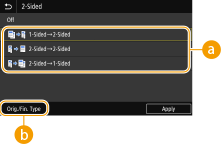
 Manieren van dubbelzijdig kopiëren
De onderstaande afbeelding geeft de manieren van dubbelzijdig kopiëren weer.
|
|
<1-zijdig->2-zijdig (1-Sided->2-Sided)>
|
|
<2-zijdig->2-zijdig (2-Sided->2-Sided)>
|
|
<2-zijdig->1-zijdig (2-Sided->1-Sided)>
|
 |
 |
 |
 <Type org./afw. (Orig./Fin. Type)>
Geef de richting, openingtype, en afwerktype van het origineel op.
Naar het begin van de hiërarchie
Vergroten of verkleinen
 |
|
Instelitems zijn afhankelijk van uw land of regio.
|
 |
|
U kunt kopieën vergroten of verkleinen door een vooraf ingesteld zoompercentage te gebruiken zoals <STMT->LTR>/<A5->A4> of door in stappen van 1% een aangepast zoompercentage in te stellen.
|
|
|
|
Als u een instelling realiseert voor <N op 1 (N on 1)> nadat u het zoompercentage hebt ingesteld, heeft de instelling van het verkleiningspercentage in <N op 1 (N on 1)> voorrang.
|
<Zoompercentage (Copy Ratio)> Selecteer de kopieerverhouding
Selecteer de kopieerverhouding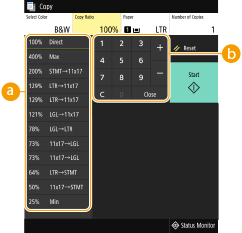
Vooraf ingesteld zoompercentage
Selecteer een zoompercentage.
Numerieke toetsen
U kunt in stappen van 1% een zoompercentage instellen tussen 25% en 400%.
Naar het begin van de hiërarchie
Kopieerpapier selecteren
Geef aan welke papierbron het papier bevat dat u wilt gebruiken voor het afdrukken van kopieën.
|
|
|
U moet eerst het formaat en type papier opgeven dat in de papierbron is geladen.
Het type en formaat papier opgeven Papier laden Sommige instelitems worden niet weergegeven afhankelijk van uw land of regio.
|
<Papier (Paper)> Selecteer de papierbron of <Papier automatisch selecteren (LTR/LGL) (Auto Select Paper (LTR/LGL))> <Sluiten (Close)>
Selecteer de papierbron of <Papier automatisch selecteren (LTR/LGL) (Auto Select Paper (LTR/LGL))> <Sluiten (Close)>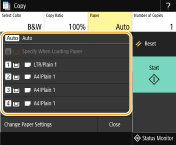
 |
Selecteert automatisch het papierformaat Letter of Legal, afhankelijk van het originele formaat dat in de invoer is geplaatst.
|
 |
Gebruik voor de kopieën het papier dat in de multifunctionele lade is geplaatst.
|
 , ,  |
Gebruik voor de kopieën het papier dat in de papierlade (lade 1, 2)
van het apparaat is geplaatst. |
 , ,  |
Gebruik voor de kopieën het papier dat in de optionele cassette feeding unit (lade 3, 4) is geplaatst.
|
|
|
|
<Papier automatisch selecteren (LTR/LGL) (Auto Select Paper (LTR/LGL))> wordt mogelijk niet weergegeven afhankelijk van het door u gebruikte model.
<Papier automatisch selecteren (LTR/LGL) (Auto Select Paper (LTR/LGL))> is niet beschikbaar als er geen origineel in de invoer is geplaatst.
<Papier automatisch selecteren (LTR/LGL) (Auto Select Paper (LTR/LGL))> is niet beschikbaar wanneer u <N op 1 (N on 1)>, <Rand wissen (Erase Frame)> of <Kopie ID-kaart (ID Card Copy)> gebruikt.
|
Naar het begin van de hiërarchie

Raadpleeg Verbeteren en aanpassen van de kopieerkwaliteit of Handige kopieerfuncties voor informatie over andere kopieerinstellingen.
6
Selecteer <Start (Start)>.
Het kopiëren wordt gestart.
Als u wilt annuleren, selecteer dan <Annuleren (Cancel)> <Ja (Yes)>. Kopiëren annuleren
<Ja (Yes)>. Kopiëren annuleren Als u in stap 1 originelen in de invoer plaatst
Het origineel wordt automatisch gescand.
Wanneer u in stap 1 originelen op de glasplaat legt
Voor dubbelzijdig kopiëren of N op 1 kopiëren verschijnt het scherm dat u vertelt dat u het volgende origineel moet plaatsen.
|
1
|
Leg het volgende origineel op de glasplaat, en selecteer <Volgende origi- neel scannen (Scan Next Original)>.
U kunt <Densiteit (Density)> en <Type origineel (Original Type)> ook afzonderlijk opgeven voor ieder origineel.
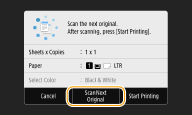 Herhaal deze stap totdat het volledige origineel is gescand.
|
|
2
|
Selecteer <Afdruk starten (Start Printing)>.
|
Wanneer het bericht <Papierinst. en gepl. pap. komen niet overeen. (Paper settings and loaded size do not match.)> of <Het geheugen is vol. Scannen wordt geannuleerd. Wilt u afdrukken? (The memory is full. Scanning will be canceled. Do you want to print?)> wordt weergegeven op het display. Maatregelen bij ieder bericht
 |
Als u originelen gaat kopiëren met tekst of afbeeldingen die doorlopen tot de randen van de paginaDe kans bestaat dat de randen van het origineel niet worden gekopieerd. Zie Printer voor meer informatie over de scanmarges.
|
 |
|
Als u altijd dezelfde kopieerinstellingen wilt gebruiken: De standaard instellingen voor functies wijzigen
Als u een combinatie van instellingen wilt opslaan voor eenvoudig gebruik: Veelgebruikte instellingen opslaan
|