
Kopieerstatus en logboeken controleren
U kunt de actuele kopieerstatus en de logboeken voor gekopieerde documenten controleren.
|
|
|
Als <Weergave opdrachtlog (Display Job Log)> is ingesteld op <Uit (Off)>, kunt u de kopieer-logboeken niet inzien. <Weergave opdrachtlog (Display Job Log)>
|
|
Handig in de volgende situaties
|
|
Als het na het scannen van uw te kopiëren origineel erg lang duurt voordat uw documenten worden afgedrukt, kunt u de wachtrij bekijken met de documenten die nog niet zijn afgedrukt.
Als u de afdrukken niet kunt vinden die naar uw idee nu toch echt gekopieerd hadden moeten zijn, kunt u controleren of er een fout is opgetreden.
|
1
Selecteer <Statusmonitor (Status Monitor)>.
2
Selecteer <Kopieer-/afdrukopdracht (Copy/Print Job)>.
3
Controleer de kopieerstatus en logboeken.
 De kopieerstatus controleren
|
1
|
Selecteer het document waarvoor u de status wilt controleren op het tabblad <Status kopie-/afdr.opdr. (Copy/Print Job Status)>.
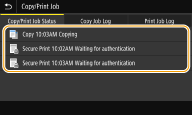 Geeft de gedetailleerde informatie over het document weer.
|
De kopieer-logboeken controleren
|
1
|
Selecteer het document waarvoor u het logboek wilt controleren op het tabblad <Log kopieeropdracht (Copy Job Log)>.
<OK (OK)> geeft aan dat een document zonder problemen is gekopieerd, en <Fout (Error)> betekent dat een document niet is gekopieerd omdat de bewerking is geannuleerd of omdat er een fout is opgetreden.
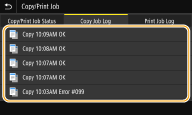 Geeft de gedetailleerde informatie over het document weer.
 Als er een driecijferig nummer wordt weergegeven bij <Fout (Error)>
Deze code vertegenwoordigt een foutcode. Maatregelen bij iedere foutcode
|