Diagnose van de printkop
Voer een diagnose uit van de printkop, kleuren en kleurverschillen en verhelp eventuele problemen. De diagnose duurt ongeveer 40 minuten.
Bereid de volgende items voor.
Bereid de volgende items voor.
|
Diagnose kop
|
 |
|
Kleurendiagnose
|
 |
|
Diagnose kleurverschillen
|
 |
Normaal papier (gerecycled papier kan worden gebruikt)
Formaat: A3, 11x17, LTR of A4
A3 of 11x17 wordt aangeraden.
A3 of 11x17 wordt aangeraden.
Vellen: 5
Mogelijk zijn niet alle 5 vellen nodig.
Mogelijk zijn niet alle 5 vellen nodig.
Wit papier dat aan beide zijden schoon is
 |
|
Er wordt inkt gebruikt voor afbeeldingsdiagnose en -aanpassing. Een gedeelte van deze inkt wordt ook gebruikt door de onderhoudscartridge. Controleer vooraf de resterende hoeveelheden inkt in de inkttanks en de onderhoudscartridge. Er wordt aanbevolen om vervangingen voor te bereiden indien de inkt bijna op is. Resterende hoeveelheden en gebruik van verbruiksartikelen controleren
|
1
Laad papier in een papierlade of de multifunctionele lade.
Stel ook de juiste papiersoort in. Papier laden
2
Selecteer <Menu (Menu)> in het scherm Start (Home). Het scherm Start (Home)
3
Selecteer <Aanpassing/onderhoud (Adjustment/Maintenance)>  <Onderhoud (Maintenance)>.
<Onderhoud (Maintenance)>.4
Selecteer <Diagnose printkop (Print Head Diagnostics)>.
5
Controleer de weergegeven inhoud op het scherm en selecteer <Diagnose starten (Start Diagnostics)>.
Diagnose verloopt als "(diagnose printkop) - (diagnose kleurongelijkmatigheid) - (diagnose kleurverschillen)".
6
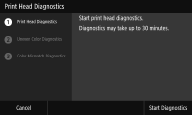
Diagnose printkop beginnen. 
|
1
|
Controleer de weergegeven inhoud op het scherm en selecteer <Diagnose starten (Start Diagnostics)>.
Diagnose printkop begint.
|
|
2
|
Als er een bericht wordt weergegeven waarin wordt gevraagd om reiniging, selecteert u <Ja (Yes)>.
Als reiniging is voltooid, gaat de diagnose verder met kleuren.
Selecteer <Nee (No)>
<Ja (Yes)> om de diagnose van de printkop, de kleurendiagnose en de diagnose van de kleurverschillen te voltooien en de diagnoseresultaten weer te geven. |
7
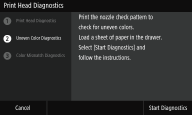
Begin kleurendiagnose.
|
1
|
Controleer de weergegeven inhoud op het scherm en selecteer <Diagnose starten (Start Diagnostics)>.
Selecteer <Annuleren (Cancel)>
<Ja (Yes)> om de diagnose te voltooien en de diagnoseresultaten weer te geven. |
|
2
|
Controleer op het scherm welk papier er kan worden gebruikt.
|
|
3
|
Controleer of er 5 bruikbare vellen papier zijn ingeladen en selecteer <Volgende (Next)>.
|
|
4
|
Selecteer <Start (Start)>.
Er wordt een controleraster voor de spuitopening afgedrukt.
|
|
5
|
Controleer het controleraster en selecteer <A (A)> of <B (B)>.
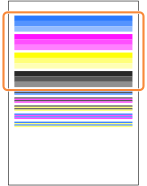 Als u <A (A)> hebt geselecteerd, gaat u verder naar stap 6.
Als u <B (B)> hebt geselecteerd, gaat u verder naar stap 7.
 Het controleraster wordt ook gebruikt in de volgende diagnose van kleurverschillen; gooi deze niet weg.
|
|
6
|
Selecteer <Sluiten (Close)>.
Kleurendiagnose is voltooid en de diagnose gaat verder met kleurverschillen.
|
|
7
|
Controleer de weergegeven inhoud op het scherm en selecteer <Ja (Yes)>.
Kleurcorrectie begint.
Selecteer <Nee (No)> om verder te gaan naar de diagnose van kleurverschillen zonder kleuren te corrigeren.
|
|
8
|
Controleer op het scherm welk papier er kan worden gebruikt.
|
|
9
|
Controleer of er 4 bruikbare vellen papier (2 of meer) zijn ingeladen en selecteer <Volgende (Next)>.
|
|
10
|
Bevestig de procedure en selecteer <Start (Start)>.
De eerste correctieafbeelding wordt afgedrukt.
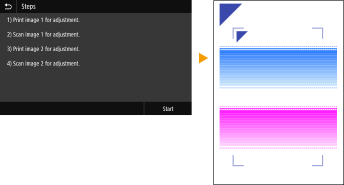 Wacht ongeveer 2 minuten.
|
|
11
|
Open de invoer nadat het scherm dat tijdens het afdrukken verschijnt, verdwijnt.
|
|
12
|
Leg de eerste correctieafbeelding op de glasplaat.
Leg de correctieafbeelding met de afdrukzijde naar beneden en met de
 -markering in de linkerbovenhoek van het apparaat. -markering in de linkerbovenhoek van het apparaat.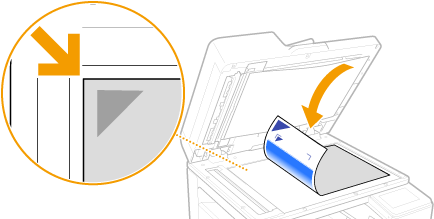 |
|
13
|
Sluit de invoer voorzichtig.
|
|
14
|
Selecteer <Scannen starten (Start Scanning)>.
De geplaatste correctieafbeelding wordt gescand, en dan wordt de tweede correctieafbeelding afgedrukt.
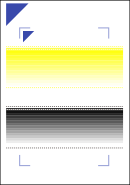 Wacht ongeveer 2 minuten.
|
|
15
|
Open de invoer, verwijder de eerste correctieafbeelding en leg de tweede correctieafbeelding met de afdrukzijde naar beneden op de glasplaat.
Op dezelfde manier als voor de eerste correctieafbeelding: leg de correctieafbeelding met de afdrukzijde naar beneden en de
-markering in de linkerbovenhoek van het apparaat.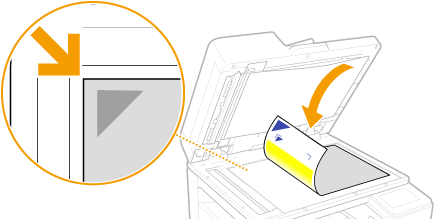 |
|
16
|
Sluit de invoer voorzichtig.
|
|
17
|
Selecteer <Scannen starten (Start Scanning)>.
De geplaatste correctieafbeelding wordt gescand en de kleurcorrectie begint.
|
|
18
|
Open de invoer en verwijder de tweede correctieafbeelding.
Herhaal de procedure vanaf stap 15 als er een derde aanpassingsafbeelding is afgedrukt.
|
|
19
|
Sluit de invoer voorzichtig.
Diagnose van kleurongelijkmatigheid is voltooid en de diagnose gaat verder met kleurverschillen.
|
8
Begin met diagnose kleurverschillen.
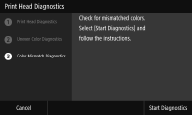
|
1
|
Controleer de weergegeven inhoud op het scherm en selecteer <Diagnose starten (Start Diagnostics)>.
Selecteer <Annuleren (Cancel)>
<Ja (Yes)> om de diagnose te voltooien en de diagnoseresultaten weer te geven. |
|
2
|
Controleer het afgedrukte controleraster spuitopening voor het vaststellen van kleurongelijkheid en selecteer <A (A)> of <B (B)>.
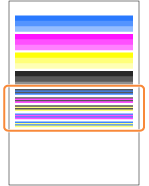 Als u <A (A)> hebt geselecteerd, gaat u verder naar stap 3.
Als u <B (B)> hebt geselecteerd, gaat u verder naar stap 4.
|
|
3
|
Selecteer <Sluiten (Close)>.
Diagnose van kleurverschillen is voltooid en de diagnose-uitkomsten worden weergegeven.
|
|
4
|
Controleer de weergegeven inhoud op het scherm en selecteer <Ja (Yes)>.
Selecteer <Nee (No)> om de diagnose van kleurverschillen te voltooien zonder de kleurverschillen te corrigeren en de diagnoseresultaten weer te geven.
|
|
5
|
Controleer dat papier van het formaat en soort dat op het scherm wordt weergegeven, in het apparaat is geplaatst, en selecteer <Volgende (Next)>.
|
|
6
|
Bevestig de procedure en selecteer <Start (Start)>.
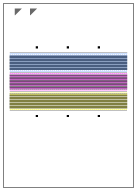
Er wordt een correctieafbeelding afgedrukt.
 |
|
7
|
Open de invoer nadat het scherm dat tijdens het afdrukken verschijnt, verdwijnt.
|
|
8
|
Leg de correctieafbeelding op de glasplaat.
Leg de correctieafbeelding met de afdrukzijde naar beneden en met de
-markering in de linkerbovenhoek van het apparaat.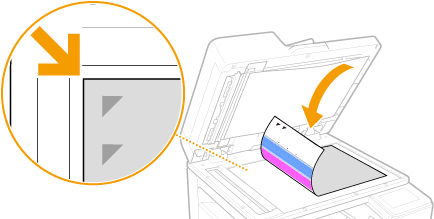 |
|
9
|
Sluit de invoer voorzichtig.
|
|
10
|
Selecteer <Scannen starten (Start Scanning)>.
De geplaatste correctieafbeelding wordt gescand en de correctie van de kleurverschillen begint.
|
|
11
|
Open de invoer en verwijder de correctieafbeelding.
|
|
12
|
Sluit de invoer voorzichtig.
|
9
Controleer de diagnoseresultaten en selecteer <Sluiten (Close)>.
10
Selecteer <Sluiten (Close)>.