
Resterende hoeveelheden en gebruik van verbruiksartikelen controleren
U kunt de geschatte resterende hoeveelheid inkt, de geschatte gebruikte ruimte in de onderhoudscartridge en het printkopgebruik controleren met de onderstaande procedure.
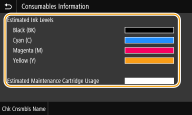
Het inktniveau controleren
Het is raadzaam om het inktniveau te controleren voordat u een grote opdracht afdrukt, om na te gaan of u al dan niet nieuwe inkttanks moet klaarzetten. U kunt ook de resterende hoeveelheid inkt via de externe UI controleren. Scherm van externe UI
|
|
|
Als de inkt tijdens het afdrukken op raakt, stopt het afdrukken tijdelijk. Volg de aanwijzingen op het scherm om de inkttanks te vervangen en het afdrukken wordt hervat.
|
<Statusmonitor (Status Monitor)>  <Apparaatinformatie (Device Information)> <Info over verbruiksartikelen (Consumables Information)> Controleer hoeveel inkt er nog in de inkttanks zit Druk op
<Apparaatinformatie (Device Information)> <Info over verbruiksartikelen (Consumables Information)> Controleer hoeveel inkt er nog in de inkttanks zit Druk op De gebruikte ruimte in de onderhoudscartridge controleren
Het is raadzaam om de gebruikte ruimte in de onderhoudscartridge te controleren voordat u een grote opdracht afdrukt, om na te gaan of u al dan niet een nieuwe onderhoudscartridge moet klaarzetten. U kunt ook het gebruik van de onderhoudscartridge via de externe UI controleren. Scherm van externe UI
<Statusmonitor (Status Monitor)> <Apparaatinformatie (Device Information)> <Info over verbruiksartikelen (Consumables Information)> Controleer de resterende hoeveelheid ruimte in de onderhoudscartridge Druk op
<Apparaatinformatie (Device Information)> <Info over verbruiksartikelen (Consumables Information)> Controleer de resterende hoeveelheid ruimte in de onderhoudscartridge Druk op Printkopgebruik controleren
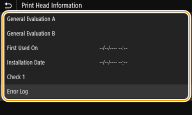
U kunt het gebruik van de printkop controleren. U kunt de vervangingsrang van de inkttanks en de onderhoudscartridge ook controleren. U kunt ook het gebruik van de printkop via de externe UI controleren. Scherm van externe UI
<Statusmonitor (Status Monitor)> <Apparaatinformatie (Device Information)> <Printkopinformatie (Print Head Information)> Controleer het gebruik van de printkop Druk op
<Apparaatinformatie (Device Information)> <Printkopinformatie (Print Head Information)> Controleer het gebruik van de printkop Druk op