
De printkop vervangen
Vervang de printkop als er een bericht wordt weergegeven waarin wordt aangegeven dat de printkop moet worden vervangen. U kunt ook het geschatte aantal benodigde inkttanks en onderhoudscartridges bij vervanging van de printkop controleren op het display (Resterende hoeveelheden en gebruik van verbruiksartikelen controleren).
|
|
|
Het kan nodig zijn om de inkttanks en onderhoudscartridge te vervangen wanneer de printkop wordt vervangen. Volg de instructies op het scherm voor het vervangen van de inkttanks en onderhoudscartridge.
Het vervangen van de printkop duurt 1,5 tot 2 uur.
Schakel het apparaat niet uit nadat u bent begonnen met het vervangen van de printkop. Er kunnen aanvullende inkttanks of onderhoudscartridges nodig zijn als het apparaat wordt uitgeschakeld nadat met de vervanging is gestart.
|
Er wordt een bericht weergegeven
De printkop maakt het onmogelijk om af te drukken. Controleer het bericht en verlaat vervolgens het scherm.Procedure voor het vervangen van de printkop
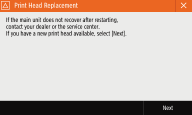
U kunt ook verdergaan met het vervangen vanuit het bericht. Druk op <Volgende (Next)> en ga verder met stap 6. Aangezien het aantal vereiste verbruiksartikelen echter onbekend is, moet er voor elke kleur een inkttank en onderhoudscartridge worden voorbereid.
Procedure voor het vervangen van de printkop
Wanneer u de printkop vervangt, kunt u het apparaat ook bedienen vanaf het scherm. Raadpleeg de instructies die op het scherm worden weergegeven en de volgende procedure.
|
|
|
Als er niet genoeg inkt meer is, bereidt u een nieuwe inkttank voor.
Als de onderhoudscartridge bijna vol is, bereidt u een nieuwe onderhoudscartridge voor.
|
1
Controleer hoeveel inkttanks en onderhoudscartridges er moeten worden vervangen.
U kunt informatie over het aantal inkttanks en onderhoudscartridges dat moet worden vervangen, controleren bij <Vervangingsstatus (Replacement Rank)> in <Printkopinformatie (Print Head Information)>.
|
1
|
Selecteer <Statusmonitor (Status Monitor)>.
|
|
2
|
Selecteer <Apparaatinformatie (Device Information)>.
|
|
3
|
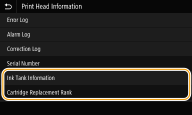
Selecteer <Printkopinformatie (Print Head Information)>.
|
|
4
|
Selecteer <Inkttankinformatie (Ink Tank Information)>.
|
 |
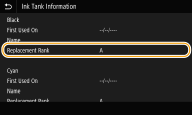 |
Het vereiste aantal is verschillend voor elke vervangingsrang. Raadpleeg  voor de vervangingsrang en het aantal dat moet worden vervangen.
voor de vervangingsrang en het aantal dat moet worden vervangen.2
Bereid het benodigde aantal vervangende inkttanks en onderhoudscartridges voor.
Bereid een onderhoudscartridge en voor iedere kleur een inkttank voor als u <Printkopinformatie (Print Head Information)> niet kunt controleren.
3
Start met het vervangen van de printkop.
Start met het vervangen van de printkop vanuit het menu.
|
1
|
Selecteer <Menu (Menu)>.
|
|
2
|
Selecteer <Aanpassing/onderhoud (Adjustment/Maintenance)>.
|
|
3
|
Selecteer <Onderhoud (Maintenance)>.
|
|
4
|
Selecteer <Printkopvervanging (Print Head Replacement)>.
|
|
5
|
Selecteer <Start (Start)>.
|
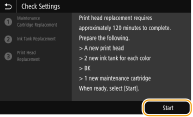
Het vervangen van de printkop kan niet worden gepauzeerd als u eenmaal bent begonnen. Start niet met het vervangen van de printkop als er geen vervangende onderdelen beschikbaar zijn.
Het apparaat start met het controleren van de overgebleven hoeveelheden in de onderhoudscartridge en inkttanks en er worden stappen met instructies voor het vervangen weergeven afhankelijk van de overgebleven hoeveelheden.
Het aantal benodigde verbruiksartikelen kan worden weergegeven. Dit is het maximale benodigde aantal bij het vervangen van de printkop. Bereid het aantal verbruiksartikelen voor dat u in stap 1 hebt berekend.
4
Selecteer de tijd voor het vervangen van de inkttanks.
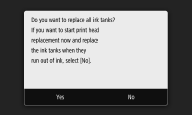
Er wordt een scherm weergegeven waarop u kunt selecteren wanneer de inkttanks moeten worden vervangen als het vervangen van de inkttanks nodig is.
Druk op <Ja (Yes)> om de vereiste inkttanks samen op voorhand te vervangen. Het kost minder tijd om de inkttanks te vervangen, omdat deze allemaal tegelijkertijd worden vervangen.
Druk op <Nee (No)> om de vereiste inkttanks te vervangen wanneer de inkt leeg is. Er wordt geen inkt verspild, omdat de inkttanks pas worden vervangen wanneer deze leeg zijn.
5
Selecteer <Ontgrendelen (Unlock)>.
Het apparaat maakt de printkop klaar voor vervanging voordat de voorklep van de machine wordt geopend. Er worden instructies voor het vervangen van de inkttanks of onderhoudscartridge weergegeven als dat op dat moment nodig is.

Nadat u <Ontgrendelen (Unlock)> hebt geselecteerd, begint het apparaat met de voorbereiding van de printkop. Wanneer het apparaat bezig is met de voorbereiding, kunt u de voorklep niet openen. U moet ongeveer 20 minuten wachten totdat de klep wordt ontgrendeld.
6
Open de voorklep als <Voorklep openen (Open Front Cover)> wordt weergegeven.
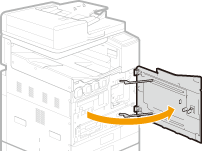
Het apparaat maakt de printkop klaar voor vervanging voordat de voorklep van de machine wordt geopend. Er worden instructies voor het vervangen van de inkttanks of onderhoudscartridge weergegeven als dat op dat moment nodig is.
7
Open de kap van het printkopvak.
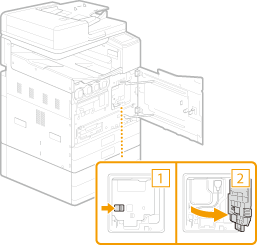
8
Trek de printkop eruit.
|
1
|
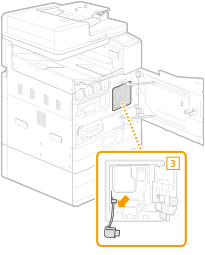
Maak de printkopconnector los van de printkop en verwijder de printkopconnector uit de kabelgeleider.
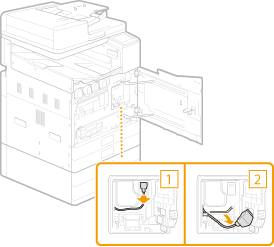 |
|
2
|
Maak de printkopconnector vast aan de kabelhaak.
 |
|
3
|
Open de opslagzak, zodat de gebruikte printkop hierin kan worden geplaatst.
 |
|
4
|
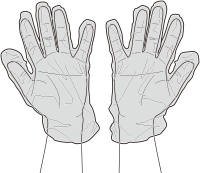
Trek de handschoenen aan, zodat uw handen niet vies worden.
Uw handen kunnen vuil worden bij de verwijdering van de gebruikte printkop. Draag de handschoenen die zijn meegeleverd met de nieuwe printkop.
 |
|
5
|
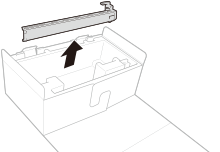
Haal de verwijderingskap van de printkop af.
 |
|
6
|
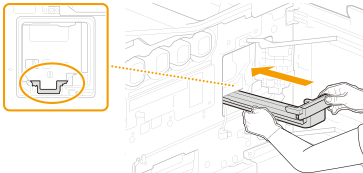
Duw de kap voor verwijdering van de printkop die is meegeleverd met de nieuwe printkop, helemaal door.
De kap voor verwijdering van de printkop is bevestigd aan de printkop.
 |
|
7
|
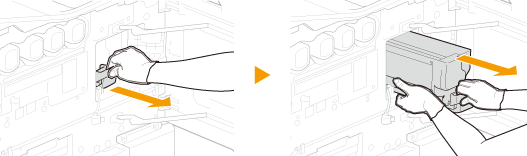
Als u de kap voor verwijdering van de printkop tot halverwege hebt getrokken, houdt u de printkop van onderaf met beide handen vast en trekt u hem eruit.
De printkop wordt samen uitgetrokken. Als alleen de kap voor verwijdering printkop is uitgetrokken, steekt u deze helemaal terug totdat deze niet meer verder kan.
Een gebruikte printkop is zwaar. Houd deze stevig en met beide handen vast wanneer u deze uit het apparaat verwijderd. Als de printkop valt, kan er door de impact inkt worden gespetterd.
 |
|
8
|
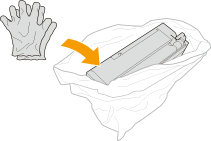
Trek nadat de gebruikte printkop in de opslagzak is geplaatst de handschoenen uit en plaats deze ook in de zak.
De gebruikte printkop kan vervuild zijn met inkt. Probeer deze niet aan te raken nadat u de handschoenen hebt uitgetrokken.
 |
|
9
|
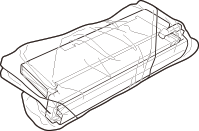
Wikkel het ongebruikte gedeelte van de zak om de printkop.
Sluit de zak goed af, zodat er geen inkt kan worden gemorst.
 |
|
10
|
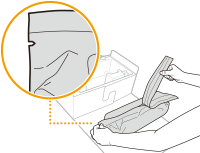
Haal de nieuwe printkop uit de verpakking en open de aluminiumfoliezak bij de inkeping.
De printkop kan door een val beschadigd raken. Haal de printkop op de vloer of een andere lage plek uit de doos.
 |
|
11
|
Houd de printkop met beide handen vast en haal deze uit de aluminiumfoliezak.
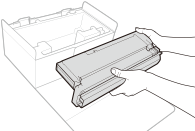 De nieuwe printkop heeft een printkopbeveiliging. De beveiliging is nodig bij het installeren van de printkop; verwijder deze niet.
Raak de printkopsleuf nooit aan. Dit kan een storing van de printkop veroorzaken.
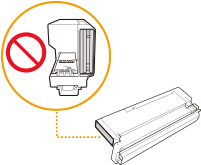 |
9
Installeer de printkop.
|
1
|
Druk de nieuwe printkop volledig naar binnen.
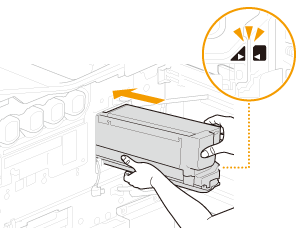 Druk de printkop naar binnen tot de
 -markering op de printkop en de -markering op de printkop en de  -markering op het apparaat zijn uitgelijnd. -markering op het apparaat zijn uitgelijnd.Druk de nieuwe printkop volledig naar binnen om deze te installeren. De printkopbeveiliging beweegt dan naar u toe.
|
|
2
|
Trek de printkopbeveiliging eraf.
Trek de printkopbeveiliging eruit terwijl u de printkop op zijn plaats houdt. Als u de printkop niet op zijn plaats houdt, kan deze er volledig worden uitgetrokken.
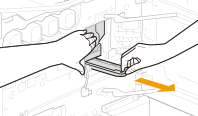 |
|
3
|
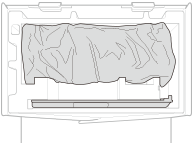
Plaats de gebruikte printkop en de printkopbeveiliging in de doos en bedek ze met verpakkingsmateriaal.
 |
|
4
|
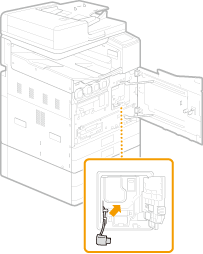
Verwijder de printkopconnector los van de kabelhaak.
 |
|
5
|
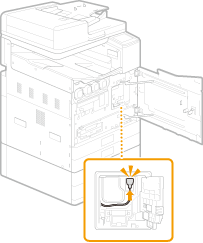
Sluit de printkopconnector aan op de nieuwe printkop.
 |
|
6
|
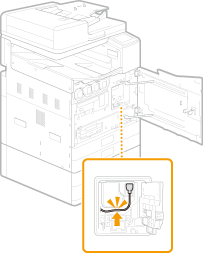
Druk de printkopconnector los in de kabelgeleider.
 |
10
Sluit de kap van het printkopvak.
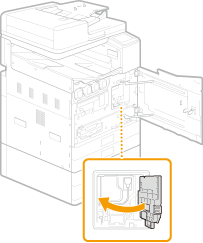
11
Sluit de voorklep. Het vullen duurt ongeveer 40 tot 70 minuten. Schakel het apparaat niet uit terwijl de inkt de machine vult.
De inkt begint de machine te vullen.
Er worden instructies voor het vervangen van de inkttanks of onderhoudscartridge weergegeven als dat nodig is terwijl de inkt de machine vult.
Het vervangen is voltooid wanneer het bericht <Voltooid. (Finished.)> wordt weergegeven.