
De invoer reinigen
Grafietpoeder of stof op de rollen in de invoer of op het scanvlak voor aangevoerde documenten kan vlekken geven op de afdrukken. Als dit zich voordoet of als er veel papierstoringen zijn, maak dan de invoer schoon. Als de problemen blijven bestaan nadat u de invoer hebt schoongemaakt, start dan het automatisch reinigen van de invoer.
Papierinvoerrollen reinigen
1
Schakel de machine uit en haal de stekker uit het stopcontact voordat u begint met schoonmaken. De machine uitzetten
Wanneer u de printer uitschakelt, worden afdrukgegevens in de wachtrij gewist. Gegevens, zoals documenten die zijn ontvangen en in het geheugen zijn opgeslagen, documenten die moeten worden verzonden en rapporten die automatisch worden afgedrukt na verzending of ontvangst van, worden niet gewist.
2
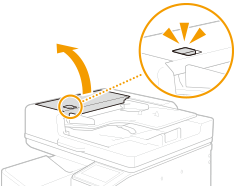
Trek aan de hendel en open het deksel van de aanvoer.
3
Veeg de rollen van de invoer schoon.
Veeg de rollers schoon met een doek die vochtig is gemaakt met water en is uitgewrongen. Veeg vervolgens de rollers droog met een droge doek.
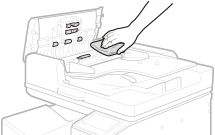

Draai de rollen terwijl u ze reinigt.
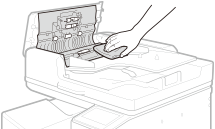
Als de rollen en omgeving erg vuil zijn, reinig ze dan. Voor de reiniging maakt u een doek nat met water en wringt u hem goed uit. Veeg er vervolgens mee over de gebieden. Wrijf de gebieden vervolgens droog met een zachte, droge doek.
4
Sluit het deksel van de aanvoer.
De invoer reinigen
Als u de invoer reinigt, vindt u op het scherm een eenvoudige vervangingsprocedure. U kunt deze bekijken, samen met de volgende procedure.
|
|
|
Veeg schoon met het meegeleverde reinigingsblad voor het glas.
Als u het vuil niet kunt verwijderen, maakt u een doek vochtig met water en knijpt u deze goed uit en veegt u vervolgens het gebied ermee af. Veeg het gebied daarna af met een droge, zachte doek en laat het vocht volledig opdrogen.
|
1
Selecteer <Menu (Menu)> in het scherm Start (Home). Het scherm Start (Home)
2
Selecteer <Aanpassing/onderhoud (Adjustment/Maintenance)>  <Onderhoud (Maintenance)>.
<Onderhoud (Maintenance)>.3
Selecteer <Oorspronkelijk scangebied reinigen (Original Scanning Area Cleaning)>.
4
Verwijder het meegeleverde reinigingsblad voor het glas.
5
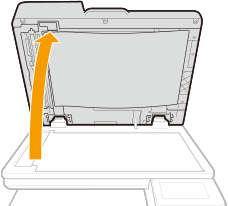
Open de invoer.
6
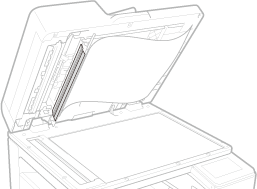
Veeg het scanvlak voor aangevoerde documenten (lange strip glas) van de glasplaat af.
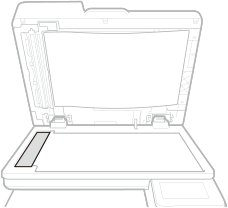
7
Veeg het scanvlak voor aangevoerde documenten (lange strip glas) van de invoer af.
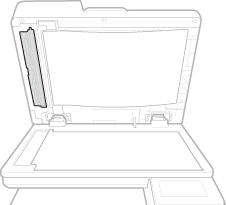
8
Open de documentscankap.
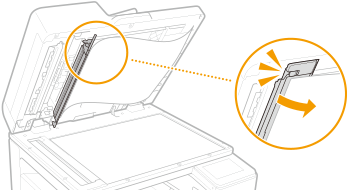
9
Veeg het scanvlak voor aangevoerde documenten (lange strip glas) af.
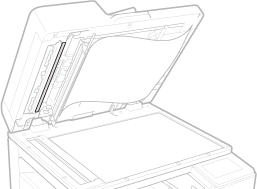
10
Veeg het vlak tegenover het scanvlak voor aangevoerde documenten (lange strip glas) af.
11
Sluit de documentscankap.
12
Sluit de invoer voorzichtig.
Automatische reiniging van de invoer
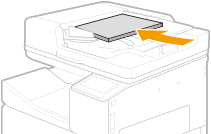
Automatische reiniging van de invoer vereist papier in de invoer. Plaats 10 vellen normaal papier van het formaat A4 of US Letter in de invoer voordat u automatische reiniging start. Originelen plaatsen
1
Selecteer <Menu (Menu)> in het scherm Start (Home). Het scherm Start (Home)
2
Selecteer <Aanpassing/onderhoud (Adjustment/Maintenance)> <Onderhoud (Maintenance)>.
<Onderhoud (Maintenance)>.3
Selecteer <Automatische reiniging invoer (Feeder Auto Cleaning)>.
4
Controleer dat papier van het formaat en soort dat op het scherm wordt weergegeven, in het apparaat is geplaatst, en selecteer <Start (Start)>.
Het reinigen begint. Wanneer er een bericht verschijnt dat het reinigen is voltooid, drukt u op  om terug te keren naar het scherm Start (Home).
om terug te keren naar het scherm Start (Home).