
Kleuren corrigeren voor alle papiersoorten
Voer kleurcorrecties automatisch uit voor alle papiersoorten. Alle correctiegegevens voor kleurcorrecties die worden uitgevoerd met "Enkelvoudig papiertype" worden gewijzigd.
Voor een correctie moet een correctieafbeelding tweemaal worden afgedrukt en gescand.
Bereid het volgende papier voor.
Normaal papier (gerecycled papier ook mogelijk)
Voor een correctie moet een correctieafbeelding tweemaal worden afgedrukt en gescand.
Bereid het volgende papier voor.
Normaal papier (gerecycled papier ook mogelijk)
Formaat: A3, 11x17, LTR of A4
A3 of 11x17 wordt aangeraden.
A3 of 11x17 wordt aangeraden.
Vellen: 2
1
Laad papier in een papierlade of de multifunctionele lade.
Stel ook de juiste papiersoort in. Papier laden
2
Selecteer <Menu (Menu)> in het scherm Start (Home). Het scherm Start (Home)
3
Selecteer <Aanpassing/onderhoud (Adjustment/Maintenance)>  <Beeldkwaliteit aanpassen (Adjust Image Quality)> <Kleurcorrectie (Color Correction)> <Automatisch (Patroonscan) (Auto (Pattern Scan))>.
<Beeldkwaliteit aanpassen (Adjust Image Quality)> <Kleurcorrectie (Color Correction)> <Automatisch (Patroonscan) (Auto (Pattern Scan))>.4
Selecteer <Alle papiertypen (All Paper Types)>.
5
Controleer dat papier van het formaat en soort dat op het scherm wordt weergegeven, in het apparaat is geplaatst, en selecteer <Volgende (Next)>.
6
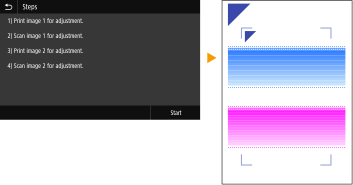
Bevestig de procedure en selecteer <Start (Start)>.
De eerste correctieafbeelding wordt afgedrukt.
7
Wacht 2 minuten voordat u verdergaat met de volgende bewerking wanneer het scherm <Verwerken... Zet het apparaat niet uit. (Processing... Do not turn OFF the device.)> wordt weergegeven.
8
Open de invoer wanneer het scherm <Plaats het 1e uitlijningspatroon, als afgebeeld, en scan het. (Place the 1st alignment pattern as shown and scan it.)> wordt weergegeven.
9
Leg de eerste correctieafbeelding op de glasplaat.
Leg de correctieafbeelding met de afdrukzijde naar beneden en met de  -markering in de linkerbovenhoek van het apparaat.
-markering in de linkerbovenhoek van het apparaat.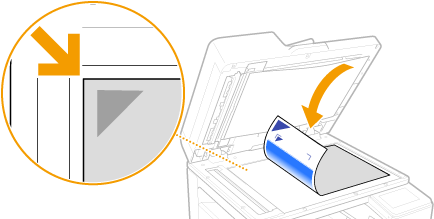
10
Sluit de invoer voorzichtig.
11
Selecteer <Scannen starten (Start Scanning)>.
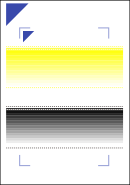
De geplaatste correctieafbeelding wordt gescand, en dan wordt de tweede correctieafbeelding afgedrukt.
12
Wacht 2 minuten voordat u verdergaat met de volgende bewerking wanneer het scherm <Verwerken... Zet het apparaat niet uit. (Processing... Do not turn OFF the device.)> wordt weergegeven.
13
Open de invoer wanneer het scherm <Plaats het 2e uitlijningspatroon, als afgebeeld, en scan het. (Place the 2nd alignment pattern as shown and scan it.)> wordt weergegeven, verwijder de eerste correctieafbeelding en leg de tweede correctieafbeelding op de glasplaat.
Op dezelfde manier als voor de eerste correctieafbeelding: leg de correctieafbeelding met de afdrukzijde naar beneden en de -markering in de linkerbovenhoek van het apparaat.
-markering in de linkerbovenhoek van het apparaat.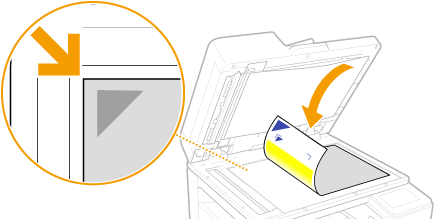
14
Sluit de invoer voorzichtig.
15
Selecteer <Scannen starten (Start Scanning)>.
De geplaatste correctieafbeelding wordt gescand en de correctie begint.
16
Als er een bericht verschijnt dat aangeeft dat de aanpassing is voltooid, opent u de invoer en verwijdert u de tweede correctieafbeelding.
17
Sluit de invoer voorzichtig.
|
|
Als het bericht <Kan geen correctie uitvoeren. (Could not perform correction.)> wordt weergegevenHebt u het in stap 5 weergegeven papier in de papierbron geplaatst?
Hebt u de correctieafbeelding met de afdrukzijde naar beneden en met de
-markering in de linkerbovenhoek van het apparaat gelegd?Is de afdruk vervuild?
Als de kleurongelijkmatigheid hierdoor niet wordt gecorrigeerdDruk een controleraster voor de spuitopening af en controleer of er geen verkeerd gekleurde lijnen aanwezig zijn (De conditie van de spuitopeningen controleren). Voer vervolgens opnieuw een correctie voor alle papiertypen uit.
Gecorrigeerde waarden herstellen naar de oorspronkelijke waardenSelecteer <Automatisch (Patroonscan) (Auto (Pattern Scan))> op het scherm <Begininstellingen herstellen (Restore Initial Settings)>.
|