De conditie van de spuitopeningen controleren
Druk een controleraster voor de spuitopening af om de printkop te controleren op verstopping en kleurverschillen.
Bereid het volgende papier voor.
Bereid het volgende papier voor.
Voor een controleraster spuitopening:
Papier om te controleren op strepen en ongelijkheden (een type dun papier, normaal papier, dik papier, gerecycled papier, mat fotopapier)
Formaat: A3, 11x17, LTR of A4
Vellen: 5 of meer
Papier om te controleren op strepen en ongelijkheden (een type dun papier, normaal papier, dik papier, gerecycled papier, mat fotopapier)
Formaat: A3, 11x17, LTR of A4
Vellen: 5 of meer
Voor aanpassing van de printkoppositie:
Normaal papier (gerecycled papier ook mogelijk)
Formaat: A3, 11x17, LTR of A4
Vellen: 1
Normaal papier (gerecycled papier ook mogelijk)
Formaat: A3, 11x17, LTR of A4
Vellen: 1
A3 of 11x17 wordt aanbevolen.
1
Laad het papier voor het "controleraster spuitopening" en voor de "aanpassing van de printkoppositie" afzonderlijk in papierlades of de multifunctionele lade.
Stel de juiste papiersoort in. Papier laden
2
Selecteer <Menu (Menu)> in het scherm Start (Home). Het scherm Start (Home)
3
Selecteer <Aanpassing/onderhoud (Adjustment/Maintenance)>  <Onderhoud (Maintenance)>.
<Onderhoud (Maintenance)>.4
Selecteer <Controleraster spuitopening (Nozzle Check Pattern)>.
5
Selecteer het papiertype.
6
Controleer dat papier van het formaat en soort dat op het scherm wordt weergegeven, in het apparaat is geplaatst, en selecteer <OK (OK)>.
7
Selecteer <Start (Start)>.
Er wordt een controleraster voor de spuitopening afgedrukt.
8
Controleer de kleurongelijkmatigheid.
Controleer het afgedrukte controleraster voor de spuitopening en selecteer <A (A)> of <B (B)>.
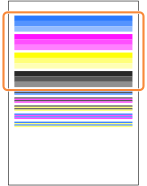
 Als u <A (A)> hebt geselecteerd
Selecteer <Sluiten (Close)>.
Als u <B (B)> hebt geselecteerd
Spuitopeningen van de printkop kunnen verstopt zijn. Voer een printkopreiniging uit.
|
1
|
Controleer de weergegeven inhoud op het scherm en selecteer <Ja (Yes)>.
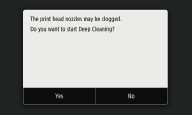 Selecteer <Nee (No)> om geen printkopreiniging uit te voeren. Printkopreiniging kan later worden uitgevoerd.
|
|
2
|
Voer printkopreiniging uit. De printkop reinigen
|
9
Controleer kleurverschillen.
Controleer het afgedrukte controleraster voor de spuitopening en selecteer <A (A)> of <B (B)>.
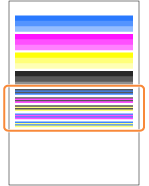
Als u <A (A)> hebt geselecteerd
Selecteer <Sluiten (Close)>.
Als u <B (B)> hebt geselecteerd
Lijn de printkop en onjuiste kleurcombinatie uit.
|
1
|
Controleer de weergegeven inhoud op het scherm en selecteer <Ja (Yes)>.
Selecteer <Nee (No)> om geen correctie van kleurverschillen uit te voeren. Correctie van kleurverschillen kan later worden uitgevoerd.
|
|
2
|
Onjuiste kleurcombinatie. De printkop uitlijnen
|