Marges aanpassen
Als een document excentrisch of buiten het afdrukgebied wordt afgedrukt, past u de marges aan. U kunt voor elke papierbron de marges aanpassen. Geef de aanpassingen op in stappen van 0,1 mm (0,01 inch).

Controleer de versie van de hoofdcontrollerfirmware op het apparaat. De firmwareversie controleren
Marges aanpassen: Versie hoofdcontrollerfirmware: ver.03.99 of lager
1
Afdrukken van een patroon (controleraster spuitopening) om marges aan te passen.
|
1
|
Trek de lade van de papierbron een beetje naar buiten, waar u de marges niet voor aan wilt passen of laad alleen papier in de papierbron die u wilt aanpassen.
Formaat: A4, A3, 11x17, of LTR
 Het wordt aanbevolen om het papier aan te passen dat moet worden gebruikt.
Als u een ander formaat dan A4, A3, 11x17 of LTR gebruikt, druk dan een willekeurige afbeelding af om de marges aan te passen.
Maak van het papier een rechte stapel door ze met de zijkanten op een vlakke ondergrond te stoten voor het laden.
Stoot de papiergeleiders met de linker- en rechterrand en de achterrand van het papier met de papierformaatindicator als richtlijn.
Knijp niet te strak in het papier met de papiergeleiders. Als u dit wel doet, kan het papier mogelijk niet goed worden ingevoerd.
|
|
2
|
Selecteer <Menu (Menu)> op het startscherm. Het scherm Start (Home)
|
|
3
|
<Aanpassing/onderhoud (Adjustment/Maintenance)>
 <Onderhoud (Maintenance)>. <Onderhoud (Maintenance)>. |
|
4
|
Selecteer <Controleraster spuitopening (Nozzle Check Pattern)>.
|
|
5
|
Selecteer het papiertype.
|
|
6
|
Controleer dat papier dat op het scherm wordt weergegeven, is geplaatst, en selecteer <OK (OK)>.
|
|
7
|
Selecteer <Start (Start)>.
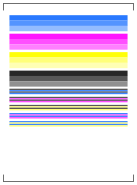
Het controleraster wordt afgedrukt.
 |
|
8
|
Selecteer <A (A)> op het volgende scherm en dan <Sluiten (Close)>.
|
2
Controleer de waarde voor de margeaanpassing voor het aanpassen van de marges.
Controleer de richting en de af te stellen afstand.
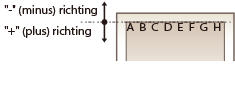
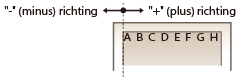
Voor het afstellen van de afdrukmarges geeft u de richting op met "+" en "−" en de afstand met behulp van "mm". Voor <Bovenmarge (Top Margin)> geeft u een waarde met "+" op om de afdrukpositie in de boven-naar-beneden richting te verschuiven. Voor <Linkermarge (Left Margin)> geeft u een waarde met "+" op om de afdrukpositie in de links-naar-rechts richting te verschuiven. Om in de tegenovergestelde richting te verschuiven, geeft u een waarde met "-" op.
Voor het afstellen van de afdrukmarges geeft u de richting op met "+" en "−" en de afstand met behulp van "mm". Voor <Bovenmarge (Top Margin)> geeft u een waarde met "+" op om de afdrukpositie in de boven-naar-beneden richting te verschuiven. Voor <Linkermarge (Left Margin)> geeft u een waarde met "+" op om de afdrukpositie in de links-naar-rechts richting te verschuiven. Om in de tegenovergestelde richting te verschuiven, geeft u een waarde met "-" op.
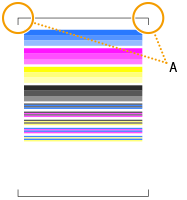
A: Voorrand van het afgedrukte patroon
|
<Bovenmarge (Top Margin)>
 |
|
<Linkermarge (Left Margin)>
 |
|
|
|
Voor het specificeren van "inch" in plaats van "mm", voert u de volgende instellingen uit.
<Menu (Menu)> <Voorkeuren (Preferences)> <Weergave-instellingen (Display Settings)> <Invoer mm/inch schakelen (Millimeter/Inch Entry Switch)> Selecteer <Millimeter (Millimeter)> of <Inch (Inch)>  |
|
1
|
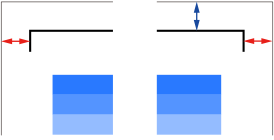
Controleer de afstelwaarden zodat het zwarte kader van het controlepatroon dat zich bij de voorste rand van het afdrukpatroon bevindt, als volgt wordt afgedrukt.
Controleer de afstelwaarde om de linker- en rechtermarge (de lengte van de rode pijl) hetzelfde te maken.
Controleer de afstelwaarde zodat de marge van de voorrand (de lengte van de blauwe pijl) ongeveer 4 mm (0,16 inch) is.
 |
|
2
|
Selecteer <Menu (Menu)> in het scherm Start (Home). Het scherm Start (Home)
|
|
3
|
Selecteer <Aanpassing/onderhoud (Adjustment/Maintenance)>
<Beeldkwaliteit aanpassen (Adjust Image Quality)>. |
|
4
|
Selecteer <Margeaanpassing (Margin Adjustment)>.
|
|
5
|
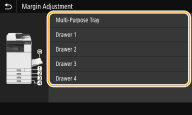
Selecteer de papierbron.
 |
|
6
|
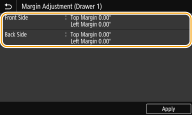
Selecteer de aan te passen afdrukzijde.
Selecteer <Voorzijde (Front Side)> voor enkelzijdig afdrukken.
Selecteer <Voorzijde (Front Side)> en <Achterzijde (Back Side)> voor dubbelzijdig afdrukken.
Als u marges aanpast met behulp van een controleraster spuitopening, stel dan dezelfde waarden in voor de voor- en achterzijde.
 |
|
7
|
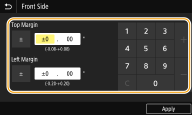
Geef de aanpassingswaarden op en selecteer <Toepassen (Apply)>.
 |
|
8
|
Selecteer <Toepassen (Apply)>.
|
|
|
|
U kunt de marges voor de voor- en achterzijde ook afzonderlijk aanpassen. Druk een willekeurige afbeelding af met dubbelzijdig afdrukken om de marges aan te passen.
|
3
Als u wilt controleren of de margeaanpassing correct is uitgevoerd, drukt u opnieuw een controleraster spuitopening af.
Voer stap 1 uit om te controleren of de zwarte rand van het controleraster gelijkmatig wordt afgedrukt aan de linker- en rechterkant en dat de marge van de voorrand ongeveer 4 mm (0,16 inch) is.
|
De afdrukpositie aanpassen voor alle afdruktaken
|
|
U kunt <Functie-instellingen (Function Settings)> in het instellingenmenu van het bedieningspaneel gebruiken om de afdrukposities voor alle afdruktaken aan te passen, ongeacht de papierbron. U kunt de afdrukpositie in stappen van 0,5 mm (0,01 inch) instellen in het bereik -50,0 mm (-2,00 inch) tot +50,0 mm (+2,00 inch). <Korte zijde verschuiven/Lange zijde verschuiven>
|
Marges aanpassen: Versie hoofdcontrollerfirmware: ver.04.00 of hoger
1
Afdrukken van een patroon (controleraster spuitopening) om marges aan te passen.
|
1
|
Trek de lade van de papierbron een beetje naar buiten, waar u de marges niet voor aan wilt passen of laad alleen papier in de papierbron die u wilt aanpassen.
Formaat: A5, A4, A3, 11x17, LTR of STMT
Het wordt aanbevolen om het papier aan te passen dat moet worden gebruikt.
Als u een ander formaat dan A5, A4, A3, 11x17, LTR of STMT gebruikt, druk dan een willekeurige afbeelding af om de marges aan te passen.
Maak van het papier een rechte stapel door ze met de zijkanten op een vlakke ondergrond te stoten voor het laden.
Stoot de papiergeleiders met de linker- en rechterrand en de achterrand van het papier met de papierformaatindicator als richtlijn.
Knijp niet te strak in het papier met de papiergeleiders. Als u dit wel doet, kan het papier mogelijk niet goed worden ingevoerd.
|
|
2
|
Selecteer <Menu (Menu)> op het startscherm. Het scherm Start (Home)
|
|
3
|
<Aanpassing/onderhoud (Adjustment/Maintenance)>
<Onderhoud (Maintenance)>. |
|
4
|
Selecteer <Controleraster spuitopening (Nozzle Check Pattern)>.
|
|
5
|
Selecteer het papiertype.
|
|
6
|
Controleer dat papier dat op het scherm wordt weergegeven, is geplaatst, en selecteer <OK (OK)>.
|
|
7
|
Selecteer <Start (Start)>.
Het controleraster wordt afgedrukt.
|
|
8
|
Selecteer <A (A)> op het volgende scherm en dan <Sluiten (Close)>.
|
2
Controleer de waarde voor de margeaanpassing voor het aanpassen van de marges.
Controleer de richting en de af te stellen afstand.
Voor het afstellen van de afdrukmarges geeft u de richting op met "+" en "−" en de afstand met behulp van "mm". Voor <Bovenmarge (Top Margin)> geeft u een waarde met "+" op om de afdrukpositie in de boven-naar-beneden richting te verschuiven. Voor <Linkermarge (Left Margin)> geeft u een waarde met "+" op om de afdrukpositie in de links-naar-rechts richting te verschuiven. Om in de tegenovergestelde richting te verschuiven, geeft u een waarde met "-" op.
Voor het afstellen van de afdrukmarges geeft u de richting op met "+" en "−" en de afstand met behulp van "mm". Voor <Bovenmarge (Top Margin)> geeft u een waarde met "+" op om de afdrukpositie in de boven-naar-beneden richting te verschuiven. Voor <Linkermarge (Left Margin)> geeft u een waarde met "+" op om de afdrukpositie in de links-naar-rechts richting te verschuiven. Om in de tegenovergestelde richting te verschuiven, geeft u een waarde met "-" op.
A: Voorrand van het afgedrukte patroon
|
<Bovenmarge (Top Margin)>
|
|
<Linkermarge (Left Margin)>
|
|
|
|
Voor het specificeren van "inch" in plaats van "mm" voert u de volgende instellingen uit.
<Menu (Menu)> <Voorkeuren (Preferences)> <Weergave-instellingen (Display Settings)> <Invoer mm/inch schakelen (Millimeter/Inch Entry Switch)> Selecteer <Millimeter (Millimeter)> of <Inch (Inch)> |
|
1
|
Controleer de afstelwaarden zodat het zwarte kader van het controlepatroon dat zich bij de voorste rand van het afdrukpatroon bevindt, als volgt wordt afgedrukt.
Controleer de afstelwaarde om de linker- en rechtermarge (de lengte van de rode pijl) hetzelfde te maken.
Controleer de afstelwaarde zodat de marge van de voorrand (de lengte van de blauwe pijl) ongeveer 4 mm (0,16 inch) is.
|
|
2
|
Selecteer <Menu (Menu)> in het scherm Start (Home). Het scherm Start (Home)
|
|
3
|
Selecteer <Aanpassing/onderhoud (Adjustment/Maintenance)>
<Beeldkwaliteit aanpassen (Adjust Image Quality)>. |
|
4
|
Selecteer <Margeaanpassing (Margin Adjustment)>.
|
|
5
|
Selecteer de papierbron.
|
|
6
|
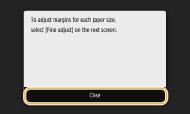
Bekijk de melding en selecteer <Sluiten (Close)>.
 De marge van de linkerrand aanpassenDe marge van de linkerrand aanpassen
De marge van de voorrand aanpassenDe marge van de voorrand aanpassen
|
De marge van de linkerrand aanpassen
|
1
|
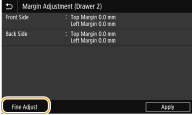
Selecteer <Fijnaanpassing (Fine Adjust)>.
 |
|
2
|
Selecteer het afdrukformaat dat u wilt aanpassen.
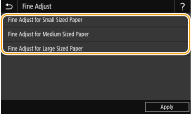 Druk op de <?>-knop voor meer informatie over grote/middelgrote/kleine papierformaten.
De formaten zijn als volgt bij het aanpassen van de marge met behulp van een controleraster spuitopening.
Kleine formaten: A5, STMT
Middelgrote formaten: A4, LTR
Grote formaten: A3, 11x17
|
|
3
|
Selecteer de aan te passen afdrukzijde.
Selecteer <Voorzijde (Front Side)> voor enkelzijdig afdrukken.
Selecteer <Voorzijde (Front Side)> en <Achterzijde (Back Side)> voor dubbelzijdig afdrukken.
Als u de marge aanpast met behulp van een controleraster spuitopening, stel dan dezelfde waarden in voor de voor- en achterzijde. 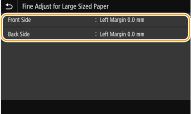 |
|
4
|
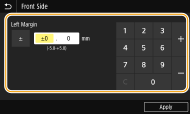
Geef de aanpassingswaarden op en selecteer <Toepassen (Apply)>.
Een waarde voor fijnafstelling wordt toegevoegd aan de waarde voor marge-aanpassing.
 |
|
5
|
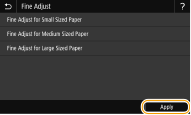
Selecteer <Toepassen (Apply)>.
 |
|
6
|
Selecteer <Toepassen (Apply)>.
|
De marge van de voorrand aanpassen
|
1
|
Selecteer de aan te passen afdrukzijde.
Selecteer <Voorzijde (Front Side)> voor enkelzijdig afdrukken.
Selecteer <Voorzijde (Front Side)> en <Achterzijde (Back Side)> voor dubbelzijdig afdrukken.
Als u de marge aanpast met behulp van een controleraster spuitopening, stel dan dezelfde waarden in voor de voor- en achterzijde. 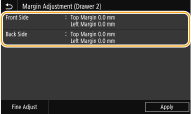 |
|
2
|
Geef de aanpassingswaarden op en selecteer <Toepassen (Apply)>.
|
|
3
|
Selecteer <Toepassen (Apply)>.
|
|
|
|
U kunt de marges voor de voor- en achterzijde ook afzonderlijk aanpassen. Druk een willekeurige afbeelding af met dubbelzijdig afdrukken om de marges aan te passen.
|
3
Als u wilt controleren of de margeaanpassing correct is uitgevoerd, drukt u opnieuw een controleraster spuitopening af.
Voer stap 1 uit om te controleren of de zwarte rand van het controleraster gelijkmatig wordt afgedrukt aan de linker- en rechterkant en dat de marge van de voorrand ongeveer 4 mm (0,16 inch) is.
|
De afdrukpositie aanpassen voor alle afdruktaken
|
|
U kunt <Functie-instellingen (Function Settings)> in het instellingenmenu van het bedieningspaneel gebruiken om de afdrukposities voor alle afdruktaken aan te passen, ongeacht de papierbron. U kunt de afdrukpositie in stappen van 0,5 mm (0,01 inch) instellen in het bereik -50,0 mm (-2,00 inch) tot +50,0 mm (+2,00 inch). <Korte zijde verschuiven/Lange zijde verschuiven>
|