Basismethode voor het plaatsen van papier
In dit gedeelte wordt de methode voor het plaatsen van papier beschreven dat relatief vaak wordt gebruikt, zoals normaal of gerecycled papier. Gebruik de papierlade voor het laden van de papiersoort die u het meest gebruikt. Gebruik de multifunctionele lade wanneer u tijdelijk een formaat of type papier wilt gebruiken dat niet in de papierlade is geplaatst.

Volg de procedure van papierlade 2 om papier te laden voor de optionele cassette feeding unit.
Papier in de papierlade plaatsen
1
Pak de handgreep van de papierlade beet en trek die zo ver mogelijk naar buiten.
|
|
Papierlade 1
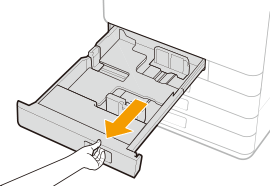 |
|
Papierlade 2
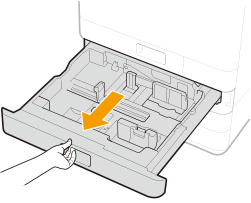 |
2
Verstel de positie van de papiergeleiders zo dat ze overeenkomen met het papierformaat dat u wilt gebruiken.
Stel de linker geleider en de voorste geleider in volgens de formaatindicators voor het te plaatsen papier door elke geleider te verschuiven terwijl u op het bovenste gedeelte van die geleider drukt.
|
|
Papierlade 1
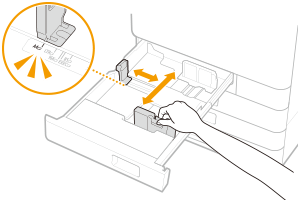 |
|
Papierlade 2
 |

Verschuif de geleiders tot u een klik hoort. Als de linker geleider en de voorste geleider niet juist worden ingesteld, zal het papierformaat niet juist op het touch panel display verschijnen. De geleiders dienen tevens juist te worden ingesteld om papierstoringen, verontreinigde afdrukken en of verontreiniging van de binnenzijde van de machine te voorkomen.

Indicators papierformaat
De afkortingen op de indicators voor papierformaat in de papierlade verwijzen naar de volgende papierformaten:
LGL: Legal
LTR: Letter
EXEC: Executive
STMT: Statement
Raadpleeg Geschikt papier voor informatie over beschikbare papierformaten.
3
Hier plaatst u het papier.
Waaier de papierstapel uit en tik met de onderkant op een vlak oppervlak om de vellen papier mooi gelijk te leggen.

Waaier alle vier de randen van het papier goed uit.
|
1
|
Zorg dat de formaatinstelling van de papierlade overeenkomt met het formaat papier dat in de lade wordt geplaatst.
|
|||
|
2
|
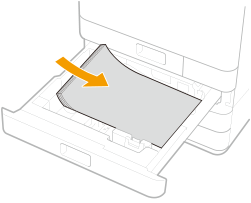
Plaats de papierstapel met de af te drukken zijde omhoog en tegen de zijkant van de papierlade.
|
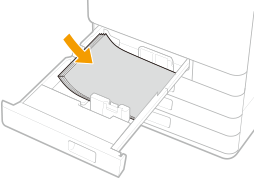
Stapel het papier niet hoger dan de markering voor het maximale aantal vellen
Zorg ervoor dat de stapel papier niet hoger is dan de markering voor het maximale aantal vellen ( ). Als u te veel papier plaatst, kan dit papierstoringen veroorzaken.
). Als u te veel papier plaatst, kan dit papierstoringen veroorzaken.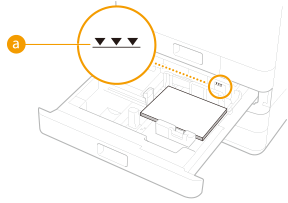
Stapel het papier niet hoger dan de markering voor het maximale aantal vellen
Zorg ervoor dat de stapel papier niet hoger is dan de lijn die het maximale aantal vellen aangeeft. Als u te veel papier plaatst, kan dit papierstoringen veroorzaken.
Papier (uitgezonderd enveloppen): 
Enveloppen: 
Als u papier gebruikt met een logo erop, let u dan op de invoerrichting van het papier wanneer u het in de papierbron plaatst. Voorbedrukt papier plaatsen
Let bij het plaatsen van enveloppen van tevoren op de richting en de voorbereidingen. Enveloppen plaatsen
Zie Technische specificaties voor het papier dat u in elke papierlade kunt plaatsen.
Als op de verpakking van het papier instructies staan over welke zijde naar boven moet zijn gericht, volg dan die instructies.
Papier kan elkaar overlappen wanneer het wordt ingevoerd, of er kan een papierstoring optreden, afhankelijk van snijvlak van het papier. De afdrukstand wijzigen en het papier opnieuw plaatsen kan het effect van het snijvlak verminderen.
Als het papier op is en het afdrukken wordt gestopt, plaatst u een nieuwe stapel papier. Het afdrukken wordt hervat nadat de nieuwe stapel papier is geplaatst.
4
Schuif de papierlade rustig in de machine.
 |
Als u papier van een ander formaat en type gaat gebruikenAls u papier van een ander type in de machine plaatst, moet u de instellingen aanpassen. Als u dat niet doet, kan er niet goed worden afgedrukt. Het type en formaat papier opgeven dat in de papierlade is geplaatst
|
Papier in de multifunctionele lade plaatsen
1
Open de multifunctionele lade.
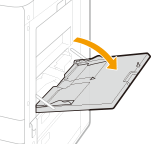
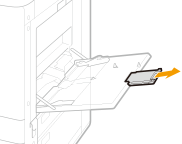
Trek het uitschuifblad naar buiten wanneer u een groot formaat papier wilt plaatsen.
2
Stel de papiergeleiders in op het papierformaat.
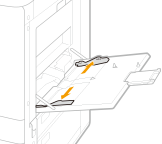
3
Plaats het papier in de multifunctionele lade tot het papier stopt.
Waaier de papierstapel uit en tik met de onderkant op een vlak oppervlak om de vellen papier mooi gelijk te leggen.
Waaier alle vier de randen van het papier goed uit.
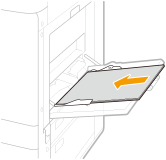
Plaats het papier met de afdrukzijde omlaag.
Het scherm voor het opgeven van het papierformaat en -type wordt weergegeven wanneer het papier helemaal is ingevoerd.
Stapel het papier niet hoger dan de markering voor het maximale aantal vellen
Zorg ervoor dat de stapel papier niet hoger is dan de markering voor het maximale aantal vellen (). Als u te veel papier plaatst, kan dit papierstoringen veroorzaken.
). Als u te veel papier plaatst, kan dit papierstoringen veroorzaken.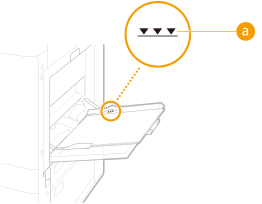
Als u enveloppen of papier met een logomerk gebruikt, let dan op de oriëntatie wanneer u deze in de papierbron plaatst.
Enveloppen plaatsen
Voorbedrukt papier plaatsen
Enveloppen plaatsen
Voorbedrukt papier plaatsen
4
Controleer het papierformaat en -type en selecteer <Toepassen (Apply)>.
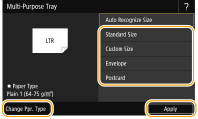
Als u papier van een vrij formaat plaatst, of als het weergegeven formaat of type verschilt van het papier dat feitelijk is geplaatst, raadpleegt u Het papierformaat en de papiersoort in de multifunctionele lade opgeven.
Een papierstoring of andere afdrukproblemen kunnen optreden als het formaat en het type papier die in het printerstuurprogramma zijn opgegeven, niet overeenkomen met die van het papier dat in de multifunctionele lade is geplaatst.
Als het apparaat het papier niet herkent, zelfs niet als het in de multifunctionele lade is geplaatst, corrigeert u een eventuele kleine krulling in het papier zodat de vier hoeken kleiner zijn dan 2,5 mm (0,1 inch) en laadt u het papier vervolgens opnieuw.
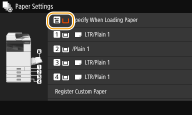
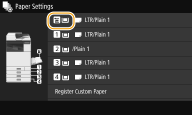
Controleer of het papier wordt gedetecteerd met de papierinstellingen.
|
|
|
Wanneer het papier niet wordt herkend
|
|
Wanneer het papier wordt herkend
|
|
|
|
 |
 |
 |