
Het papierformaat en de papiersoort in de multifunctionele lade opgeven
Het onderstaande scherm wordt weergegeven als er papier is geladen in de multifunctionele lade. Volg de aanwijzingen op het scherm om instellingen op te geven voor het formaat en type papier dat is geladen.
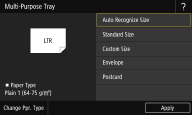
|
|
Als het bovenstaande scherm niet wordt weergegeven als papier wordt geladenAls u altijd hetzelfde papier gebruikt in de multifunctionele lade, kunt u het opgeven van de papierinstellingen overslaan door het formaat en type papier vast te leggen als de standaardinstelling. In dat geval wordt het bovenstaande scherm niet meer weergegeven. Als u het scherm wel wilt weergeven, selecteert u <Opgeven bij plaatsen papier (Specify When Loading Paper)> (Standaard papierinstellingen voor de multifunctionele lade registreren).
Als u alleen het type papier verandertVolg stap 2 en de volgende stappen.
|
1
Selecteer het papierformaat.
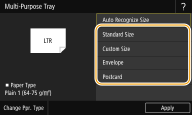
 Bij het plaatsen van standaardpapier
|
1
|
Selecteer <Standaardformaat (Standard Size)>.
|
|
2
|
Selecteer het papierformaat op het tabblad <Veelgebruikte formaten (Frequently Used Sizes)>.
Als het formaat van het geplaatste papier niet zichtbaar is, selecteert u het tabblad <Overige formaten (Other Sizes)>.
 |
Papier van aangepast formaat plaatsen
|
1
|
Selecteer <Aangepast formaat (Custom Size)>.
|
|
2
|
Geef de lengte van de <X (X)>-zijde en <Y (Y)>-zijde op.
Selecteer <X (X)> of <Y (Y)> en voer de lengte van elke zijde in met behulp van <+>/<->, met
 / / om de cursor te verplaatsen tussen cijfers voor de invoer van gehele getallen en breuken. om de cursor te verplaatsen tussen cijfers voor de invoer van gehele getallen en breuken.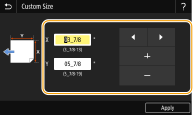  Als u het papierformaat dat u vaak gebruikt, vastlegt onder de knoppen <S1 (S1)> tot <S3 (S3)>, kunt u het met één knopdruk oproepen. Een aangepast papierformaat registreren
|
|
3
|
Selecteer <Toepassen (Apply)>.
|
Als u enveloppen plaatst
|
1
|
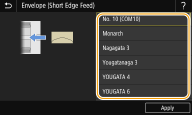
Selecteer <Envelop (Envelope)>.
|
|
2
|
Selecteer het type envelop.
 |
|
3
|
Selecteer <Toepassen (Apply)>.
|
2
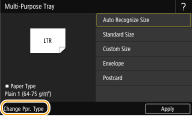
Selecteer <Wijzig papiertype (Change Ppr. Type)>.
3
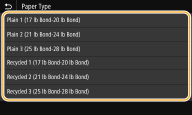
Selecteer het papiertype.
4
Selecteer <Toepassen (Apply)>.