
<Beeldkwaliteit aanpassen (Adjust Image Quality)>
Alle instellingen voor de beeldkwaliteit worden opgesomd en kort toegelicht.
|
|
Sterretjes (*)Instellingen die zijn gemarkeerd met "*" kunnen niet worden geïmporteerd of geëxporteerd.
|
<Zwarte tekst verwerkt voor kleur (Black Text Processing for Color)>
Selecteer of de kleur zwart of zwartachtige tekst in kleurdocumenten moeten worden gereproduceerd als echt zwart, of als een kleur die min of meer kort bij de kleur van het origineel ligt. Voor iedere optie kunt u de mate van effect instellen. U kunt afzonderlijke waarden opgeven voor de invoer en de glasplaat. Waarden aanpassen voor reproduceerbaarheid van tekstkleur
<Kleurcorrectie (Color Correction)>
Voert aanpassingen uit om tijdens het afdrukken een stabiele kwaliteit te handhaven, te verbeteren en te garanderen.
<Automatisch (Patroonscan) (Auto (Pattern Scan))>
Scan vellen die door het apparaat worden afgedrukt om het apparaat de kleuren automatisch te laten corrigeren.
<Alle papiertypen (All Paper Types)>
Gebruik normaal papier om de correctie uit te voeren.
<Enkelvoudig papiertype (Single Paper Type)>
Druk correctieafbeeldingen af en scan ze om kleuren te corrigeren. U kunt het type papier selecteren dat moet worden gebruikt voor de correctie.
<Begininstellingen herstellen (Restore Initial Settings)>
De correctiewaarde voor kleurcorrectie herstellen (initialiseren) naar de standaard.
<Handmatig (Visuele controle) (Manual (Visual Check))>
Controleer visueel een uitgevoerde testpagina om een aanpassingswaarde voor de densiteit te bepalen.
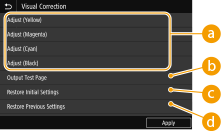
 <Aanpassen (geel) (Adjust (Yellow))>/<Aanpassen (magenta) (Adjust (Magenta))>/<Aanpassen (cyaan) (Adjust (Cyan))>/<Aanpassen (zwart) (Adjust (Black))>
Selecteer de aan te passen kleuren en pas de densiteitswaarden aan.
 <Testpagina uitvoeren (Output Test Page)>
Voer een testpagina uit om visueel te controleren.
 <Begininstellingen herstellen (Restore Initial Settings)>
Herstel de aanpassingswaarde voor elke kleur naar de initiële waarde.
 <Vorige instellingen herstellen (Restore Previous Settings)>
Herstel de aanpassingswaarde voor elke kleur naar de vorige waarde.
<Voorkoming van schuring (Abrasion Prevention)>
Corrigeer de wrijving van het papier door de ruimte tussen de printkop en het papier te vergroten. Voorkoming van schuring
<Enkelzijdig (1-sided)>
Stel in of wrijving tijdens enkelzijdig afdrukken moet worden gecorrigeerd.
<Dubbelzijdig (2-sided)>
Stel in of wrijving tijdens dubbelzijdig afdrukken moet worden gecorrigeerd.
<Uitlijning printkop (Print Head Alignment)>
Pas de positie van de printkop aan als afgedrukte verticale lijnen zijn vervormd of als er kleurverschillen zijn. Elk normaal papier van het formaat A4, A3, 11x17 of LTR kan worden gebruikt.De printkop uitlijnen
<Densiteit/Droogtijdaanpassing (Density/Drying Time Adjustment)>
Als de inkt al van de vellen afdrukpapier vlekt op de volgende afdrukvellen, kan de instelling van de afdrukdensiteit of wachttijd voor de droging van de inkt na het afdrukken het probleem verhelpen. Densiteit en inktdroogtijd aanpassen
<Aanpassen voor alle papierbronnen (Adjust for All Paper Sources)>
Pas alle invoersleuven tegelijk aan.
<Aanpassen per papierbron (Adjust by Paper Source)>
Pas invoersleuven afzonderlijk aan.
<Correctie papierkrulling na afdrukken (Paper Curl Adjustment After Printing)>
Pas papierkrulling aan als door krulling van papier in de uitvoerlade het papier er slordig uitziet. Correctie papierkrulling na afdrukken
<Aanpassen voor alle papierbronnen (Adjust for All Paper Sources)>
Pas alle invoersleuven tegelijk aan.
<Aanpassen per papierbron (Adjust by Paper Source)>
Pas invoersleuven afzonderlijk aan.
<Margeaanpassing (Margin Adjustment)>
Pas de grootte van de marge tijdens het afdrukken aan voor elke papierbron. Marges aanpassen
<Preventie paperkrulling bij uitvoer (Paper Curl Prevention On Output)>
Corrigeer de stapeling in de uitvoerlade als papier welft of terugschiet en het papier in de uitvoerlade er daardoor slordig uitziet. Buigen van papier bij uitvoer corrigeren
<Onderhoudsinterval aanpassen (Adjusting Maintenance Interval)>
Als er weer witte strepen zichtbaar zijn kort nadat dit is gecorrigeerd door middel van printkopreiniging, moet het onderhoudsinterval worden aangepast. Voer eerst een printkopreiniging uit als dit nog niet is gebeurd.De printkop reinigen
Probeer de volgorde "1" en vervolgens "2". Onderhoud wordt vaker uitgevoerd met optie "2" dan optie "1". U kunt "0" selecteren om de standaardinstellingen te herstellen.
Probeer de volgorde "1" en vervolgens "2". Onderhoud wordt vaker uitgevoerd met optie "2" dan optie "1". U kunt "0" selecteren om de standaardinstellingen te herstellen.
<Witte streepcorrectie (White Streak Correction)>
Als er witte strepen zichtbaar blijven na de printkopreiniging, moet er een witte strepencorrectie worden uitgevoerd. Witte strepen corrigeren
Als er weer witte strepen zichtbaar zijn kort nadat dit is gecorrigeerd door middel van printkopreiniging, moet het onderhoudsinterval worden aangepast. Voer eerst een printkopreiniging uit als dit nog niet is gebeurd.De printkop reinigen
Als er weer witte strepen zichtbaar zijn kort nadat dit is gecorrigeerd door middel van printkopreiniging, moet het onderhoudsinterval worden aangepast. Voer eerst een printkopreiniging uit als dit nog niet is gebeurd.De printkop reinigen