
Correctie papierkrulling na afdrukken
Stel het correctieniveau en de droogtijd in voor uitvoerpapier dat krult. Stel hogere waarden in voor het correctieniveau en de droogtijd als papier in de uitvoerlade er slordig uitziet door papierkrulling.
|
|
|
Als u de instelling van <Normaal (Default)> wijzigt, kan de afdruksnelheid langzamer worden.
|
1
Selecteer <Menu (Menu)> in het scherm Start (Home). Het scherm Start (Home)
2
Selecteer <Aanpassing/onderhoud (Adjustment/Maintenance)>  <Beeldkwaliteit aanpassen (Adjust Image Quality)>.
<Beeldkwaliteit aanpassen (Adjust Image Quality)>.3
Selecteer <Correctie papierkrulling na afdrukken (Paper Curl Adjustment After Printing)>.
4
Selecteer <Aanpassen voor alle papierbronnen (Adjust for All Paper Sources)> of <Aanpassen per papierbron (Adjust by Paper Source)>.
Als u gelijktijdig instellingen wilt opgeven voor alle papierbronnen, selecteert u <Aanpassen voor alle papierbronnen (Adjust for All Paper Sources)> en gaat u verder naar stap 6.
Als u afzonderlijk instellingen wilt opgeven voor de multifunctionele lade en papierladen, selecteert u <Aanpassen per papierbron (Adjust by Paper Source)> en gaat u verder naar stap 5.
5
Selecteer de in te stellen papierbron.
6
Selecteer de instelwaarde.
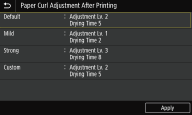
<Normaal (Default)>
Ga terug naar de oorspronkelijke instellingen.
Ga terug naar de oorspronkelijke instellingen.
<Licht (Mild)>
Stel dit in ter correctie van papierkrulling.
Stel dit in ter correctie van papierkrulling.
<Sterk (Strong)>
Stel dit in als papier in de uitvoerlade er slordig uitziet door papierkrulling.
Stel dit in als papier in de uitvoerlade er slordig uitziet door papierkrulling.
<Aangepast (Custom)> 
Als het probleem blijft bestaan nadat de instellingen <Licht (Mild)> en <Sterk (Strong)> zijn geprobeerd, stelt u het aanpassingsniveau en de droogtijd afzonderlijk in.
|
1
|
Selecteer <Aangepast (Custom)>.
|
|
2
|
Voer instellingswaarden in voor <Aanpassingsniveau (Adjustment Level)> en <Droogtijd (Drying Time)> en selecteer <Toepassen (Apply)>.
|
7
Selecteer <Toepassen (Apply)>.