
Witte strepen corrigeren
Voer deze correctie uit als er witte strepen zichtbaar blijven nadat er een printkopreiniging is uitgevoerd.
Voer eerst een printkopreiniging uit als dit nog niet is gebeurd. De printkop reinigen
Voer eerst een printkopreiniging uit als dit nog niet is gebeurd. De printkop reinigen

Bereid het volgende papier voor.
Normaal papier (gerecycled papier ook mogelijk)
Formaat: A3, 11x17, LTR of A4
A3 of 11x17 wordt aangeraden.
A3 of 11x17 wordt aangeraden.
Vellen: 1
Wit papier dat aan beide zijden schoon is
1
Laad papier in een papierlade of de multifunctionele lade.
Stel ook de juiste papiersoort in. Papier laden
2
Selecteer <Menu (Menu)> in het scherm Start (Home). Het scherm Start (Home)
3
Selecteer <Aanpassing/onderhoud (Adjustment/Maintenance)>  <Beeldkwaliteit aanpassen (Adjust Image Quality)>.
<Beeldkwaliteit aanpassen (Adjust Image Quality)>.4
Selecteer <Witte streepcorrectie (White Streak Correction)>.
5
Controleer dat papier van het formaat en soort dat op het scherm wordt weergegeven, in het apparaat is geplaatst, en selecteer <Volgende (Next)>.
6
Bevestig de procedure en selecteer <Start (Start)>.
Er wordt een correctieafbeelding afgedrukt.
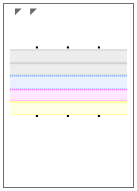
7
Open de invoer nadat het scherm dat tijdens het afdrukken verschijnt, verdwijnt.
8
Leg de correctieafbeelding op de glasplaat.
Leg de correctieafbeelding met de afdrukzijde naar beneden en met de  -markering in de linkerbovenhoek van het apparaat.
-markering in de linkerbovenhoek van het apparaat.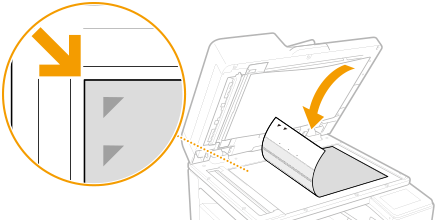
9
Sluit de invoer voorzichtig.
10
Selecteer <Scannen starten (Start Scanning)>.
De geplaatste correctieafbeelding wordt gescand en de witte strepencorrectie begint.
11
Als er een bericht verschijnt dat aangeeft dat de aanpassing is voltooid, opent u de invoer en verwijdert u de correctieafbeelding.
12
Sluit de invoer voorzichtig.
|
|
Als <Kan geen correctie uitvoeren. (Could not perform correction.)> wordt weergegevenIs het papier dat wordt weergegeven in stap 5 geladen in de papierbron?
Is de correctieafbeelding op de glasplaat geplaatst met de afdrukzijde naar beneden en met de
-markering in de linkerbovenhoek van het apparaat? |