Yazdırma Sonuçları Tatmin Edici Değil
Makinenin içindeki kir, yazdırma sonuçlarını etkileyebilir. Öncelikle makineye bakım ve temizlik yapın. Düzenli Temizleme

Çıktılar Soluk/Renkler Farklı Çıkıyor/Beyaz Çizgiler (Hatlar) Görünüyor

 Kağıt ve yazdırma kalitesini kontrol ettiniz mi?
Makinenin işletim panelindeki veya yazıcı sürücüsündeki ayarların kullanmak istediğiniz kağıt boyutuna, türüne ve yazdırma kalitesine uyup uymadığını kontrol edin.
Kağıt Boyutunu ve Türünü Belirtme
Yazdırma
Sürücüler
Kağıt Boyutunu ve Türünü Belirtme
Yazdırma
Sürücüler
Yazıcı kafasının tıkanıp tıkanmadığını kontrol ettiniz mi?
Püskürtme ucu denetim desenini yazdırın ve ardından gerektiği gibi yazıcı kafası temizlemesi yapın.
Yazıcı Kafasını Temizleme
Yazıcı Kafasını Temizleme
Yazıcı kafası temizlemesiyle düzeltildikten bir süre sonra beyaz çizgiler tekrar görünürse bakım aralığını ayarlayın.
<Bakım Aralığını Ayarlama (Adjusting Maintenance Interval)>
<Bakım Aralığını Ayarlama (Adjusting Maintenance Interval)>
Yazıcı kafası temizlemesinden sonra bile beyaz çizgiler düzelmiyorsa beyaz çizgi düzeltmesi yapın.
<Beyaz Çizgi Düzeltmesi (White Streak Correction)>
<Beyaz Çizgi Düzeltmesi (White Streak Correction)>
Renk düzeltmesi yaptınız mı (Tüm Kağıt Türleri)?
Renk düzeltmesi yapın (Tüm Kağıt Türleri).
Renklerin Düzeltilmesi
Tüm Kağıt Türlerinde Renklerin Düzeltilmesi
Renklerin Düzeltilmesi
Tüm Kağıt Türlerinde Renklerin Düzeltilmesi
Renk düzeltmesi yaptınız mı (Tek Kağıt Türleri)?
Yukarıdaki adımlar sorunu çözmezse renk düzeltmesi yapın (Tek Kağıt Türü).
Renklerin Düzeltilmesi
Her Kağıt Türü İçin Renklerin Düzeltilmesi
Renklerin Düzeltilmesi
Her Kağıt Türü İçin Renklerin Düzeltilmesi
Renk Dengesizliği Veya Renkli Çizgiler
Kağıt ve yazdırma kalitesini kontrol ettiniz mi?
Makinenin işletim panelindeki veya yazıcı sürücüsündeki ayarların kullanmak istediğiniz kağıt boyutuna, türüne ve yazdırma kalitesine uyup uymadığını kontrol edin.
Kağıt Boyutunu ve Türünü Belirtme
Yazdırma
Sürücüler
Kağıt Boyutunu ve Türünü Belirtme
Yazdırma
Sürücüler
Yazıcı kafası tanılaması yaptınız mı?
Yazıcı kafası tanılaması yapın.
Yazıcı Kafasını Tanılama
Yazıcı Kafasını Tanılama
Renk düzeltmesi yaptınız mı (Tek Kağıt Türleri)?
Yukarıdaki adımlar sorunu çözmezse renk düzeltmesi yapın (Tek Kağıt Türü).
Renklerin Düzeltilmesi
Her Kağıt Türü İçin Renklerin Düzeltilmesi
Renklerin Düzeltilmesi
Her Kağıt Türü İçin Renklerin Düzeltilmesi
Renkler Uyuşmuyor
Kağıt ve yazdırma kalitesini kontrol ettiniz mi?
Makinenin işletim panelindeki veya yazıcı sürücüsündeki ayarların kullanmak istediğiniz kağıt boyutuna, türüne ve yazdırma kalitesine uyup uymadığını kontrol edin.
Kağıt Boyutunu ve Türünü Belirtme
Yazdırma
Sürücüler
Kağıt Boyutunu ve Türünü Belirtme
Yazdırma
Sürücüler
Yazıcı kafası konum ayarı yaptınız mı?
Renk uyuşmazlığı vs. düzeltmesi için yazıcı kafasının konumunu ayarlayın.
Yazıcı Kafasını Hizalama
Yazıcı Kafasını Hizalama
Kopyalar İyi Yazdırılmıyor
Orijinal belge, plaka camına düzgün şekilde yerleştirilmiş mi?
Makinede yazdırılmış bir orijinali mi kopyalıyorsunuz?
Makinede yazdırılmış bir orijinali kopyalıyorsanız orijinal fotoğraf veya belgeye bağlı olarak yazdırma iyi olmayabilir.
Doğrudan makineden yazdırın veya bilgisayardan yazdırma mümkünse doğrudan bilgisayardan yazdırın.
Yazdırma
Doğrudan makineden yazdırın veya bilgisayardan yazdırma mümkünse doğrudan bilgisayardan yazdırın.
Yazdırma
Doküman besleme tarama alanı kirli mi?
Kopyalama Sırasında Siyah Veya Siyaha Yakın Metin Kopyalanamıyor
Renkli kopyalar için metin rengi ayarı yaptınız mı?
Renkli kopyalama sırasında siyah veya siyaha yakın metni istendiği gibi kopyalayamıyorsanız metin rengi ayarı yapın.
Metin Rengi Üretilebilirliği Değerlerini Ayarlama
Metin Rengi Üretilebilirliği Değerlerini Ayarlama
Çıktıların Kenarında Leke İşaretleri Görülüyor
Uygun kağıt kullanıyor musunuz?
Desteklenen kağıt türlerini kontrol edin ve uygun türle değiştirin. Ayrıca, kağıt boyutu ve türünü doğru şekilde ayarlayın.
Kullanılabilir Kağıt
Kağıt Yükleme
Kağıt Boyutunu ve Türünü Belirtme
Kullanılabilir Kağıt
Kağıt Yükleme
Kağıt Boyutunu ve Türünü Belirtme
Kağıt kırışık veya kıvrılmış mı?
Kırışık veya kıvrık olmayan uygun kağıtla değiştirin.
Kağıt Yükleme
Kağıt Yükleme
Makinenin teknik özelliklerinin dışında kalın bir kağıt veya mürekkebi emerken kıvrılan ya da kırışan bir kağıt mı kullanıyorsunuz?
Desteklenen kağıt türlerini kontrol edin ve uygun türle değiştirin. Ayrıca, kağıt boyutu ve türünü doğru şekilde ayarlayın.
Kullanılabilir Kağıt
Kağıt Yükleme
Kullanılabilir Kağıt
Kağıt Yükleme
Kağıt yolu kirli mi?
Kağıt yolunu temizleyin.
Kağıt Yolunun Temizlenmesi
Kağıt Yolunun Temizlenmesi
Kağıt taşıma rulosu kirli mi?
Makinenin içindeki kağıt taşıma rulosunu temizleyin.
Kağıt Taşıma Rulosunun Temizlenmesi
Kağıt Taşıma Rulosunun Temizlenmesi
Yazdırılacak Tarafta Leke İşaretleri Görülüyor
Kağıt ve yazdırma kalitesini kontrol ettiniz mi?
Makinenin işletim panelindeki veya yazıcı sürücüsündeki ayarların kullanmak istediğiniz kağıt boyutuna, türüne ve yazdırma kalitesine uyup uymadığını kontrol edin.
Kağıt Boyutunu ve Türünü Belirtme
Yazdırma
Sürücüler
Kağıt Boyutunu ve Türünü Belirtme
Yazdırma
Sürücüler
Kağıt kırışık veya kıvrılmış mı?
Kırışık veya kıvrık olmayan uygun kağıtla değiştirin.
Kağıt Yükleme
Kağıt Yükleme
Kağıt sürtüyor mu?
Kağıt ve yazıcı kafası arasındaki boşluğu genişletin.
Yıpranmayı Engelleme
Yıpranmayı Engelleme
Doküman besleme tarama alanı kirli mi?
Makinenin iç kısmı kirli midir?
Makinenin içini temizleyin.
İç Kısmı Temizleme
İç Kısmı Temizleme
Mürekkebin kuruması için bekleme süresi yeterli mi?
Mürekkebin kuruması için daha uzun bir bekleme süresi ayarlamayı deneyin.
Yoğunluğu ve Mürekkep Kuruma Süresini Ayarlama
Yoğunluğu ve Mürekkep Kuruma Süresini Ayarlama
Zor kuruyan bir kağıt mı kullanıyorsunuz?
Daha düşük yoğunlukta yazdırmayı deneyin.
<Yoğunluk/Kuruma Süresi Ayarı (Density/Drying Time Adjustment)>
<Yoğunluk/Kuruma Süresi Ayarı (Density/Drying Time Adjustment)>
Orijinallerin Kenarında Leke İşaretleri Görülüyor
Doküman besleme tarama alanı kirli mi?
Kağıdın Arka Tarafında Leke İşaretleri Görülüyor
Yazdırma alanı boyutundan daha küçük kağıt mı yüklediniz?
Yazdırma verilerinde belirtilmiş olan boyutla eşleştiğinden emin olmak amacıyla kontrol edin.
Kağıt Boyutunu ve Türünü Belirtme
Kağıt Boyutunu ve Türünü Belirtme
Kağıt ve yazdırma kalitesini kontrol ettiniz mi?
Makinenin işletim panelindeki veya yazıcı sürücüsündeki ayarların kullanmak istediğiniz kağıt boyutuna, türüne ve yazdırma kalitesine uyup uymadığını kontrol edin.
Kağıt Boyutunu ve Türünü Belirtme
Yazdırma
Sürücüler
Kağıt Boyutunu ve Türünü Belirtme
Yazdırma
Sürücüler
Daha önce daha küçük boyutta bir kağıtla hemen yazdırma yapmış mıydınız?
Küçük boyutlu kağıtla yazdırırken kağıt yoluna veya sensör alanlarına bazen mürekkep bulaşıyor. Kağıt yolunu ve sensör alanlarını temizleyin.
Kağıt Yolunun Temizlenmesi
Sensör Alanının Temizlenmesi
Kağıt Yolunun Temizlenmesi
Sensör Alanının Temizlenmesi
Çıktının Arka Tarafı, Sonraki Çıktıdaki Mürekkepten Dolayı Lekeleniyor
Yoğunluğu ve veya mürekkep kuruma süresini ayarladınız mı?
Bir çıktının arka tarafı, sonraki çıktıdaki mürekkepten dolayı lekeleniyorsa yazdırma yoğunluğunu ve kuruma süresini ayarlamak, sorunu çözebilir.
Yoğunluğu ve Mürekkep Kuruma Süresini Ayarlama
Yoğunluğu ve Mürekkep Kuruma Süresini Ayarlama
Arka Sayfa Görüntüsü Ön Tarafa Geçiyor
Arka plan yoğunluğu uygun mu?
Orijinallerin görüntüsü ön tarafa geçiyorsa yazdırmanın düzgün olması için arka plan yoğunluğunu ayarlayın.
Temel Kopyalama İşlemleri
Faks Göndermek İçin Temel İşlemler
Yoğunluğu Ayarlama
Temel Kopyalama İşlemleri
Faks Göndermek İçin Temel İşlemler
Yoğunluğu Ayarlama
Sayfanın Bir Kısmı Yazdırılmıyor
Verileri kenar boşlukları olmadan mı yazdırıyorsunuz?
Yazıcı sürücüsünde kenar boşlukları olmadan yazdırma ayarlanırsa bu durum ortaya çıkabilir. Bu makineyle yazdırılabilir alan, kağıdın çevresi boyunca 4 mm (0,16 inç) (zarflar için üstte ve altta 10 mm (0,39 inç)) hariç alandır. Yazdırılacak belgenin etrafında kenar boşlukları olduğundan emin olun.
[Son İşlem (Finishing)] sekmesi [Gelişmiş Ayarlar (Advanced Settings)] [Yazdırma Alanını Genişlet ve Yazdır (Expand Print Region and Print)] [Kapalı (Off)]
Sürücüler
[Son İşlem (Finishing)] sekmesi
[Gelişmiş Ayarlar (Advanced Settings)] [Yazdırma Alanını Genişlet ve Yazdır (Expand Print Region and Print)] [Kapalı (Off)]Sürücüler
Kağıt kılavuzları, kağıdın kenarlarına göre hizalanmış mı?
Kağıt kılavuzları çok gevşek veya çok sıkıysa belgenin bir kısmı yazdırılamayabilir.
Kağıt Yükleme
Kağıt Yükleme
Kağıt boyutunu kontrol ettiniz mi?
Makinenin işletim panelindeki veya yazıcı sürücüsündeki ayarların kullanmak istediğiniz kağıt boyutuna uyup uymadığını kontrol edin.
Sayfalar İstenen Tarafa/İstenen Yönde Yazdırılmıyor
Kağıt ters mi yüklenmiş?
Yüklenen kağıdın yönünü ve önünü/arkasını kontrol edin. Ters yüklendiyse kağıdı tekrar yükleyin.
Kağıt Yükleme
Kağıt Yükleme
Sayfalar İstenen Boyutta Yazdırılmıyor
Orijinalin boyutu ve yüklenen kağıt boyutu farklı mı?
Yüklenen kağıdı, yazdırmak istediğiniz boyuttaki kağıtla değiştirin.
Yazıcı sürücüsündeki [Çıkış Boyutu (Output Size)] ile yazdırılacak kağıdın boyutunu eşleştirin.
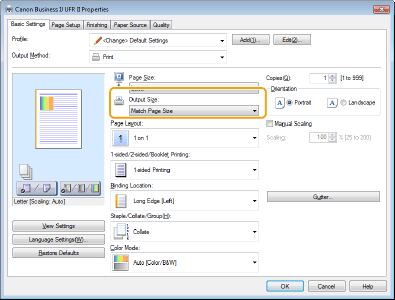
Sürücüler
Sürücüler
Arka ve Ön Tarafın Yönü 2 Taraflı Yazdırmada Eşleşmiyor
2 taraflı yazdırma ayarı doğru mu?
Yazdırma ayarlarını aşağıdaki yordamı kullanarak kontrol edin.
1 Uygulamanın yazdırma ayarları ekranında orijinal belgenin yönünü seçin.
2 Sürücünün [Temel Ayarlar (Basic Settings)] ekranında [Yön (Orientation)] öğesini adım 1’de olduğu gibi aynı yönde ayarlayın.
3 Yazdırılacak görüntüyü kontrol ederken [Sayfa Yerleşimi: <Value> (Page Layout: <Value>)] [Sayfa Sırası (Page Order)] [1 taraflı/2 taraflı/Kitapçık Yazdırma (1-sided/2-sided/Booklet Printing)] [Ciltleme Konumu: <Value> (Binding Location: <Value>)] ayarını yapın.
Sürücüler
1 Uygulamanın yazdırma ayarları ekranında orijinal belgenin yönünü seçin.
2 Sürücünün [Temel Ayarlar (Basic Settings)] ekranında [Yön (Orientation)] öğesini adım 1’de olduğu gibi aynı yönde ayarlayın.
3 Yazdırılacak görüntüyü kontrol ederken [Sayfa Yerleşimi: <Value> (Page Layout: <Value>)]
[Sayfa Sırası (Page Order)] [1 taraflı/2 taraflı/Kitapçık Yazdırma (1-sided/2-sided/Booklet Printing)] [Ciltleme Konumu: <Value> (Binding Location: <Value>)] ayarını yapın.Sürücüler
Çizgiler Eksik Veya Yazdırılmıyor
Sayfa Düzenini: N sayfa 1 arada olarak belirttiniz mi?
[Cilt Payı: <Value> (Gutter: <Value>)] öğesiyle cilt payı genişliğini ayarladınız mı?
İnce çizgiler yazdırılmayabilir. Daha kalın çizgiler ayarlamayı deneyin.
Ayarları aşağıdaki şekillerden birini kullanarak değiştirmeyi deneyin.
- Yazıcı sürücüsünde aşağıdaki ayarları değiştirin.
[Kalite (Quality)] sekmesi [Gelişmiş Ayarlar (Advanced Settings)] [Çizgi Yoğunluğunu Arttır (Increase Line Density)] [Açık (On)]
[Kalite (Quality)] sekmesi [Gelişmiş Ayarlar (Advanced Settings)] [Metni Netleştir (Sharpen Text)] [Kapalı (Off)]
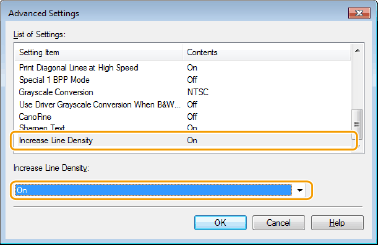
Sürücüler
[Gelişmiş Ayarlar (Advanced Settings)] [Çizgi Yoğunluğunu Arttır (Increase Line Density)] [Açık (On)][Kalite (Quality)] sekmesi
[Gelişmiş Ayarlar (Advanced Settings)] [Metni Netleştir (Sharpen Text)] [Kapalı (Off)]Sürücüler
- İşletim panelinde aşağıdaki ayarları değiştirin.
<Menü (Menu)><Fonksiyon Ayarları (Function Settings)><Yazıcı (Printer)><Yazıcı Ayarları (Printer Settings)><Baskı Kalitesi (Print Quality)><Çizgi Yoğunluğunu Arttır (Increase Line Density)><Açık (On)> öğesini seçin
<Fonksiyon Ayarları (Function Settings)><Yazıcı (Printer)><Yazıcı Ayarları (Printer Settings)><Baskı Kalitesi (Print Quality)><Çizgi Yoğunluğunu Arttır (Increase Line Density)><Açık (On)> öğesini seçin<Menü (Menu)><Fonksiyon Ayarları (Function Settings)><Yazıcı (Printer)><Yazıcı Ayarları (Printer Settings)><Baskı Kalitesi (Print Quality)><Metni Netleştir (Sharpen Text)><Kapalı (Off)> öğesini seçin
<Fonksiyon Ayarları (Function Settings)><Yazıcı (Printer)><Yazıcı Ayarları (Printer Settings)><Baskı Kalitesi (Print Quality)><Metni Netleştir (Sharpen Text)><Kapalı (Off)> öğesini seçin
Çıktılar Siyah Beyaz Oluyor
[Renkli Modu (Color Mode)] öğesi Windows yazıcı sürücüsünde [Siyah Beyaz (Black and White)] olarak mı ayarlı?
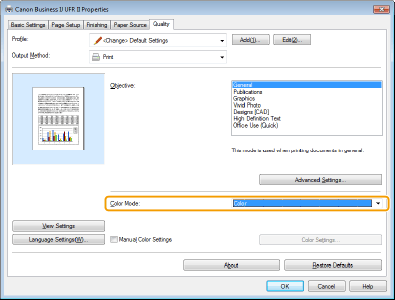
Görüntüler Eğilmiş Durumda Veya Yazdırılabilir Alanın Dışında Yazdırılıyor
Kenar boşluklarını ayarladınız mı?
Görüntüler eğilmiş durumda veya yazdırılabilir alanın dışında yazdırılıyorsa kenar boşluklarını ayarlayın.
Kenar Boşluklarını Ayarlama
Kenar Boşluklarını Ayarlama
Siyah veya renkli arka planlar üzerine yazdırılan beyaz metin ve çizgilerin içi dolduruluyor
Ayarları aşağıdaki şekillerden birini kullanarak değiştirmeyi deneyin.
Yazıcı sürücüsünde aşağıdaki ayarları değiştirin
[Kalite (Quality)] sekmesini seçin[Gelişmiş Ayarlar (Advanced Settings)][Metni Netleştir (Sharpen Text)][Açık (On)]
[Kalite (Quality)] sekmesini seçin
[Gelişmiş Ayarlar (Advanced Settings)][Metni Netleştir (Sharpen Text)][Açık (On)]İşletim panelinde aşağıdaki ayarları değiştirin.
<Menü (Menu)><Fonksiyon Ayarları (Function Settings)><Yazıcı (Printer)><Yazıcı Ayarları (Printer Settings)><Baskı Kalitesi (Print Quality)><Metni Netleştir (Sharpen Text)><Açık (On)> öğesini seçin
<Menü (Menu)>
<Fonksiyon Ayarları (Function Settings)><Yazıcı (Printer)><Yazıcı Ayarları (Printer Settings)><Baskı Kalitesi (Print Quality)><Metni Netleştir (Sharpen Text)><Açık (On)> öğesini seçin