Yazıcı Kafasını Tanılama
Yazıcı kafası, renk ve renk uyumsuzluğu tanılamasını yapın ve her türlü sorunu düzeltin. Tanılama yaklaşık 40 dakika sürebilir.
Aşağıdakileri hazırlayın.
Aşağıdakileri hazırlayın.
|
Kafa tanılaması
|
 |
|
Renk tanılaması
|
 |
|
Renk uyumsuzluğu tanılaması
|
 |
Düz kağıt (geri dönüşümlü kağıt kullanılabilir)
Boyut: herhangi bir A3, 11x17, LTR veya A4
A3 ya da 11x17 önerilir.
A3 ya da 11x17 önerilir.
Yaprak: 5
5 yaprağın tümü gerekmeyebilir.
5 yaprağın tümü gerekmeyebilir.
Kağıdın önü ve arkası temiz olmalıdır
 |
|
Görüntü tanılaması ve ayarlama için kullanılan mürekkep. Bu mürekkebin bir kısmı ayrıca bakım kartuşuna alınır. Mürekkep kutularında ve bakım kartuşunda kalan miktarları önceden kontrol edin. Kalan miktarlar düşükse yedekleri hazırlamanız önerilir. Sarf Malzemelerinin Kalan Miktarlarını ve Kullanımını Kontrol Etme
|
1
Kağıt çekmecesine veya çok amaçlı tepsiye kağıt yükleyin.
Kağıt ayarlarını da yapın. Kağıt Yükleme
2
Ana Ekran (Home)’da <Menü (Menu)> öğesini seçin. Ana Ekran (Home)
3
<Ayarlama/Bakım (Adjustment/Maintenance)>  <Bakım (Maintenance)> öğesini seçin.
<Bakım (Maintenance)> öğesini seçin.4
<Yazıcı Kafası Tanılama (Print Head Diagnostics)> öğesini seçin.
5
Ekrandaki içeriği onaylayın ve <Tanılamayı Başlat (Start Diagnostics)> öğesini seçin.
Tanılama, "(yazıcı kafası tanılaması) - (dengesiz renk tanılaması) - (renk uyumsuzluğu)" adımlarıyla ilerler.
6
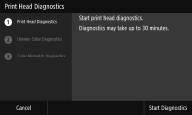
Yazıcı kafası tanılamasına başlayın. 
|
1
|
Ekrandaki içeriği onaylayın ve <Tanılamayı Başlat (Start Diagnostics)> öğesini seçin.
Yazıcı kafası tanılaması başlar.
|
|
2
|
Temizlemeyi gerektiren bir mesaj görüntülenirse <Evet (Yes)> öğesini seçin.
Temizleme tamamlandığında tanılama renkler aşamasına geçer.
Yazıcı kafası tanılamasını, renk tanılamasını ve renk uyumsuzluğu tanılamasını tamamlamak için <Hayır (No)>
<Evet (Yes)> öğesini seçin ve tanılama sonuçlarını görüntüleyin. |
7
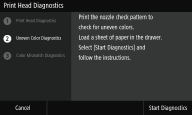
Renk tanılaması başlar.
|
1
|
Ekrandaki içeriği onaylayın ve <Tanılamayı Başlat (Start Diagnostics)> öğesini seçin.
Tanılamayı tamamlamak için <İptal (Cancel)>
<Evet (Yes)> öğesini seçin ve tanılama sonuçlarını görüntüleyin. |
|
2
|
Ekranda kullanılabilecek kağıtları kontrol edin.
|
|
3
|
Kullanılabilecek 5 kağıt yaprağının yüklendiğini kontrol edin ve <Sonraki (Next)> öğesini seçin.
|
|
4
|
<Başlat (Start)> öğesini seçin.
Bir püskürtme ucu denetim deseni yazdırılır.
|
|
5
|
Denetim desenini kontrol edin ve <A (A)> veya <B (B)> öğesini seçin.
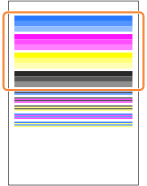 <A (A)> öğesini belirlediyseniz 6. adıma gidin.
<B (B)> öğesini belirlediyseniz 7. adıma gidin.
 Denetim deseni ayrıca sonraki renk uyumsuzluğu tanılamasında da kullanılır, bunu atmayın.
|
|
6
|
<Kapat (Close)> öğesini seçin.
Renk tanılaması tamamlanır ve tanılama, renk uyumsuzluğu aşamasına geçer.
|
|
7
|
Ekrandaki içeriği onaylayın ve <Evet (Yes)> öğesini seçin.
Renk düzeltmesi başlar.
Renk uyumsuzluğu tanılamasına renkleri düzeltmeden ilerlemek için <Hayır (No)> öğesini seçin.
|
|
8
|
Ekranda kullanılabilecek kağıtları kontrol edin.
|
|
9
|
Kullanılabilecek 4 yaprağın (2 veya daha fazla) yüklendiğini kontrol edin ve <Sonraki (Next)> öğesini seçin.
|
|
10
|
İşlemi onaylayın ve <Başlat (Start)> öğesini seçin.
İlk ayar görüntüsü yazdırılır.
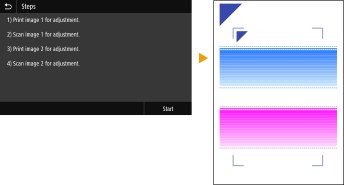 Yaklaşık 2 dakika bekleyin.
|
|
11
|
Yazdırma sırasında görüntülenen ekran kaybolduktan sonra besleyiciyi açın.
|
|
12
|
İlk ayar görüntüsünü plaka camına yerleştirin.
Ayar görüntüsünü yazdırma tarafı aşağı bakacak ve
 işareti makinenin sol üst köşesinde olacak şekilde yerleştirin. işareti makinenin sol üst köşesinde olacak şekilde yerleştirin.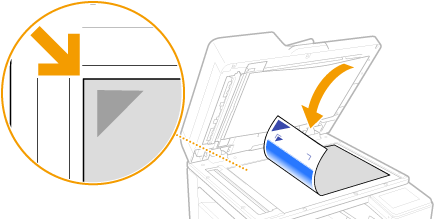 |
|
13
|
Besleyiciyi yavaşça kapatın.
|
|
14
|
<Taramayı Başlat (Start Scanning)> öğesini seçin.
Yerleştirilen ayar görüntüsü taranır ve ardından ikinci ayar görüntüsü yazdırılır.
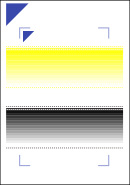 Yaklaşık 2 dakika bekleyin.
|
|
15
|
Besleyiciyi açın, ilk ayar görüntüsünü çıkarın ve ardından ikinci ayar görüntüsünü yazdırma yüzü aşağı bakacak şekilde plaka camına yerleştirin.
İlk ayar görüntüsünde yaptığınız gibi, ayar görüntüsünü yazdırma tarafı aşağı bakacak ve
işareti makinenin sol üst köşesinde olacak şekilde yerleştirin.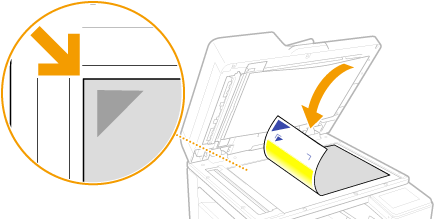 |
|
16
|
Besleyiciyi yavaşça kapatın.
|
|
17
|
<Taramayı Başlat (Start Scanning)> öğesini seçin.
Yerleştirilen ayar görüntüsü taranır ve renk düzeltmesi başlar.
|
|
18
|
Besleyiciyi açın ve ikinci ayar görüntüsünü çıkarın.
Üçüncü bir ayar görüntüsü yazdırılırsa 15. adımdan itibaren yordamı tekrarlayın.
|
|
19
|
Besleyiciyi yavaşça kapatın.
Renk dengesizliği tanılaması tamamlanır ve tanılama, renk uyumsuzluğu aşamasına geçer.
|
8
Renk uyumsuzluğu tanılaması başlar.
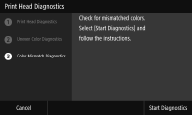
|
1
|
Ekrandaki içeriği onaylayın ve <Tanılamayı Başlat (Start Diagnostics)> öğesini seçin.
Tanılamayı tamamlamak için <İptal (Cancel)>
<Evet (Yes)> öğesini seçin ve tanılama sonuçlarını görüntüleyin. |
|
2
|
Renk dengesizliği tanılaması için püskürtme ucu denetim desenini kontrol edin ve <A (A)> veya <B (B)> öğesini seçin.
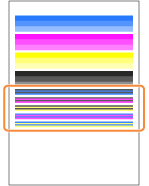 <A (A)> öğesini belirlediyseniz 3. adıma gidin.
<B (B)> öğesini belirlediyseniz, 4. adıma gidin.
|
|
3
|
<Kapat (Close)> öğesini seçin.
Renk uyumsuzluğu tanılaması tamamlanır ve tanılama sonuçları görüntülenir.
|
|
4
|
Ekrandaki içeriği onaylayın ve <Evet (Yes)> öğesini seçin.
Renk uyumsuzluğu tanılamasını renk uyumsuzluğunu düzeltmeden tamamlamak için <Hayır (No)> öğesini seçin ve tanılama sonuçlarını görüntüleyin.
|
|
5
|
Ekranda görüntülenen kağıt boyutunun ve türünün makineye yüklendiğinden emin olun ve <Sonraki (Next)> öğesini seçin.
|
|
6
|
İşlemi onaylayın ve <Başlat (Start)> öğesini seçin.
Bir ayar görüntüsü yazdırılır.
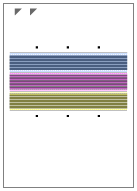 |
|
7
|
Yazdırma sırasında görüntülenen ekran kaybolduktan sonra besleyiciyi açın.
|
|
8
|
Ayar görüntüsünü plaka camına yerleştirin.
Ayar görüntüsünü yazdırma tarafı aşağı bakacak ve
işareti makinenin sol üst köşesinde olacak şekilde yerleştirin.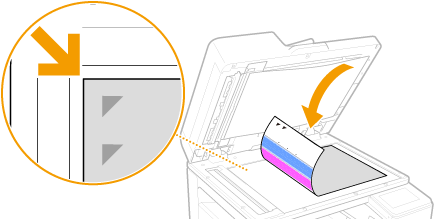 |
|
9
|
Besleyiciyi yavaşça kapatın.
|
|
10
|
<Taramayı Başlat (Start Scanning)> öğesini seçin.
Yerleştirilen ayar görüntüsü taranır ve renk uyumsuzluğu düzeltmesi başlar.
|
|
11
|
Besleyiciyi açın ve ayar görüntüsünü çıkarın.
|
|
12
|
Besleyiciyi yavaşça kapatın.
|
9
Tanılama sonuçlarını kontrol edin ve <Kapat (Close)> öğesini seçin.
10
<Kapat (Close)> öğesini seçin.