Kenar Boşluklarını Ayarlama
Bir belge, merkezin veya yazdırılabilir alanın dışına yazdırılmışsa kenar boşluklarını ayarlayın. Her bir sayfa kaynağı için kenar boşluklarını ayarlayabilirsiniz. Ayarlamayı 0,1 mm (0,01 inç) artışlarla belirtin.

Makinenin Ana Denetleyici bellenim sürümünü kontrol edin. Bellenim Sürümünü Kontrol Etme
Kenar Boşluklarını Ayarlama: Bellenim Ana Denetleyici Sürümü: Sür. 03.99 veya Öncesi
1
Kenar boşluklarını ayarlamak için bir desen (püskürtme ucu denetim deseni) yazdırın.
|
1
|
Ya kenar boşluğunu ayarlamayacağınız sayfa kaynağının çekmecesini hafifçe açın ya da yalnızca ayarlama yapacağınız sayfa kaynağına kağıt yükleyin.
Boyut: A4, A3, 11x17 veya LTR
 Kullanılacak kağıtla ayar yapmanız önerilir.
A4, A3, 11x17 veya LTR dışında bir boyut kullanıyorsanız kenar boşluklarını ayarlamak için herhangi bir görüntü yazdırın.
Yüklemeden önce düz bir yüzeyde kağıdın kenarlarını hizalayın.
Kağıt boyutu göstergesini kılavuz olarak kullanarak kağıt kılavuzlarını kağıdın sol ve sağ kenarı ve arka kenarıyla hizalayın.
Kağıdı kağıt kılavuzlarıyla çok fazla sıkmayın. Bunu yapmak, kağıdın düzgün bir şekilde beslenmesini önleyebilir.
|
|
2
|
Ana ekranda <Menü (Menu)> öğesini seçin. Ana Ekran (Home)
|
|
3
|
<Ayarlama/Bakım (Adjustment/Maintenance)>
 <Bakım (Maintenance)>. <Bakım (Maintenance)>. |
|
4
|
<Püskürtme Ucu Denetim Deseni (Nozzle Check Pattern)> öğesini seçin.
|
|
5
|
Kağıt türünü seçin.
|
|
6
|
Ekranda görüntülenen kağıdın yüklendiğini kontrol edin ve <Tamam (OK)> öğesini seçin.
|
|
7
|
<Başlat (Start)> öğesini seçin.
Denetim deseni yazdırılır.
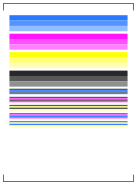 |
|
8
|
Sonraki ekranda <A (A)>, ardından <Kapat (Close)> öğesini seçin.
|
2
Kenar boşluklarını ayarlamak için kenar boşluğu ayarı değerlerini kontrol edin.
Ayar yönünü ve mesafesini kontrol edin.
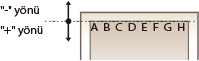
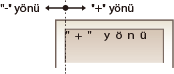
Kenar boşluklarını ayarlarken, yönü "+" ile "-" ve uzaklığı "mm" kullanarak belirleyin. <Üst Kenar Boşluğu (Top Margin)> öğesi için yazdırma konumunu yukarıdan aşağıya kaydırırken "+" işaretiyle bir değer belirleyin. <Sol Kenar Boşluğu (Left Margin)> öğesi için yazdırma konumunu soldan sağa kaydırırken "+" işaretiyle bir değer belirleyin. Ters yönde kaydırma yapmak için "-" işaretiyle bir değer belirleyin.
Kenar boşluklarını ayarlarken, yönü "+" ile "-" ve uzaklığı "mm" kullanarak belirleyin. <Üst Kenar Boşluğu (Top Margin)> öğesi için yazdırma konumunu yukarıdan aşağıya kaydırırken "+" işaretiyle bir değer belirleyin. <Sol Kenar Boşluğu (Left Margin)> öğesi için yazdırma konumunu soldan sağa kaydırırken "+" işaretiyle bir değer belirleyin. Ters yönde kaydırma yapmak için "-" işaretiyle bir değer belirleyin.
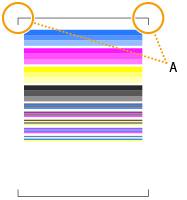
A:Yazdırılmış desenin ön kenarı
|
<Üst Kenar Boşluğu (Top Margin)>
 |
|
<Sol Kenar Boşluğu (Left Margin)>
 |
|
|
|
"mm" yerine "inç" ölçü birimini seçmek için aşağıdaki ayarları yapın.
<Menü (Menu)> <Tercihler (Preferences)> <Ekran Ayarları (Display Settings)> <Milimetre/İnç Girişi Değişimi (Millimeter/Inch Entry Switch)> <Milimetre (Millimeter)> veya <İnç (Inch)> öğesini seçin  |
|
1
|
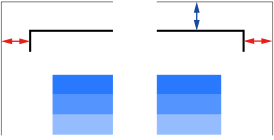
Denetim deseninin, yazdırma deseninin ön kenarına yakın yerdeki siyah çerçevesi aşağıdaki gibi yazdırılacak şekilde ayar değerlerini kontrol edin.
Sol ve sağ kenar boşluklarını (kırmızı okun uzunluğu) aynı şekilde ayarlamak için ayar değerini kontrol edin.
Ön kenar boşluğu (mavi okun uzunluğu) 4 mm (0,16 inç) olacak şekilde ayar değerini kontrol edin.
 |
|
2
|
Ana Ekran (Home)’da <Menü (Menu)> öğesini seçin. Ana Ekran (Home)
|
|
3
|
<Ayarlama/Bakım (Adjustment/Maintenance)>
<Görüntü Kalitesini Ayarla (Adjust Image Quality)> öğesini seçin. |
|
4
|
<Kenar Boşluğu Ayarı (Margin Adjustment)> öğesini seçin.
|
|
5
|
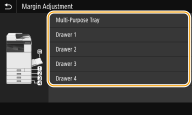
Sayfa kaynağını seçin.
 |
|
6
|
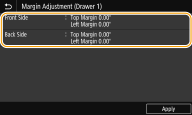
Ayarlanacak yazdırma tarafını seçin.
1 taraflı yazdırma yapıyorsanız <Ön Taraf (Front Side)> öğesini seçin.
2 taraflı yazdırma yapıyorsanız <Ön Taraf (Front Side)> ve <Arka Taraf (Back Side)> öğesini seçin.
Kenar boşluklarını püskürtme ucu denetim deseniyle ayarlarken ön ve arka taraflar için aynı değerleri ayarlayın.
 |
|
7
|
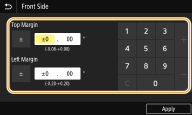
Ayar değerlerini belirtin ve <Uygula (Apply)> öğesini seçin.
 |
|
8
|
<Uygula (Apply)> öğesini seçin.
|
|
|
|
Ayrıca kenar boşluklarını ön ve arka taraflar için ayrı ayrı ayarlayabilirsiniz. Kenar boşluklarını ayarlamak için 2 taraflı yazdırmayı kullanarak herhangi bir görüntüyü yazdırın.
|
3
Kenar boşluğu ayarının doğru yapıldığını kontrol etmek için tekrar bir püskürtme ucu denetim deseni yazdırın.
Denetim deseninin siyah kenarlarının sol ve sağ taraflarda eşit olarak yazdırıldığını ve ön kenar boşluğunun yaklaşık 4 mm (0,16 inç) olduğunu kontrol etmek için 1. adımı uygulayın.
|
Tüm Yazdırma İşleri için Yazdırma Konumunu Ayarlama
|
|
Sayfa kaynağından bağımsız olarak tüm yazdırma işleri için yazdırma konumunu ayarlamak için işletim panelindeki ayar menüsünde <Fonksiyon Ayarları (Function Settings)> öğesini kullanabilirsiniz. Yazdırma konumu 0,5 mm (0,01 inç) artışlarla -50,0 mm (-2,00 inç) ile +50,0 mm (+2,00 inç) arasında ayarlanabilir. <Ofset Kısa Kenar/Ofset Uzun Kenar>
|
Kenar Boşluklarını Ayarlama: Bellenim Ana Denetleyici Sürümü: Sür. 04.00 veya Sonrası
1
Kenar boşluklarını ayarlamak için bir desen (püskürtme ucu denetim deseni) yazdırın.
|
1
|
Ya kenar boşluğunu ayarlamayacağınız sayfa kaynağının çekmecesini hafifçe açın ya da yalnızca ayarlama yapacağınız sayfa kaynağına kağıt yükleyin.
Boyut: A5, A4, A3, 11x17, LTR veya STMT
Kullanılacak kağıtla ayar yapmanız önerilir.
A5, A4, A3, 11x17, LTR veya STMT dışında bir boyut kullanıyorsanız kenar boşluklarını ayarlamak için herhangi bir görüntüyü yazdırın.
Yüklemeden önce düz bir yüzeyde kağıdın kenarlarını hizalayın.
Kağıt boyutu göstergesini kılavuz olarak kullanarak kağıt kılavuzlarını kağıdın sol ve sağ kenarı ve arka kenarıyla hizalayın.
Kağıdı kağıt kılavuzlarıyla çok fazla sıkmayın. Bunu yapmak, kağıdın düzgün bir şekilde beslenmesini önleyebilir.
|
|
2
|
Ana ekranda <Menü (Menu)> öğesini seçin. Ana Ekran (Home)
|
|
3
|
<Ayarlama/Bakım (Adjustment/Maintenance)>
<Bakım (Maintenance)>. |
|
4
|
<Püskürtme Ucu Denetim Deseni (Nozzle Check Pattern)> öğesini seçin.
|
|
5
|
Kağıt türünü seçin.
|
|
6
|
Ekranda görüntülenen kağıdın yüklendiğini kontrol edin ve <Tamam (OK)> öğesini seçin.
|
|
7
|
<Başlat (Start)> öğesini seçin.
Denetim deseni yazdırılır.
|
|
8
|
Sonraki ekranda <A (A)>, ardından <Kapat (Close)> öğesini seçin.
|
2
Kenar boşluklarını ayarlamak için kenar boşluğu ayarı değerlerini kontrol edin.
Ayar yönünü ve mesafesini kontrol edin.
Kenar boşluklarını ayarlarken, yönü "+" ile "-" ve uzaklığı "mm" kullanarak belirleyin. <Üst Kenar Boşluğu (Top Margin)> öğesi için yazdırma konumunu yukarıdan aşağıya kaydırırken "+" işaretiyle bir değer belirleyin. <Sol Kenar Boşluğu (Left Margin)> öğesi için yazdırma konumunu soldan sağa kaydırırken "+" işaretiyle bir değer belirleyin. Ters yönde kaydırma yapmak için "-" işaretiyle bir değer belirleyin.
Kenar boşluklarını ayarlarken, yönü "+" ile "-" ve uzaklığı "mm" kullanarak belirleyin. <Üst Kenar Boşluğu (Top Margin)> öğesi için yazdırma konumunu yukarıdan aşağıya kaydırırken "+" işaretiyle bir değer belirleyin. <Sol Kenar Boşluğu (Left Margin)> öğesi için yazdırma konumunu soldan sağa kaydırırken "+" işaretiyle bir değer belirleyin. Ters yönde kaydırma yapmak için "-" işaretiyle bir değer belirleyin.
A:Yazdırılmış desenin ön kenarı
|
<Üst Kenar Boşluğu (Top Margin)>
|
|
<Sol Kenar Boşluğu (Left Margin)>
|
|
|
|
"mm" yerine "inç" ölçü birimini seçmek için aşağıdaki ayarları yapın.
<Menü (Menu)> <Tercihler (Preferences)> <Ekran Ayarları (Display Settings)> <Milimetre/İnç Girişi Değişimi (Millimeter/Inch Entry Switch)> <Milimetre (Millimeter)> veya <İnç (Inch)> öğesini seçin |
|
1
|
Denetim deseninin, yazdırma deseninin ön kenarına yakın yerdeki siyah çerçevesi aşağıdaki gibi yazdırılacak şekilde ayar değerlerini kontrol edin.
Sol ve sağ kenar boşluklarını (kırmızı okun uzunluğu) aynı şekilde ayarlamak için ayar değerini kontrol edin.
Ön kenar boşluğu (mavi okun uzunluğu) 4 mm (0,16 inç) olacak şekilde ayar değerini kontrol edin.
|
|
2
|
Ana Ekran (Home)’da <Menü (Menu)> öğesini seçin. Ana Ekran (Home)
|
|
3
|
<Ayarlama/Bakım (Adjustment/Maintenance)>
<Görüntü Kalitesini Ayarla (Adjust Image Quality)> öğesini seçin. |
|
4
|
<Kenar Boşluğu Ayarı (Margin Adjustment)> öğesini seçin.
|
|
5
|
Sayfa kaynağını seçin.
|
|
6
|
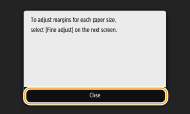
Mesajı kontrol edin ve <Kapat (Close)> öğesini seçin.
 Sol kenar boşluğunu ayarlamak içinSol Kenar Boşluğunu Ayarlama
Ön kenar boşluğunu ayarlamak içinÖn Kenar Boşluğunu Ayarlama
|
Sol Kenar Boşluğunu Ayarlama
|
1
|
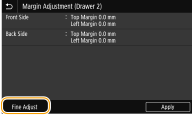
<Hassas Ayar (Fine Adjust)> öğesini seçin.
 |
|
2
|
Ayarlamak istediğiniz yazdırma boyutunu seçin.
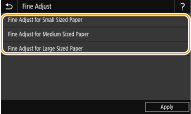 Büyük/orta/küçük kağıt boyutlarıyla ilgili ayrıntılar için <?> düğmesine basın.
Kenar boşluğunu püskürtme ucu denetim deseniyle ayarlarken geçerli olan boyutlar aşağıdaki gibidir.
Küçük boyutlar: A5, STMT
Orta boyutlar: A4, LTR
Büyük boyutlar: A3, 11x17
|
|
3
|
Ayarlanacak yazdırma tarafını seçin.
1 taraflı yazdırma yapıyorsanız <Ön Taraf (Front Side)> öğesini seçin.
2 taraflı yazdırma yapıyorsanız <Ön Taraf (Front Side)> ve <Arka Taraf (Back Side)> öğesini seçin.
Püskürtme ucu denetim desenini kullanarak kenar boşluğunu ayarlarken ön ve arka taraflar için aynı değerleri ayarlayın. 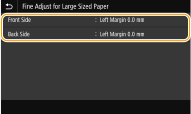 |
|
4
|
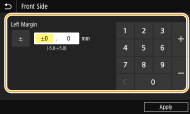
Ayar değerlerini belirtin ve <Uygula (Apply)> öğesini seçin.
Herhangi bir ince ayar değeri, kenar boşluğu ayar değerine eklenir.
 |
|
5
|
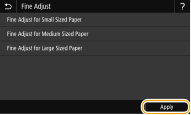
<Uygula (Apply)> öğesini seçin.
 |
|
6
|
<Uygula (Apply)> öğesini seçin.
|
Ön Kenar Boşluğunu Ayarlama
|
1
|
Ayarlanacak yazdırma tarafını seçin.
1 taraflı yazdırma yapıyorsanız <Ön Taraf (Front Side)> öğesini seçin.
2 taraflı yazdırma yapıyorsanız <Ön Taraf (Front Side)> ve <Arka Taraf (Back Side)> öğesini seçin.
Püskürtme ucu denetim desenini kullanarak kenar boşluğunu ayarlarken ön ve arka taraflar için aynı değerleri ayarlayın. 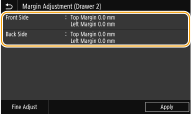 |
|
2
|
Ayar değerlerini belirtin ve <Uygula (Apply)> öğesini seçin.
|
|
3
|
<Uygula (Apply)> öğesini seçin.
|
|
|
|
Ayrıca kenar boşluklarını ön ve arka taraflar için ayrı ayrı ayarlayabilirsiniz. Kenar boşluklarını ayarlamak için 2 taraflı yazdırmayı kullanarak herhangi bir görüntüyü yazdırın.
|
3
Kenar boşluğu ayarının doğru yapıldığını kontrol etmek için tekrar bir püskürtme ucu denetim deseni yazdırın.
Denetim deseninin siyah kenarlarının sol ve sağ taraflarda eşit olarak yazdırıldığını ve ön kenar boşluğunun yaklaşık 4 mm (0,16 inç) olduğunu kontrol etmek için 1. adımı uygulayın.
|
Tüm Yazdırma İşleri için Yazdırma Konumunu Ayarlama
|
|
Sayfa kaynağından bağımsız olarak tüm yazdırma işleri için yazdırma konumunu ayarlamak için işletim panelindeki ayar menüsünde <Fonksiyon Ayarları (Function Settings)> öğesini kullanabilirsiniz. Yazdırma konumu 0,5 mm (0,01 inç) artışlarla -50,0 mm (-2,00 inç) ile +50,0 mm (+2,00 inç) arasında ayarlanabilir. <Ofset Kısa Kenar/Ofset Uzun Kenar>
|