
<Yazıcı (Printer)>
Yazıcı ile ilgili tüm ayarlar açıklamalarıyla birlikte listelenmektedir.
|
|
Yıldız işareti (*)"*1" ile işaretlenmiş ayarlar, bulunduğunuz ülkeye veya bölgeye bağlı olarak kullanılamayabilir veya farklılık gösterebilir.
"*2" ile işaretli ayarlar içeri veya dışarı aktarılamaz.
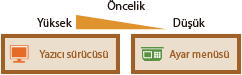
Ayarların önceliğiBir yazdırma ayarı, hem yazıcı sürücüsünden hem de makinenin işletim panelinden belirtilmiş ise, yazıcı sürücüsünden yapılmış olan belirtim, işletim panelinden yapılmış olanı geçersiz kılar. İşletim panelinden yapılmış olan belirtim, PS/PCL yazdırma ve UNIX'ten veya yazıcı sürücüsünü desteklemeyen diğer işletim sistemlerinden yazdırma işlemi gibi belirli bazı durumlarda geçerli olur.
 |
<Yazıcı Ayarları (Printer Settings)>
Yazdırma ve yazıcı işlemleri ile ilgili ayarları yapılandırın.
<Kopyalar (Copies)>
Yazdırılacak kopya sayısını ayarlayın.
<Menü (Menu)>  <Fonksiyon Ayarları (Function Settings)> <Yazıcı (Printer)> <Yazıcı Ayarları (Printer Settings)> <Kopyalar (Copies)> Yazdırılacak kopya sayısını ayarlayın <Uygula (Apply)>
<Fonksiyon Ayarları (Function Settings)> <Yazıcı (Printer)> <Yazıcı Ayarları (Printer Settings)> <Kopyalar (Copies)> Yazdırılacak kopya sayısını ayarlayın <Uygula (Apply)> <2-Taraflı Baskı (2-Sided Printing)>
2 taraflı çıktılar yapılıp yapılmayacağını seçin.
<Menü (Menu)> <Fonksiyon Ayarları (Function Settings)> <Yazıcı (Printer)> <Yazıcı Ayarları (Printer Settings)> <2-Taraflı Baskı (2-Sided Printing)> <Kapalı (Off)> veya <Açık (On)> öğesini seçin
<Fonksiyon Ayarları (Function Settings)> <Yazıcı (Printer)> <Yazıcı Ayarları (Printer Settings)> <2-Taraflı Baskı (2-Sided Printing)> <Kapalı (Off)> veya <Açık (On)> öğesini seçin <Varsayılan Sayfa (Default Paper)>
Kağıt boyutunu ve türünü belirlemek için bu öğeyi kullanın. Kullanılabilir Kağıt
<Menü (Menu)> <Fonksiyon Ayarları (Function Settings)> <Yazıcı (Printer)> <Yazıcı Ayarları (Printer Settings)> <Varsayılan Sayfa (Default Paper)> Kağıt boyutunu seçin Kağıt türünü seçin
<Fonksiyon Ayarları (Function Settings)> <Yazıcı (Printer)> <Yazıcı Ayarları (Printer Settings)> <Varsayılan Sayfa (Default Paper)> Kağıt boyutunu seçin Kağıt türünü seçin <Kağıt Boyutu Atlama (Paper Size Override)>
A4 ve LTR veya A3 ve 11x17 boyutunda kağıtlardan biri yüklenmiş, ancak diğeri yüklenmemişse, A4 ve LTR veya A3 ve 11x17 boyutunda kağıda yazdırma arasında geçiş yapılıp yapılmayacağını seçin. <Açık (On)> öğesini seçerseniz ve belirttiğiniz kağıt makineye yüklü değilse belgeniz diğer boyuttaki kağıda yazdırılacaktır.
<Menü (Menu)> <Fonksiyon Ayarları (Function Settings)> <Yazıcı (Printer)> <Yazıcı Ayarları (Printer Settings)> <Kağıt Boyutu Atlama (Paper Size Override)> <Kapalı (Off)> veya <Açık (On)> öğesini seçin
<Fonksiyon Ayarları (Function Settings)> <Yazıcı (Printer)> <Yazıcı Ayarları (Printer Settings)> <Kağıt Boyutu Atlama (Paper Size Override)> <Kapalı (Off)> veya <Açık (On)> öğesini seçin |
|
|
Kopya sayısı veya 1 taraflı/2 taraflı yazdırma gibi yazdırma ayarlarını bir uygulamadan veya yazıcı sürücüsünden belirtebilirsiniz. Ancak, <Kağıt Boyutu Atlama (Paper Size Override)> ayarı yalnızca makinede belirtilebilir.
|
<Baskı Kalitesi (Print Quality)>
Baskı kalitesine ilişkin ayarları değiştirebilirsiniz.
<Mürekkep Tasarrufu (Ink Saving)>
Mürekkep tüketiminden tasarruf yapabilirsiniz. Büyük bir işin nihai yazdırma işlemine geçmeden önce düzen ve diğer görünüm karakteristiklerini kontrol etmek istediğinizde, <Açık (On)> öğesini seçin.
<Menü (Menu)> <Fonksiyon Ayarları (Function Settings)> <Yazıcı (Printer)> <Yazıcı Ayarları (Printer Settings)> <Baskı Kalitesi (Print Quality)> <Mürekkep Tasarrufu (Ink Saving)> <Kapalı (Off)> veya <Açık (On)> öğesini seçin
<Fonksiyon Ayarları (Function Settings)> <Yazıcı (Printer)> <Yazıcı Ayarları (Printer Settings)> <Baskı Kalitesi (Print Quality)> <Mürekkep Tasarrufu (Ink Saving)> <Kapalı (Off)> veya <Açık (On)> öğesini seçin <Çözünürlük (Resolution)>
Yazdırma verilerini işlemek için kullanılacak çözünürlüğü belirtin.
<Menü (Menu)> <Fonksiyon Ayarları (Function Settings)> <Yazıcı (Printer)> <Yazıcı Ayarları (Printer Settings)> <Baskı Kalitesi (Print Quality)> <Çözünürlük (Resolution)> <1200 dpi (1200 dpi)>, <600 dpi (600 dpi)> veya <300 dpi (300 dpi)> öğesini seçin
<Fonksiyon Ayarları (Function Settings)> <Yazıcı (Printer)> <Yazıcı Ayarları (Printer Settings)> <Baskı Kalitesi (Print Quality)> <Çözünürlük (Resolution)> <1200 dpi (1200 dpi)>, <600 dpi (600 dpi)> veya <300 dpi (300 dpi)> öğesini seçin <Süper Yumuşak (Super Smooth)>
Metinde pürüzsüz konturlar oluşturur. Çözünürlük modu ne kadar düşükse o kadar fazla efekt elde edilir. Çözünürlük <1200 dpi (1200 dpi)> olarak ayarlandığında devre dışıdır.
<Menü (Menu)> <Fonksiyon Ayarları (Function Settings)> <Yazıcı (Printer)> <Yazıcı Ayarları (Printer Settings)> <Baskı Kalitesi (Print Quality)> <Süper Yumuşak (Super Smooth)> <Kapalı (Off)> veya <Açık (On)> öğesini seçin
<Fonksiyon Ayarları (Function Settings)> <Yazıcı (Printer)> <Yazıcı Ayarları (Printer Settings)> <Baskı Kalitesi (Print Quality)> <Süper Yumuşak (Super Smooth)> <Kapalı (Off)> veya <Açık (On)> öğesini seçin <Metni Netleştir (Sharpen Text)>
Beyaz metni ve çizgileri, siyah arka plana net bir şekilde yazdırır.
Yalnızca yazıcı sürücüsündeki [Sayfa Yerleşimi (Page Layout)] ayarı [1 üzerinde 1 (1 on 1)] olduğunda uygulanır.
Yalnızca yazıcı sürücüsündeki [Sayfa Yerleşimi (Page Layout)] ayarı [1 üzerinde 1 (1 on 1)] olduğunda uygulanır.
<Menü (Menu)> <Fonksiyon Ayarları (Function Settings)> <Yazıcı (Printer)> <Yazıcı Ayarları (Printer Settings)> <Baskı Kalitesi (Print Quality)> <Metni Netleştir (Sharpen Text)> <Kapalı (Off)> veya <Açık (On)> öğesini seçin
<Fonksiyon Ayarları (Function Settings)> <Yazıcı (Printer)> <Yazıcı Ayarları (Printer Settings)> <Baskı Kalitesi (Print Quality)> <Metni Netleştir (Sharpen Text)> <Kapalı (Off)> veya <Açık (On)> öğesini seçin <Çizgi Yoğunluğunu Arttır (Increase Line Density)>
Soluk renkli ince çizgileri ve metni kolay görünür hale getirir. Gri çizgiler kesintiye uğradığında bu ayarı yapın.
<Menü (Menu)> <Fonksiyon Ayarları (Function Settings)> <Yazıcı (Printer)> <Yazıcı Ayarları (Printer Settings)> <Baskı Kalitesi (Print Quality)> <Çizgi Yoğunluğunu Arttır (Increase Line Density)> <Kapalı (Off)> veya <Açık (On)> öğesini seçin
<Fonksiyon Ayarları (Function Settings)> <Yazıcı (Printer)> <Yazıcı Ayarları (Printer Settings)> <Baskı Kalitesi (Print Quality)> <Çizgi Yoğunluğunu Arttır (Increase Line Density)> <Kapalı (Off)> veya <Açık (On)> öğesini seçin <Hat Kontrolü (Line Control)>
Çizgileri üretmek için işleme yöntemini belirtin.
<Menü (Menu)> <Fonksiyon Ayarları (Function Settings)> <Yazıcı (Printer)> <Yazıcı Ayarları (Printer Settings)> <Baskı Kalitesi (Print Quality)> <Hat Kontrolü (Line Control)> <Çözünürlük Önceliği (Resolution Priority)> veya <Tonlama Önceliği (Gradation Priority)> öğesini seçin
<Fonksiyon Ayarları (Function Settings)> <Yazıcı (Printer)> <Yazıcı Ayarları (Printer Settings)> <Baskı Kalitesi (Print Quality)> <Hat Kontrolü (Line Control)> <Çözünürlük Önceliği (Resolution Priority)> veya <Tonlama Önceliği (Gradation Priority)> öğesini seçin 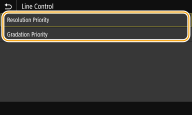
<Çözünürlük Önceliği (Resolution Priority)>
Metinle aynı çözünürlükte çizgiler çizer.
Metinle aynı çözünürlükte çizgiler çizer.
<Tonlama Önceliği (Gradation Priority)>
Rengi ve tonlamayı korurken çizgiler çizer.
Rengi ve tonlamayı korurken çizgiler çizer.
<Genişlik Ayarlama (Width Adjustment)>
Metin veya ince çizgileri kalın yazı tipiyle yazdırmak için bir ayar yapılandırın.
<Menü (Menu)> <Fonksiyon Ayarları (Function Settings)> <Yazıcı (Printer)> <Yazıcı Ayarları (Printer Settings)> <Baskı Kalitesi (Print Quality)> <Genişlik Ayarlama (Width Adjustment)> <Açık (On)> Hedefi seçin
<Fonksiyon Ayarları (Function Settings)> <Yazıcı (Printer)> <Yazıcı Ayarları (Printer Settings)> <Baskı Kalitesi (Print Quality)> <Genişlik Ayarlama (Width Adjustment)> <Açık (On)> Hedefi seçin 
<Açık (On)> olarak ayarlarsanız, yazdırma hızı yavaşlayabilir veya görüntü kalitesi etkilenebilir.
Öğeyi <Açık (On)> olarak ayarlasanız bile, yazdırma uygulamasına bağlı olarak kalın yazı tipiyle yazdırma mümkün olmayabilir.
<Yerleşim (Layout)>
Ciltleme konumu ve kenar boşluğu değerleri gibi sayfa düzeni ayarlarını belirtin.
<Ciltleme Konumu (Binding Location)>
Çıktıları zımbalayıcı gibi bir ciltleme aleti ile ciltliyorsanız bu öğeyi kullanarak uzun kenardan mı yoksa kısa kenardan mı ciltleme yapılacağını belirleyin. Bu öğeye ilişkin ayarı, ciltleme konumu için uygulanacak kenar boşluğu değerini belirten <Cilt Payı (Gutter)> öğesi ile birlikte belirtin.
<Menü (Menu)> <Fonksiyon Ayarları (Function Settings)> <Yazıcı (Printer)> <Yazıcı Ayarları (Printer Settings)> <Yerleşim (Layout)> <Ciltleme Konumu (Binding Location)> <Uzun Kenar (Long Edge)> veya <Kısa Kenar (Short Edge)> öğesini seçin
<Fonksiyon Ayarları (Function Settings)> <Yazıcı (Printer)> <Yazıcı Ayarları (Printer Settings)> <Yerleşim (Layout)> <Ciltleme Konumu (Binding Location)> <Uzun Kenar (Long Edge)> veya <Kısa Kenar (Short Edge)> öğesini seçin 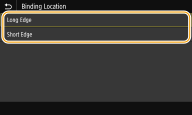
<Uzun Kenar (Long Edge)>
Kağıdın uzun kenarı üzerinde ciltleme yapmak için bu öğeyi kullanın.
Kağıdın uzun kenarı üzerinde ciltleme yapmak için bu öğeyi kullanın.

<Kısa Kenar (Short Edge)>
Kağıdın kısa kenarı üzerinde ciltleme yapmak için bu öğeyi kullanın.
Kağıdın kısa kenarı üzerinde ciltleme yapmak için bu öğeyi kullanın.

<Cilt Payı (Gutter)>
<Ciltleme Konumu (Binding Location)> öğesi tarafından belirtilen ciltleme kenarına uygulanacak ciltleme kenar boşluğunu ayarlamak için yazdırma konumunu kaydırın. "0,00" değeri, ciltleme kenar boşluğu üzerinde hiçbir etki oluşturmaz.
<Menü (Menu)> <Fonksiyon Ayarları (Function Settings)> <Yazıcı (Printer)> <Yazıcı Ayarları (Printer Settings)> <Yerleşim (Layout)> <Cilt Payı (Gutter)> Ciltleme kenar boşluğunu belirtin <Uygula (Apply)>
<Fonksiyon Ayarları (Function Settings)> <Yazıcı (Printer)> <Yazıcı Ayarları (Printer Settings)> <Yerleşim (Layout)> <Cilt Payı (Gutter)> Ciltleme kenar boşluğunu belirtin <Uygula (Apply)> 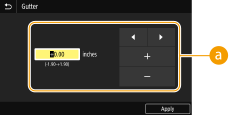
 Ayar değerinin girilmesi
Yazdırma konumu kaydırma yönünü ve kaydırma genişliğini belirtin. Ayar değerinin "+" veya "-" bir değer olması, ciltleme kenar boşluğunun, hangi ciltleme kenarı boyunca ayarlanacak olduğunu belirler. Kenar boşluğu genişliği 0,5 mm (0,01 inç) artışlarla ayarlanabilir. Temel İşlemler
|
Değeri Ayarlama
|
Uzun Kenar
|
Kısa Kenar
|
|
"+" İşaretli bir değer
|
Kağıdın sol kenarı
 |
Kağıdın üst kenarı
 |
|
"-" İşaretli bir değer
|
Kağıdın sağ kenarı
 |
Kağıdın alt kenarı
 |
<Ofset Kısa Kenar/Ofset Uzun Kenar>
Yazdırma konumunu, sayfa kaynağından bağımsız olarak, tüm yazdırma işleri için "0,5 mm (0,01 inç)" birim ile kaydırabilirsiniz.
<Menü (Menu)> <Fonksiyon Ayarları (Function Settings)> <Yazıcı (Printer)> <Yazıcı Ayarları (Printer Settings)> <Yerleşim (Layout)> Ayarlama yönü ve yazdırma tarafı birleşimini seçin Dengeleme değerini belirtin <Uygula (Apply)>
<Fonksiyon Ayarları (Function Settings)> <Yazıcı (Printer)> <Yazıcı Ayarları (Printer Settings)> <Yerleşim (Layout)> Ayarlama yönü ve yazdırma tarafı birleşimini seçin Dengeleme değerini belirtin <Uygula (Apply)> 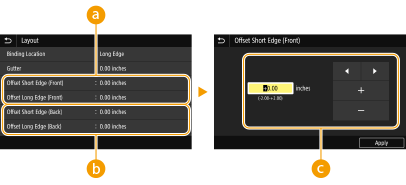
<Kısa Kenar Kaydırma (Ön) (Offset Short Edge (Front))>/<Uzun Kenar Kaydırma (Ön) (Offset Long Edge (Front))>
Kağıdın yukarı bakan tarafının yazdırma konumunu kaydırır.
 <Kısa Kenar Kaydırma (Arka) (Offset Short Edge (Back))>/<Uzun Kenar Kaydırma (Arka) (Offset Long Edge (Back))>
Kağıdın aşağı bakan tarafının yazdırma konumunu kaydırır.
 Ayar değerinin girilmesi
<Kısa Kenar Kaydırma (Ön) (Offset Short Edge (Front))>/<Kısa Kenar Kaydırma (Arka) (Offset Short Edge (Back))> öğesi için yazdırma konumunu soldan sağa kaydırırken "+" işaretli bir değer belirleyin. <Uzun Kenar Kaydırma (Ön) (Offset Long Edge (Front))>/<Uzun Kenar Kaydırma (Arka) (Offset Long Edge (Back))> öğesi için yazdırma konumunu yukarıdan aşağıya kaydırırken "+" işaretli bir değer belirleyin. Ters yönde kaydırma yapmak için "-" işaretli bir değer belirleyin. Temel İşlemler
|
|
<Kısa Kenar Kaydırma (Ön) (Offset Short Edge (Front))>
<Kısa Kenar Kaydırma (Arka) (Offset Short Edge (Back))> 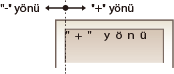 |
|
<Uzun Kenar Kaydırma (Ön) (Offset Long Edge (Front))>
<Uzun Kenar Kaydırma (Arka) (Offset Long Edge (Back))> 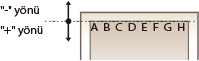 |
<Hatayı Otomatik Atla (Auto Skip Error)>
İşlemde kesin bir hata oluşursa, yazdırma durdurulur. Ancak bu öğeyi, <Açık (On)> olarak ayarlarsanız, kesin hata atlanır ve yazdırma sürdürülebilir. Normalde bu öğe <Kapalı (Off)> olarak ayarlanır.
<Menü (Menu)> <Fonksiyon Ayarları (Function Settings)> <Yazıcı (Printer)> <Yazıcı Ayarları (Printer Settings)> <Hatayı Otomatik Atla (Auto Skip Error)> <Kapalı (Off)> veya <Açık (On)> öğesini seçin
<Fonksiyon Ayarları (Function Settings)> <Yazıcı (Printer)> <Yazıcı Ayarları (Printer Settings)> <Hatayı Otomatik Atla (Auto Skip Error)> <Kapalı (Off)> veya <Açık (On)> öğesini seçin <Zamanaşımı (Timeout)>
Yazdırma verilerinin alımının kesilmesi durumunda, geçerli yazdırma işinin otomatik olarak iptal edilmesi için dolması gereken süreyi ayarlayın.
<Menü (Menu)> <Fonksiyon Ayarları (Function Settings)> <Yazıcı (Printer)> <Yazıcı Ayarları (Printer Settings)> <Zamanaşımı (Timeout)> Süreyi ayarlayın <Uygula (Apply)>
<Fonksiyon Ayarları (Function Settings)> <Yazıcı (Printer)> <Yazıcı Ayarları (Printer Settings)> <Zamanaşımı (Timeout)> Süreyi ayarlayın <Uygula (Apply)> <Kişilik (Personality)>
Belge verilerinin biçiminin ne olduğu bilinmediğinde, makinenin işletilmesi gereken modu belirleyin.
<Menü (Menu)> <Fonksiyon Ayarları (Function Settings)> <Yazıcı (Printer)> <Yazıcı Ayarları (Printer Settings)> <Kişilik (Personality)> Kişilik modunu seçin
<Fonksiyon Ayarları (Function Settings)> <Yazıcı (Printer)> <Yazıcı Ayarları (Printer Settings)> <Kişilik (Personality)> Kişilik modunu seçin <Renk Modu (Color Mode)>
Verilerin renkli mi yoksa siyah beyaz mı yazdırılacağını seçin.
<Menü (Menu)> <Fonksiyon Ayarları (Function Settings)> <Yazıcı (Printer)> <Yazıcı Ayarları (Printer Settings)> <Renk Modu (Color Mode)> <Oto (Renkli/S/B) (Auto (Color/B&W))> veya <Siyah / Beyaz (Black & White)> öğesini seçin
<Fonksiyon Ayarları (Function Settings)> <Yazıcı (Printer)> <Yazıcı Ayarları (Printer Settings)> <Renk Modu (Color Mode)> <Oto (Renkli/S/B) (Auto (Color/B&W))> veya <Siyah / Beyaz (Black & White)> öğesini seçin <Sıkıştırılmış Görüntü Çıktısı (Compressed Image Output)>
Yazdırma sırasında yetersiz bellek nedeniyle görüntü kalitesi düştüğünde gerçekleştirilecek işlemi belirtin.
<Menü (Menu)> <Fonksiyon Ayarları (Function Settings)> <Yazıcı (Printer)> <Yazıcı Ayarları (Printer Settings)> <Sıkıştırılmış Görüntü Çıktısı (Compressed Image Output)> <Çıktı (Output)> veya <Görüntüleme Hatası (Display Error)> öğesini seçin
<Fonksiyon Ayarları (Function Settings)> <Yazıcı (Printer)> <Yazıcı Ayarları (Printer Settings)> <Sıkıştırılmış Görüntü Çıktısı (Compressed Image Output)> <Çıktı (Output)> veya <Görüntüleme Hatası (Display Error)> öğesini seçin 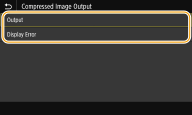
<Çıktı (Output)>
Görüntü kalitesinin ne kadar düştüğüne bakılmaksızın yazdırmayı sürdürür.
Görüntü kalitesinin ne kadar düştüğüne bakılmaksızın yazdırmayı sürdürür.
<Görüntüleme Hatası (Display Error)>
Görüntü kalitesi önemli ölçüde düşerse, bir hata iletisi görüntülenir ve yazdırma işlemi durdurulur.
Görüntü kalitesi önemli ölçüde düşerse, bir hata iletisi görüntülenir ve yazdırma işlemi durdurulur.
<UFR II (UFR II)>
Etkili hale gelen ayarları, UFR II yazıcı sürücüsünden yazdırma yaparken değiştirebilirsiniz.
<Eşleme Yöntemi (Matching Method)>
Renkleri düzeltmek için işleme yöntemini belirtin.
<Menü (Menu)> <Fonksiyon Ayarları (Function Settings)> <Yazıcı (Printer)> <Yazıcı Ayarları (Printer Settings)> <UFR II (UFR II)> <Eşleme Yöntemi (Matching Method)> Öğeyi seçin
<Fonksiyon Ayarları (Function Settings)> <Yazıcı (Printer)> <Yazıcı Ayarları (Printer Settings)> <UFR II (UFR II)> <Eşleme Yöntemi (Matching Method)> Öğeyi seçin 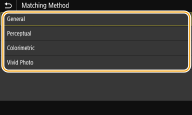
<Genel (General)>
Renk tonunun fotoğraf veya belgeler gibi genel kağıtları yazdırmaya uygun olması için işlemi gerçekleştirir.
Renk tonunun fotoğraf veya belgeler gibi genel kağıtları yazdırmaya uygun olması için işlemi gerçekleştirir.
<Algısal (Perceptual)>
Renk tonunun bit eşlem resimleri yazdırmaya uygun olması için işlemi gerçekleştirir. Bu öğe seçildiğinde, görüntünün rengi monitörde görüntülenen renklere en yakın olacak şekilde yazdırılır.
Renk tonunun bit eşlem resimleri yazdırmaya uygun olması için işlemi gerçekleştirir. Bu öğe seçildiğinde, görüntünün rengi monitörde görüntülenen renklere en yakın olacak şekilde yazdırılır.
<Kolorimetrik (Colorimetric)>
RGB verileri CMYK verilerine dönüştürülürken oluşan renk farkını en aza indirir.
RGB verileri CMYK verilerine dönüştürülürken oluşan renk farkını en aza indirir.
<Canlı Fotoğraf (Vivid Photo)>
Renk tonunun <Genel (General)> öğesinde olduğundan daha koyu ve canlı olması için işlemi gerçekleştirir.
Renk tonunun <Genel (General)> öğesinde olduğundan daha koyu ve canlı olması için işlemi gerçekleştirir.
<Gri Telafisi (Gray Compensation)>
Yalnızca BK (siyah) mürekkep kullanarak renk bilgisi "R = G = B" olan siyah veya gri verilerin yazdırılması için bir ayar yapılandırır. <Kapalı (Off)> öğesi seçiliyse, veriler dört renk mürekkep kullanılarak yazdırılır: CMYK. Bu seçenek, bir belgedeki her görüntü türü için belirtilebilir.
<Menü (Menu)> <Fonksiyon Ayarları (Function Settings)> <Yazıcı (Printer)> <Yazıcı Ayarları (Printer Settings)> <UFR II (UFR II)> <Gri Telafisi (Gray Compensation)> Görüntü türünü seçin <Kapalı (Off)> veya <Açık (On)> öğesini seçin
<Fonksiyon Ayarları (Function Settings)> <Yazıcı (Printer)> <Yazıcı Ayarları (Printer Settings)> <UFR II (UFR II)> <Gri Telafisi (Gray Compensation)> Görüntü türünü seçin <Kapalı (Off)> veya <Açık (On)> öğesini seçin <Kağıt Tasarrufu (Paper Save)>
Yazdırma verilerindeki boş bir sayfanın çıktısının alınıp alınmayacağını belirtin.
<Menü (Menu)> <Fonksiyon Ayarları (Function Settings)> <Yazıcı (Printer)> <Yazıcı Ayarları (Printer Settings)> <UFR II (UFR II)> <Kağıt Tasarrufu (Paper Save)> <Kapalı (Off)> veya <Açık (On)> öğesini seçin
<Fonksiyon Ayarları (Function Settings)> <Yazıcı (Printer)> <Yazıcı Ayarları (Printer Settings)> <UFR II (UFR II)> <Kağıt Tasarrufu (Paper Save)> <Kapalı (Off)> veya <Açık (On)> öğesini seçin <PCL (PCL)>
Sayfa düzeni ve baskı kalitesi gibi PCL yazdırma ayarlarını belirtin.
<Kağıt Tasarrufu (Paper Save)>
Belgelerdeki boş sayfaların çıktısını almayarak, kağıt tasarrufu yapılıp yapılmayacağını belirtin. <Açık (On)> öğesi seçildiğinde, makine boş sayfaların çıktısını almaz. Yazdırma yaparken, belgenize eklediğiniz boş sayfalar da dahil olmak üzere tüm belgelerinizin çıktısını almak için <Kapalı (Off)> öğesini seçin.
<Menü (Menu)> <Fonksiyon Ayarları (Function Settings)> <Yazıcı (Printer)> <Yazıcı Ayarları (Printer Settings)> <PCL (PCL)> <Kağıt Tasarrufu (Paper Save)> <Kapalı (Off)> veya <Açık (On)> öğesini seçin
<Fonksiyon Ayarları (Function Settings)> <Yazıcı (Printer)> <Yazıcı Ayarları (Printer Settings)> <PCL (PCL)> <Kağıt Tasarrufu (Paper Save)> <Kapalı (Off)> veya <Açık (On)> öğesini seçin <Sayfa Yönü (Orientation)>
Sayfa yönü için <Dikey (Portrait)> (dikey yön) veya <Yatay (Landscape)> (yatay yön) öğesini seçin.
<Menü (Menu)> <Fonksiyon Ayarları (Function Settings)> <Yazıcı (Printer)> <Yazıcı Ayarları (Printer Settings)> <PCL (PCL)> <Sayfa Yönü (Orientation)> <Dikey (Portrait)> veya <Yatay (Landscape)> öğesini seçin
<Fonksiyon Ayarları (Function Settings)> <Yazıcı (Printer)> <Yazıcı Ayarları (Printer Settings)> <PCL (PCL)> <Sayfa Yönü (Orientation)> <Dikey (Portrait)> veya <Yatay (Landscape)> öğesini seçin <Yazı Tipi Sayısı (Font Number)>
Kullanılacak yazı tipini bu yazı tipine karşılık gelen kimlik numarasını seçerek belirleyin. Yazı tipi örnekleri ile birlikte PCL yazı tipi listesini işletim panelinden yazdırabilirsiniz.
<Menü (Menu)> <Fonksiyon Ayarları (Function Settings)> <Yazıcı (Printer)> <Yazıcı Ayarları (Printer Settings)> <PCL (PCL)> <Yazı Tipi Sayısı (Font Number)> Yazı tipi numarasını seçin <Uygula (Apply)>
<Fonksiyon Ayarları (Function Settings)> <Yazıcı (Printer)> <Yazıcı Ayarları (Printer Settings)> <PCL (PCL)> <Yazı Tipi Sayısı (Font Number)> Yazı tipi numarasını seçin <Uygula (Apply)> <Punto (Point Size)>
Yazı tipi boyutunu, 0,25'lik artışlarla ayarlayarak punto cinsinden ayarlayın. Yalnızca <Yazı Tipi Sayısı (Font Number)> içinde oranlı boşluğa sahip ölçeklenebilir bir yazı tipi seçildiğinde bu ayarı belirtebilirsiniz.
<Menü (Menu)> <Fonksiyon Ayarları (Function Settings)> <Yazıcı (Printer)> <Yazıcı Ayarları (Printer Settings)> <PCL (PCL)> <Punto (Point Size)> Punto boyutunu belirtin <Uygula (Apply)>
<Fonksiyon Ayarları (Function Settings)> <Yazıcı (Printer)> <Yazıcı Ayarları (Printer Settings)> <PCL (PCL)> <Punto (Point Size)> Punto boyutunu belirtin <Uygula (Apply)> <Karakter Sıklığı (Pitch)>
Yazı tipi karakter sayısı veya cpi (karakter/inç) değerini 0,01'lik artışlarla ayarlayın. Yalnızca <Yazı Tipi Sayısı (Font Number)> içinde sabit karakter sayısına sahip ölçeklenebilir bir yazı tipi veya bit eşlem yazı tipi seçildiğinde bu ayarı belirtebilirsiniz.
<Menü (Menu)> <Fonksiyon Ayarları (Function Settings)> <Yazıcı (Printer)> <Yazıcı Ayarları (Printer Settings)> <PCL (PCL)> <Karakter Sıklığı (Pitch)> Karakter sayısı değerini belirtin <Uygula (Apply)>
<Fonksiyon Ayarları (Function Settings)> <Yazıcı (Printer)> <Yazıcı Ayarları (Printer Settings)> <PCL (PCL)> <Karakter Sıklığı (Pitch)> Karakter sayısı değerini belirtin <Uygula (Apply)> <Sayfa Satırları (Form Lines)> *1
Sayfa başına yazdırılan satır sayısını 5 ile 128 arasında bir değerle belirtin. Bu ayar <Varsayılan Sayfa (Default Paper)> ve <Sayfa Yönü (Orientation)> içinde belirtilen ayarlara göre otomatik olarak değiştirilir.
<Menü (Menu)> <Fonksiyon Ayarları (Function Settings)> <Yazıcı (Printer)> <Yazıcı Ayarları (Printer Settings)> <PCL (PCL)> <Sayfa Satırları (Form Lines)> Satır sayısını belirtin <Uygula (Apply)>
<Fonksiyon Ayarları (Function Settings)> <Yazıcı (Printer)> <Yazıcı Ayarları (Printer Settings)> <PCL (PCL)> <Sayfa Satırları (Form Lines)> Satır sayısını belirtin <Uygula (Apply)> <Karakter Kodu (Character Code)>
İçindeki yazdırma verilerini gönderdiğiniz bilgisayar için en uygun karakter kodunu seçin. Karakter kodu <Yazı Tipi Sayısı (Font Number)> içinde belirtilen yazı tipi tarafından kontrol edildiğinde, belirtilen ayar yok sayılır.
<Menü (Menu)> <Fonksiyon Ayarları (Function Settings)> <Yazıcı (Printer)> <Yazıcı Ayarları (Printer Settings)> <PCL (PCL)> <Karakter Kodu (Character Code)> Karakter kodunu seçin
<Fonksiyon Ayarları (Function Settings)> <Yazıcı (Printer)> <Yazıcı Ayarları (Printer Settings)> <PCL (PCL)> <Karakter Kodu (Character Code)> Karakter kodunu seçin <Özel Kağıt (Custom Paper)>
Uyarlanmış kağıt boyutunun ayarlanıp ayarlanmayacağını seçin. <X boyutu (X dimension)> ve <Y boyutu (Y dimension)> içinde kağıdın boyutlarını ayarlamak için <Açık (On)> öğesini seçin.
<Menü (Menu)> <Fonksiyon Ayarları (Function Settings)> <Yazıcı (Printer)> <Yazıcı Ayarları (Printer Settings)> <PCL (PCL)> <Özel Kağıt (Custom Paper)> <Kapalı (Off)> veya <Açık (On)> öğesini seçin
<Fonksiyon Ayarları (Function Settings)> <Yazıcı (Printer)> <Yazıcı Ayarları (Printer Settings)> <PCL (PCL)> <Özel Kağıt (Custom Paper)> <Kapalı (Off)> veya <Açık (On)> öğesini seçin <Ölçü Birimi (Unit of Measure)> *1
Uyarlanmış kağıt boyutunu ayarlamak için ölçü birimini seçin.
<Menü (Menu)> <Fonksiyon Ayarları (Function Settings)> <Yazıcı (Printer)> <Yazıcı Ayarları (Printer Settings)> <PCL (PCL)> <Ölçü Birimi (Unit of Measure)> <Milimetre (Millimeter)> veya <İnç (Inch)> öğesini seçin
<Fonksiyon Ayarları (Function Settings)> <Yazıcı (Printer)> <Yazıcı Ayarları (Printer Settings)> <PCL (PCL)> <Ölçü Birimi (Unit of Measure)> <Milimetre (Millimeter)> veya <İnç (Inch)> öğesini seçin <X boyutu (X dimension)>
Uyarlanmış kağıdın yatay boyutunu (kısa kenar) belirtin.
<Menü (Menu)> <Fonksiyon Ayarları (Function Settings)> <Yazıcı (Printer)> <Yazıcı Ayarları (Printer Settings)> <PCL (PCL)> <X boyutu (X dimension)> Boyutu belirtin <Uygula (Apply)>
<Fonksiyon Ayarları (Function Settings)> <Yazıcı (Printer)> <Yazıcı Ayarları (Printer Settings)> <PCL (PCL)> <X boyutu (X dimension)> Boyutu belirtin <Uygula (Apply)> <Y boyutu (Y dimension)>
Uyarlanmış kağıdın dikey boyutunu (uzun kenar) belirtin.
<Menü (Menu)> <Fonksiyon Ayarları (Function Settings)> <Yazıcı (Printer)> <Yazıcı Ayarları (Printer Settings)> <PCL (PCL)> <Y boyutu (Y dimension)> Boyutu belirtin <Uygula (Apply)>
<Fonksiyon Ayarları (Function Settings)> <Yazıcı (Printer)> <Yazıcı Ayarları (Printer Settings)> <PCL (PCL)> <Y boyutu (Y dimension)> Boyutu belirtin <Uygula (Apply)> <CR'yi LF'ye Ekle (Append CR to LF)>
Makine bir satır besleme kodu (LF) aldığında, bir satır başı (CR) eklenip eklenmeyeceğini seçin. <Evet (Yes)> seçilirse, makine bir LF kodu aldığında yazdırma konumu, sonraki satırın başlangıcına gider. <Hayır (No)> seçilirse, yazdırma konumu, alınan LF kodunun hemen altına, bir sonraki satıra gider.
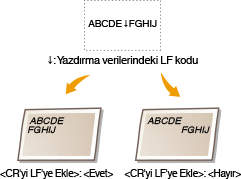
<Menü (Menu)> <Fonksiyon Ayarları (Function Settings)> <Yazıcı (Printer)> <Yazıcı Ayarları (Printer Settings)> <PCL (PCL)> <CR'yi LF'ye Ekle (Append CR to LF)> <Evet (Yes)> veya <Hayır (No)> öğesini seçin
<Fonksiyon Ayarları (Function Settings)> <Yazıcı (Printer)> <Yazıcı Ayarları (Printer Settings)> <PCL (PCL)> <CR'yi LF'ye Ekle (Append CR to LF)> <Evet (Yes)> veya <Hayır (No)> öğesini seçin <A4 Baskı Enini Büyüt (Enlarge A4 Print Width)>
A4 boyutundaki kağıdın yazdırılabilir alanının genişliğinin dikey yönde Letter boyutununkine genişletilip genişletilmeyeceğini seçin.
<Menü (Menu)> <Fonksiyon Ayarları (Function Settings)> <Yazıcı (Printer)> <Yazıcı Ayarları (Printer Settings)> <PCL (PCL)> <A4 Baskı Enini Büyüt (Enlarge A4 Print Width)> <Kapalı (Off)> veya <Açık (On)> öğesini seçin
<Fonksiyon Ayarları (Function Settings)> <Yazıcı (Printer)> <Yazıcı Ayarları (Printer Settings)> <PCL (PCL)> <A4 Baskı Enini Büyüt (Enlarge A4 Print Width)> <Kapalı (Off)> veya <Açık (On)> öğesini seçin <Eşleme Yöntemi (Matching Method)>
Renkleri düzeltmek için işleme yöntemini belirtin.
<Menü (Menu)> <Fonksiyon Ayarları (Function Settings)> <Yazıcı (Printer)> <Yazıcı Ayarları (Printer Settings)> <PCL (PCL)> <Eşleme Yöntemi (Matching Method)> Öğeyi seçin
<Fonksiyon Ayarları (Function Settings)> <Yazıcı (Printer)> <Yazıcı Ayarları (Printer Settings)> <PCL (PCL)> <Eşleme Yöntemi (Matching Method)> Öğeyi seçin <Genel (General)>
Renk tonunun fotoğraf veya belgeler gibi genel kağıtları yazdırmaya uygun olması için işlemi gerçekleştirir.
Renk tonunun fotoğraf veya belgeler gibi genel kağıtları yazdırmaya uygun olması için işlemi gerçekleştirir.
<Algısal (Perceptual)>
Renk tonunun bit eşlem resimleri yazdırmaya uygun olması için işlemi gerçekleştirir. Bu öğe seçildiğinde, görüntünün rengi monitörde görüntülenen renklere en yakın olacak şekilde yazdırılır.
Renk tonunun bit eşlem resimleri yazdırmaya uygun olması için işlemi gerçekleştirir. Bu öğe seçildiğinde, görüntünün rengi monitörde görüntülenen renklere en yakın olacak şekilde yazdırılır.
<Kolorimetrik (Colorimetric)>
RGB verileri CMYK verilerine dönüştürülürken oluşan renk farkını en aza indirir.
RGB verileri CMYK verilerine dönüştürülürken oluşan renk farkını en aza indirir.
<Canlı Fotoğraf (Vivid Photo)>
Renk tonunun <Genel (General)> öğesinde olduğundan daha koyu ve canlı olması için işlemi gerçekleştirir.
Renk tonunun <Genel (General)> öğesinde olduğundan daha koyu ve canlı olması için işlemi gerçekleştirir.
<Gri Telafisi (Gray Compensation)>
Yalnızca BK (siyah) mürekkep kullanarak renk bilgisi "R = G = B" olan siyah veya gri verilerin yazdırılması için bir ayar yapılandırır. <Kapalı (Off)> öğesi seçiliyse, veriler dört renk mürekkep kullanılarak yazdırılır: CMYK. Bu seçenek, bir belgedeki her görüntü türü için belirtilebilir.
<Menü (Menu)> <Fonksiyon Ayarları (Function Settings)> <Yazıcı (Printer)> <Yazıcı Ayarları (Printer Settings)> <PCL (PCL)> <Gri Telafisi (Gray Compensation)> Görüntü türünü seçin <Kapalı (Off)> veya <Açık (On)> öğesini seçin
<Fonksiyon Ayarları (Function Settings)> <Yazıcı (Printer)> <Yazıcı Ayarları (Printer Settings)> <PCL (PCL)> <Gri Telafisi (Gray Compensation)> Görüntü türünü seçin <Kapalı (Off)> veya <Açık (On)> öğesini seçin <PS (PS)>
Sayfa düzeni ve baskı kalitesi gibi PS yazdırma ayarlarını belirtin.
<İş Süresi Aşıldı (Job Timeout)>
Bu ayar bir iş zaman aşımına uğramadan önce geçmesi gereken süreyi belirtmenizi sağlar. İş ayarlanan süre sınırı içinde bitmezse otomatik olarak iptal edilir.
<Menü (Menu)> <Fonksiyon Ayarları (Function Settings)> <Yazıcı (Printer)> <Yazıcı Ayarları (Printer Settings)> <PS (PS)> <İş Süresi Aşıldı (Job Timeout)> İş zaman aşımı için süreyi saniye olarak belirtin <Uygula (Apply)>
<Fonksiyon Ayarları (Function Settings)> <Yazıcı (Printer)> <Yazıcı Ayarları (Printer Settings)> <PS (PS)> <İş Süresi Aşıldı (Job Timeout)> İş zaman aşımı için süreyi saniye olarak belirtin <Uygula (Apply)> <PS Hatalarını Yazdır (Print PS Errors)>
Bu ayar hatayla karşılaşıldığında hata sayfası görüntülenip görüntülenmeyeceğini belirler.
<Menü (Menu)> <Fonksiyon Ayarları (Function Settings)> <Yazıcı (Printer)> <Yazıcı Ayarları (Printer Settings)> <PS (PS)> <PS Hatalarını Yazdır (Print PS Errors)> <Kapalı (Off)> veya <Açık (On)> öğesini seçin
<Fonksiyon Ayarları (Function Settings)> <Yazıcı (Printer)> <Yazıcı Ayarları (Printer Settings)> <PS (PS)> <PS Hatalarını Yazdır (Print PS Errors)> <Kapalı (Off)> veya <Açık (On)> öğesini seçin <Saf Siyah Metin (Pure Black Text)>
Yalnızca BK (siyah) mürekkep kullanarak renk bilgisi "R=G=B=0%", "C=M=Y=100%" veya "C=M=Y=0%/K=100%" olan siyah metinlerin yazdırılması için bir ayar yapılandırır. <Kapalı (Off)> öğesi seçildiğinde, metin <Çıktı Profili (Output Profile)> ayarı temel alınarak yazdırılır.
<Menü (Menu)> <Fonksiyon Ayarları (Function Settings)> <Yazıcı (Printer)> <Yazıcı Ayarları (Printer Settings)> <PS (PS)> <Saf Siyah Metin (Pure Black Text)> <Kapalı (Off)> veya <Açık (On)> öğesini seçin
<Fonksiyon Ayarları (Function Settings)> <Yazıcı (Printer)> <Yazıcı Ayarları (Printer Settings)> <PS (PS)> <Saf Siyah Metin (Pure Black Text)> <Kapalı (Off)> veya <Açık (On)> öğesini seçin <RGB Kaynak Profili (RGB Source Profile)>
Kullanmakta olduğunuz monitöre göre, RGB verileri için profil seçin.
<Menü (Menu)> <Fonksiyon Ayarları (Function Settings)> <Yazıcı (Printer)> <Yazıcı Ayarları (Printer Settings)> <PS (PS)> <RGB Kaynak Profili (RGB Source Profile)> Profili seçin
<Fonksiyon Ayarları (Function Settings)> <Yazıcı (Printer)> <Yazıcı Ayarları (Printer Settings)> <PS (PS)> <RGB Kaynak Profili (RGB Source Profile)> Profili seçin 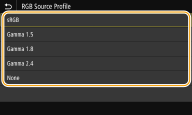
<sRGB (sRGB)>
Genel Windows bilgisayar monitörleri için görüntü kalitesini endüstri standardına ayarlar. Monitör sRGB'yi destekliyorsa, veriler görüntülenen renklere en yakın renk tonlarında yazdırılabilir.
Genel Windows bilgisayar monitörleri için görüntü kalitesini endüstri standardına ayarlar. Monitör sRGB'yi destekliyorsa, veriler görüntülenen renklere en yakın renk tonlarında yazdırılabilir.
<Gamma 1,5 (Gamma 1.5)> to <Gamma 2,4 (Gamma 2.4)>
Parlak ve koyu kısımların görüntü kalitesinin düşmesini önlemek için yazdırma sonucunun parlaklığını ayarlar. Gama değeri ne kadar yüksek olursa, yazdırılan metin veya görüntü o kadar koyu olur.
Parlak ve koyu kısımların görüntü kalitesinin düşmesini önlemek için yazdırma sonucunun parlaklığını ayarlar. Gama değeri ne kadar yüksek olursa, yazdırılan metin veya görüntü o kadar koyu olur.
<Hiçbiri (None)>
RGB kaynak profili uygulamadan RGB verilerinden CMYK verilerine renk ayrımını gerçekleştirir.
RGB kaynak profili uygulamadan RGB verilerinden CMYK verilerine renk ayrımını gerçekleştirir.
<CMYK Simülasyon Profili (CMYK Simulation Profile)>
CMYK verilerini yazdırmak için bir simülasyon hedefi seçin. Makine, CMYK verilerini simülasyona göre aygıta bağımlı bir CMYK renk modeline dönüştürür.
<Menü (Menu)> <Fonksiyon Ayarları (Function Settings)> <Yazıcı (Printer)> <Yazıcı Ayarları (Printer Settings)> <PS (PS)> <CMYK Simülasyon Profili (CMYK Simulation Profile)> Profili seçin
<Fonksiyon Ayarları (Function Settings)> <Yazıcı (Printer)> <Yazıcı Ayarları (Printer Settings)> <PS (PS)> <CMYK Simülasyon Profili (CMYK Simulation Profile)> Profili seçin 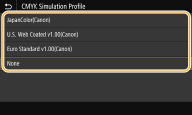
<JapanColor(Canon) (JapanColor(Canon))>
Bir JapanColor profili ayarlayın. Veriler, Japon yazdırma standartlarına en yakın renk tonlarında yazdırılır.
Bir JapanColor profili ayarlayın. Veriler, Japon yazdırma standartlarına en yakın renk tonlarında yazdırılır.
<U.S. Web Coated v1.00(Canon) (U.S. Web Coated v1.00(Canon))>
Bir U.S. Web Coated profili ayarlayın. Veriler, ABD yazdırma standartlarına en yakın renk tonlarında yazdırılır.
Bir U.S. Web Coated profili ayarlayın. Veriler, ABD yazdırma standartlarına en yakın renk tonlarında yazdırılır.
<Euro Standard v1.00(Canon) (Euro Standard v1.00(Canon))>
Bir Euro Standard profili ayarlayın. Veriler, Avrupa yazdırma standartlarına en yakın renk tonlarında yazdırılır.
Bir Euro Standard profili ayarlayın. Veriler, Avrupa yazdırma standartlarına en yakın renk tonlarında yazdırılır.
<Hiçbiri (None)>
CMYK simülasyon profili uygulamadan aygıta bağımlı bir CMYK renk modelini kullanarak CMYK verilerini yazdırır.
CMYK simülasyon profili uygulamadan aygıta bağımlı bir CMYK renk modelini kullanarak CMYK verilerini yazdırır.
<Hiçbiri (None)> seçildiğinde, verilere bağlı olarak koyu renk tonlaması eşit olmayabilir.
<Gri Tonlama Profili Kullan (Use Grayscale Profile)>
Makinenin gri tonlama profilini kullanarak, gri veriyi CMYK verisine dönüştürüp dönüştüremeyeceğinizi belirtin.
<Menü (Menu)> <Fonksiyon Ayarları (Function Settings)> <Yazıcı (Printer)> <Yazıcı Ayarları (Printer Settings)> <PS (PS)> <Gri Tonlama Profili Kullan (Use Grayscale Profile)> <Kapalı (Off)> veya <Açık (On)> öğesini seçin
<Fonksiyon Ayarları (Function Settings)> <Yazıcı (Printer)> <Yazıcı Ayarları (Printer Settings)> <PS (PS)> <Gri Tonlama Profili Kullan (Use Grayscale Profile)> <Kapalı (Off)> veya <Açık (On)> öğesini seçin <Açık (On)> seçilse bile, <Çıktı Profili (Output Profile)> veya <Saf Siyah Metin (Pure Black Text)> ayarlarına bağlı olarak veriler yalnızca siyah (BK) mürekkep kullanılarak yazdırılır.
<Çıktı Profili (Output Profile)>
Yazdırma verileri için uygun profili seçin. Bu seçenek, bir belgedeki her görüntü türü için belirtilebilir.
<Menü (Menu)> <Fonksiyon Ayarları (Function Settings)> <Yazıcı (Printer)> <Yazıcı Ayarları (Printer Settings)> <PS (PS)> <Çıktı Profili (Output Profile)> Görüntü türünü seçin Profili seçin
<Fonksiyon Ayarları (Function Settings)> <Yazıcı (Printer)> <Yazıcı Ayarları (Printer Settings)> <PS (PS)> <Çıktı Profili (Output Profile)> Görüntü türünü seçin Profili seçin 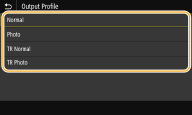
<Normal (Normal)>
Verileri monitörde görüntülenen en yakın renk tonlarına ayarlayarak yazdırır.
Verileri monitörde görüntülenen en yakın renk tonlarına ayarlayarak yazdırır.
<Foto (Photo)>
Verileri fotoğrafa benzer renk tonlarına ayarlayarak yazdırır.
Verileri fotoğrafa benzer renk tonlarına ayarlayarak yazdırır.
<TR Normal (TR Normal)>
Verileri monitörde görüntülenen en yakın renk tonlarına ayarlayarak ve siyah ve gri öğeleri yeniden üretmek için yalnızca BK (siyah) mürekkep kullanarak yazdırır.
Verileri monitörde görüntülenen en yakın renk tonlarına ayarlayarak ve siyah ve gri öğeleri yeniden üretmek için yalnızca BK (siyah) mürekkep kullanarak yazdırır.
<TR Foto (TR Photo)>
Verileri fotoğrafa benzer renk tonlarına ayarlayarak ve siyah ve gri öğeleri yeniden üretmek için yalnızca BK (siyah) mürekkep kullanarak yazdırır.
Verileri fotoğrafa benzer renk tonlarına ayarlayarak ve siyah ve gri öğeleri yeniden üretmek için yalnızca BK (siyah) mürekkep kullanarak yazdırır.
Aşağıdaki ayarlardan biri seçildiğinde bu öğenin ayarı kullanılamaz.
<RGB Kaynak Profili (RGB Source Profile)>, <Hiçbiri (None)> olarak ayarlandığında
<CMYK Simülasyon Profili (CMYK Simulation Profile)>, <Hiçbiri (None)> olarak ayarlandığında
<Gri Tonlama Profili Kullan (Use Grayscale Profile)>, <Kapalı (Off)> olarak ayarlandığında
<Eşleme Yöntemi (Matching Method)>
<RGB Kaynak Profili (RGB Source Profile)> öğesinde renk eşleştirmesi gerçekleştirirken öncelik verilecek öğeyi seçin.
<Menü (Menu)> <Fonksiyon Ayarları (Function Settings)> <Yazıcı (Printer)> <Yazıcı Ayarları (Printer Settings)> <PS (PS)> <Eşleme Yöntemi (Matching Method)> Öğeyi seçin
<Fonksiyon Ayarları (Function Settings)> <Yazıcı (Printer)> <Yazıcı Ayarları (Printer Settings)> <PS (PS)> <Eşleme Yöntemi (Matching Method)> Öğeyi seçin 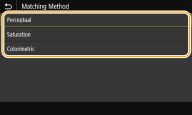
<Algısal (Perceptual)>
Fotoğrafları veya bit eşlem görüntüleri yazdırmaya uygun renk tonunu sağlar.
Fotoğrafları veya bit eşlem görüntüleri yazdırmaya uygun renk tonunu sağlar.
<Doygunluk (Saturation)>
Sunum materyalleri için kullanılan sanat eseri, grafik ve diğer görüntüleri yazdırmaya uygun renk tonunu sağlar.
Sunum materyalleri için kullanılan sanat eseri, grafik ve diğer görüntüleri yazdırmaya uygun renk tonunu sağlar.
<Kolorimetrik (Colorimetric)>
Makinenin yeniden üretim aralığındaki RGB renk değerini mümkün olduğunca doğru bir biçimde yeniden üretmek isterseniz bu seçeneği ayarlayın.
Makinenin yeniden üretim aralığındaki RGB renk değerini mümkün olduğunca doğru bir biçimde yeniden üretmek isterseniz bu seçeneği ayarlayın.
<RGB Kaynak Profili (RGB Source Profile)>, <Hiçbiri (None)> olarak ayarlandığında bu öğenin ayarı kullanılamaz.
<Parlaklık (Brightness)>
Bütün bir görüntünün parlaklığını %5'lik artışlarla ayarlayın. Ayar değeri ne kadar düşük olursa, görüntü veya metin o kadar parlak olur. Ayar değeri ne kadar yüksek olursa, görüntü veya metin o kadar koyu olur.
<Menü (Menu)> <Fonksiyon Ayarları (Function Settings)> <Yazıcı (Printer)> <Yazıcı Ayarları (Printer Settings)> <PS (PS)> <Parlaklık (Brightness)> Parlaklığı ayarlayın
<Fonksiyon Ayarları (Function Settings)> <Yazıcı (Printer)> <Yazıcı Ayarları (Printer Settings)> <PS (PS)> <Parlaklık (Brightness)> Parlaklığı ayarlayın <Bileşik Üst Baskı (Composite Overprint)>
Üzerine yazdırmayı belirtilerek CMYK verilerini birleşik çıktı olarak üst üste yazdırıp yazdırmayacağınızı belirtin.
<Menü (Menu)> <Fonksiyon Ayarları (Function Settings)> <Yazıcı (Printer)> <Yazıcı Ayarları (Printer Settings)> <PS (PS)> <Bileşik Üst Baskı (Composite Overprint)> <Kapalı (Off)> veya <Açık (On)> öğesini seçin
<Fonksiyon Ayarları (Function Settings)> <Yazıcı (Printer)> <Yazıcı Ayarları (Printer Settings)> <PS (PS)> <Bileşik Üst Baskı (Composite Overprint)> <Kapalı (Off)> veya <Açık (On)> öğesini seçin Özel renkleri kullanarak üzerine yazmaya izin verilmez.
<Gri Tonlama Dönüştürmesi (Grayscale Conversion)>
Renkli verilerin nasıl siyah beyaz yazdırılacağını belirtin.
<Menü (Menu)> <Fonksiyon Ayarları (Function Settings)> <Yazıcı (Printer)> <Yazıcı Ayarları (Printer Settings)> <PS (PS)> <Gri Tonlama Dönüştürmesi (Grayscale Conversion)> Gri tonlama dönüşüm türünü seçin
<Fonksiyon Ayarları (Function Settings)> <Yazıcı (Printer)> <Yazıcı Ayarları (Printer Settings)> <PS (PS)> <Gri Tonlama Dönüştürmesi (Grayscale Conversion)> Gri tonlama dönüşüm türünü seçin 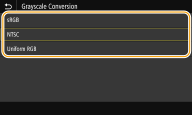
<sRGB (sRGB)>
Yumuşak bir tonlama elde etmek için renk farklarını vurgulayarak siyah beyaz yazdırır.
Yumuşak bir tonlama elde etmek için renk farklarını vurgulayarak siyah beyaz yazdırır.
<NTSC (NTSC)>
Elde edilen görüntünün (NTSC sistemindeki) bir televizyon görüntüsü gibi görünmesi için siyah beyaz yazdırır.
Elde edilen görüntünün (NTSC sistemindeki) bir televizyon görüntüsü gibi görünmesi için siyah beyaz yazdırır.
<Uniform RGB (Uniform RGB)>
R, G ve B'nin sadece parlaklığı referans alarak aynı gri seviyesine eşit bir şekilde dönüştürülmesi için siyah beyaz yazdırır.
R, G ve B'nin sadece parlaklığı referans alarak aynı gri seviyesine eşit bir şekilde dönüştürülmesi için siyah beyaz yazdırır.
|
|
|
Bu bölümde, renkli verileri gri tonlamalı verilere dönüştürme ayarları açıklanmaktadır.
Bu ayar, siyah beyaz veriler için geçersizdir.
|
<PDF (PDF)>
PDF dosyaları için ayarları değiştirebilirsiniz.
<Kağıt Boyutuna Uygun Büyüt/Küçült (Enlarge/Reduce to Fit Paper Size)>
Kağıdın baskı aralığına göre orijinali büyütmeyi veya küçültmeyi belirtin. Boyut büyütmenin/küçültmenin, orijinalin en boy oranını değiştirmeyeceğini unutmayın.
<Menü (Menu)> <Fonksiyon Ayarları (Function Settings)> <Yazıcı (Printer)> <Yazıcı Ayarları (Printer Settings)> <PDF (PDF)> <Kağıt Boyutuna Uygun Büyüt/Küçült (Enlarge/Reduce to Fit Paper Size)> <Kapalı (Off)> veya <Açık (On)> öğesini seçin
<Fonksiyon Ayarları (Function Settings)> <Yazıcı (Printer)> <Yazıcı Ayarları (Printer Settings)> <PDF (PDF)> <Kağıt Boyutuna Uygun Büyüt/Küçült (Enlarge/Reduce to Fit Paper Size)> <Kapalı (Off)> veya <Açık (On)> öğesini seçin <Baskı Alanını Genişlet (Enlarge Print Area)>
Baskı aralığını kağıt boyutuna genişletip genişletmeyeceğinizi belirtin.
<Menü (Menu)> <Fonksiyon Ayarları (Function Settings)> <Yazıcı (Printer)> <Yazıcı Ayarları (Printer Settings)> <PDF (PDF)> <Baskı Alanını Genişlet (Enlarge Print Area)> <Kapalı (Off)> veya <Açık (On)> öğesini seçin
<Fonksiyon Ayarları (Function Settings)> <Yazıcı (Printer)> <Yazıcı Ayarları (Printer Settings)> <PDF (PDF)> <Baskı Alanını Genişlet (Enlarge Print Area)> <Kapalı (Off)> veya <Açık (On)> öğesini seçin <Açık (On)> olarak belirtirseniz, orijinale bağlı olarak, sayfanın kenara bitişik kısımlarına yazdırılmayabilir veya çıktılar kısmen lekeli olarak çıkabilir.
<N sayfa 1 arada (N on 1)>
Birden fazla sayıda sayfaya küçültme ve ilk sayfanın sol üstte konumlandırıldığı bir düzende yazdırma uygulanıp uygulanmayacağını belirtin. Örneğin, 4 sayfayı tek bir yaprağa yazdırmak için <4'ü 1 arada (4 on 1)> öğesini seçin.
<Menü (Menu)> <Fonksiyon Ayarları (Function Settings)> <Yazıcı (Printer)> <Yazıcı Ayarları (Printer Settings)> <PDF (PDF)> <N sayfa 1 arada (N on 1)> Birleştirilecek sayfa sayısını seçin
<Fonksiyon Ayarları (Function Settings)> <Yazıcı (Printer)> <Yazıcı Ayarları (Printer Settings)> <PDF (PDF)> <N sayfa 1 arada (N on 1)> Birleştirilecek sayfa sayısını seçin <Baskı Açıklamaları (Print Comments)>
Açıklamaların yazdırılıp yazdırılmayacağını belirtin. <Otomatik (Auto)> olarak belirtirseniz, PDF dosyalarındaki açıklamalar yazdırılır.
<Menü (Menu)> <Fonksiyon Ayarları (Function Settings)> <Yazıcı (Printer)> <Yazıcı Ayarları (Printer Settings)> <PDF (PDF)> <Baskı Açıklamaları (Print Comments)> <Kapalı (Off)> veya <Otomatik (Auto)> öğesini seçin
<Fonksiyon Ayarları (Function Settings)> <Yazıcı (Printer)> <Yazıcı Ayarları (Printer Settings)> <PDF (PDF)> <Baskı Açıklamaları (Print Comments)> <Kapalı (Off)> veya <Otomatik (Auto)> öğesini seçin <Saf Siyah Metin (Pure Black Text)>
Yalnızca BK (siyah) mürekkep kullanarak renk bilgisi "R=G=B=0%", "C=M=Y=100%" veya "C=M=Y=0%/K=100%" olan siyah metinlerin yazdırılması için bir ayar yapılandırır. <Kapalı (Off)> öğesi seçildiğinde, metin <Çıktı Profili (Output Profile)> ayarı temel alınarak yazdırılır.
<Menü (Menu)> <Fonksiyon Ayarları (Function Settings)> <Yazıcı (Printer)> <Yazıcı Ayarları (Printer Settings)> <PDF (PDF)> <Saf Siyah Metin (Pure Black Text)> <Kapalı (Off)> veya <Açık (On)> öğesini seçin
<Fonksiyon Ayarları (Function Settings)> <Yazıcı (Printer)> <Yazıcı Ayarları (Printer Settings)> <PDF (PDF)> <Saf Siyah Metin (Pure Black Text)> <Kapalı (Off)> veya <Açık (On)> öğesini seçin <RGB Kaynak Profili (RGB Source Profile)>
Kullanmakta olduğunuz monitöre göre, RGB verileri için profil seçin.
<Menü (Menu)> <Fonksiyon Ayarları (Function Settings)> <Yazıcı (Printer)> <Yazıcı Ayarları (Printer Settings)> <PDF (PDF)> <RGB Kaynak Profili (RGB Source Profile)> Profili seçin
<Fonksiyon Ayarları (Function Settings)> <Yazıcı (Printer)> <Yazıcı Ayarları (Printer Settings)> <PDF (PDF)> <RGB Kaynak Profili (RGB Source Profile)> Profili seçin <sRGB (sRGB)>
Genel Windows bilgisayar monitörleri için görüntü kalitesini endüstri standardına ayarlar. Monitör sRGB'yi destekliyorsa, veriler görüntülenen renklere en yakın renk tonlarında yazdırılabilir.
Genel Windows bilgisayar monitörleri için görüntü kalitesini endüstri standardına ayarlar. Monitör sRGB'yi destekliyorsa, veriler görüntülenen renklere en yakın renk tonlarında yazdırılabilir.
<Gamma 1,5 (Gamma 1.5)> to <Gamma 2,4 (Gamma 2.4)>
Parlak ve koyu kısımların görüntü kalitesinin düşmesini önlemek için yazdırma sonucunun parlaklığını ayarlar. Gama değeri ne kadar yüksek olursa, yazdırılan metin veya görüntü o kadar koyu olur.
Parlak ve koyu kısımların görüntü kalitesinin düşmesini önlemek için yazdırma sonucunun parlaklığını ayarlar. Gama değeri ne kadar yüksek olursa, yazdırılan metin veya görüntü o kadar koyu olur.
<Hiçbiri (None)>
RGB kaynak profili uygulamadan RGB verilerinden CMYK verilerine renk ayrımını gerçekleştirir.
RGB kaynak profili uygulamadan RGB verilerinden CMYK verilerine renk ayrımını gerçekleştirir.
<CMYK Simülasyon Profili (CMYK Simulation Profile)>
CMYK verilerini yazdırmak için bir simülasyon hedefi seçin. Makine, CMYK verilerini simülasyona göre aygıta bağımlı bir CMYK renk modeline dönüştürür.
<Menü (Menu)> <Fonksiyon Ayarları (Function Settings)> <Yazıcı (Printer)> <Yazıcı Ayarları (Printer Settings)> <PDF (PDF)> <CMYK Simülasyon Profili (CMYK Simulation Profile)> Profili seçin
<Fonksiyon Ayarları (Function Settings)> <Yazıcı (Printer)> <Yazıcı Ayarları (Printer Settings)> <PDF (PDF)> <CMYK Simülasyon Profili (CMYK Simulation Profile)> Profili seçin <JapanColor(Canon) (JapanColor(Canon))>
Bir JapanColor profili ayarlayın. Veriler, Japon yazdırma standartlarına en yakın renk tonlarında yazdırılır.
Bir JapanColor profili ayarlayın. Veriler, Japon yazdırma standartlarına en yakın renk tonlarında yazdırılır.
<U.S. Web Coated v1.00(Canon) (U.S. Web Coated v1.00(Canon))>
Bir U.S. Web Coated profili ayarlayın. Veriler, ABD yazdırma standartlarına en yakın renk tonlarında yazdırılır.
Bir U.S. Web Coated profili ayarlayın. Veriler, ABD yazdırma standartlarına en yakın renk tonlarında yazdırılır.
<Euro Standard v1.00(Canon) (Euro Standard v1.00(Canon))>
Bir Euro Standard profili ayarlayın. Veriler, Avrupa yazdırma standartlarına en yakın renk tonlarında yazdırılır.
Bir Euro Standard profili ayarlayın. Veriler, Avrupa yazdırma standartlarına en yakın renk tonlarında yazdırılır.
<Hiçbiri (None)>
CMYK simülasyon profili uygulamadan aygıta bağımlı bir CMYK renk modelini kullanarak CMYK verilerini yazdırır.
CMYK simülasyon profili uygulamadan aygıta bağımlı bir CMYK renk modelini kullanarak CMYK verilerini yazdırır.
<Hiçbiri (None)> seçildiğinde, verilere bağlı olarak koyu renk tonlaması eşit olmayabilir.
<Gri Tonlama Profili Kullan (Use Grayscale Profile)>
Makinenin gri tonlama profilini kullanarak, gri veriyi CMYK verisine dönüştürüp dönüştüremeyeceğinizi belirtin.
<Menü (Menu)> <Fonksiyon Ayarları (Function Settings)> <Yazıcı (Printer)> <Yazıcı Ayarları (Printer Settings)> <PDF (PDF)> <Gri Tonlama Profili Kullan (Use Grayscale Profile)> <Kapalı (Off)> veya <Açık (On)> öğesini seçin
<Fonksiyon Ayarları (Function Settings)> <Yazıcı (Printer)> <Yazıcı Ayarları (Printer Settings)> <PDF (PDF)> <Gri Tonlama Profili Kullan (Use Grayscale Profile)> <Kapalı (Off)> veya <Açık (On)> öğesini seçin <Açık (On)> seçilse bile, <Çıktı Profili (Output Profile)> veya <Saf Siyah Metin (Pure Black Text)> ayarlarına bağlı olarak veriler yalnızca siyah (BK) mürekkep kullanılarak yazdırılır.
<Çıktı Profili (Output Profile)>
Yazdırma verileri için uygun profili seçin. Bu seçenek, bir belgedeki her görüntü türü için belirtilebilir.
<Menü (Menu)> <Fonksiyon Ayarları (Function Settings)> <Yazıcı (Printer)> <Yazıcı Ayarları (Printer Settings)> <PDF (PDF)> <Çıktı Profili (Output Profile)> Görüntü türünü seçin Profili seçin
<Fonksiyon Ayarları (Function Settings)> <Yazıcı (Printer)> <Yazıcı Ayarları (Printer Settings)> <PDF (PDF)> <Çıktı Profili (Output Profile)> Görüntü türünü seçin Profili seçin <Normal (Normal)>
Verileri monitörde görüntülenen en yakın renk tonlarına ayarlayarak yazdırır.
Verileri monitörde görüntülenen en yakın renk tonlarına ayarlayarak yazdırır.
<Foto (Photo)>
Verileri fotoğrafa benzer renk tonlarına ayarlayarak yazdırır.
Verileri fotoğrafa benzer renk tonlarına ayarlayarak yazdırır.
<TR Normal (TR Normal)>
Verileri monitörde görüntülenen en yakın renk tonlarına ayarlayarak ve siyah ve gri öğeleri yeniden üretmek için yalnızca BK (siyah) mürekkep kullanarak yazdırır.
Verileri monitörde görüntülenen en yakın renk tonlarına ayarlayarak ve siyah ve gri öğeleri yeniden üretmek için yalnızca BK (siyah) mürekkep kullanarak yazdırır.
<TR Foto (TR Photo)>
Verileri fotoğrafa benzer renk tonlarına ayarlayarak ve siyah ve gri öğeleri yeniden üretmek için yalnızca BK (siyah) mürekkep kullanarak yazdırır.
Verileri fotoğrafa benzer renk tonlarına ayarlayarak ve siyah ve gri öğeleri yeniden üretmek için yalnızca BK (siyah) mürekkep kullanarak yazdırır.
Aşağıdaki ayarlardan biri seçildiğinde bu öğenin ayarı kullanılamaz.
<RGB Kaynak Profili (RGB Source Profile)>, <Hiçbiri (None)> olarak ayarlandığında
<CMYK Simülasyon Profili (CMYK Simulation Profile)>, <Hiçbiri (None)> olarak ayarlandığında
<Gri Tonlama Profili Kullan (Use Grayscale Profile)>, <Kapalı (Off)> olarak ayarlandığında
<Eşleme Yöntemi (Matching Method)>
<RGB Kaynak Profili (RGB Source Profile)> öğesinde renk eşleştirmesi gerçekleştirirken öncelik verilecek öğeyi seçin.
<Menü (Menu)> <Fonksiyon Ayarları (Function Settings)> <Yazıcı (Printer)> <Yazıcı Ayarları (Printer Settings)> <PDF (PDF)> <Eşleme Yöntemi (Matching Method)> Öğeyi seçin
<Fonksiyon Ayarları (Function Settings)> <Yazıcı (Printer)> <Yazıcı Ayarları (Printer Settings)> <PDF (PDF)> <Eşleme Yöntemi (Matching Method)> Öğeyi seçin <Algısal (Perceptual)>
Fotoğrafları veya bit eşlem görüntüleri yazdırmaya uygun renk tonunu sağlar.
Fotoğrafları veya bit eşlem görüntüleri yazdırmaya uygun renk tonunu sağlar.
<Doygunluk (Saturation)>
Sunum materyalleri için kullanılan sanat eseri, grafik ve diğer görüntüleri yazdırmaya uygun renk tonunu sağlar.
Sunum materyalleri için kullanılan sanat eseri, grafik ve diğer görüntüleri yazdırmaya uygun renk tonunu sağlar.
<Kolorimetrik (Colorimetric)>
Makinenin yeniden üretim aralığındaki RGB renk değerini mümkün olduğunca doğru bir biçimde yeniden üretmek isterseniz bu seçeneği ayarlayın.
Makinenin yeniden üretim aralığındaki RGB renk değerini mümkün olduğunca doğru bir biçimde yeniden üretmek isterseniz bu seçeneği ayarlayın.
<RGB Kaynak Profili (RGB Source Profile)>, <Hiçbiri (None)> olarak ayarlandığında bu öğenin ayarı kullanılamaz.
<Parlaklık (Brightness)>
Bütün bir görüntünün parlaklığını %5'lik artışlarla ayarlayın. Ayar değeri ne kadar düşük olursa, görüntü veya metin o kadar parlak olur. Ayar değeri ne kadar yüksek olursa, görüntü veya metin o kadar koyu olur.
<Menü (Menu)> <Fonksiyon Ayarları (Function Settings)> <Yazıcı (Printer)> <Yazıcı Ayarları (Printer Settings)> <PDF (PDF)> <Parlaklık (Brightness)> Parlaklığı ayarlayın
<Fonksiyon Ayarları (Function Settings)> <Yazıcı (Printer)> <Yazıcı Ayarları (Printer Settings)> <PDF (PDF)> <Parlaklık (Brightness)> Parlaklığı ayarlayın <Bileşik Üst Baskı (Composite Overprint)>
Üzerine yazdırmayı belirtilerek CMYK verilerini birleşik çıktı olarak üst üste yazdırıp yazdırmayacağınızı belirtin.
<Menü (Menu)> <Fonksiyon Ayarları (Function Settings)> <Yazıcı (Printer)> <Yazıcı Ayarları (Printer Settings)> <PDF (PDF)> <Bileşik Üst Baskı (Composite Overprint)> <Kapalı (Off)> veya <Açık (On)> öğesini seçin
<Fonksiyon Ayarları (Function Settings)> <Yazıcı (Printer)> <Yazıcı Ayarları (Printer Settings)> <PDF (PDF)> <Bileşik Üst Baskı (Composite Overprint)> <Kapalı (Off)> veya <Açık (On)> öğesini seçin Özel renkleri kullanarak üzerine yazmaya izin verilmez.
<Gri Tonlama Dönüştürmesi (Grayscale Conversion)>
Renkli verilerin nasıl siyah beyaz yazdırılacağını belirtin.
<Menü (Menu)> <Fonksiyon Ayarları (Function Settings)> <Yazıcı (Printer)> <Yazıcı Ayarları (Printer Settings)> <PDF (PDF)> <Gri Tonlama Dönüştürmesi (Grayscale Conversion)> Gri tonlama dönüşüm türünü seçin
<Fonksiyon Ayarları (Function Settings)> <Yazıcı (Printer)> <Yazıcı Ayarları (Printer Settings)> <PDF (PDF)> <Gri Tonlama Dönüştürmesi (Grayscale Conversion)> Gri tonlama dönüşüm türünü seçin <sRGB (sRGB)>
Yumuşak bir tonlama elde etmek için renk farklarını vurgulayarak siyah beyaz yazdırır.
Yumuşak bir tonlama elde etmek için renk farklarını vurgulayarak siyah beyaz yazdırır.
<NTSC (NTSC)>
Elde edilen görüntünün (NTSC sistemindeki) bir televizyon görüntüsü gibi görünmesi için siyah beyaz yazdırır.
Elde edilen görüntünün (NTSC sistemindeki) bir televizyon görüntüsü gibi görünmesi için siyah beyaz yazdırır.
<Uniform RGB (Uniform RGB)>
R, G ve B'nin sadece parlaklığı referans alarak aynı gri seviyesine eşit bir şekilde dönüştürülmesi için siyah beyaz yazdırır.
R, G ve B'nin sadece parlaklığı referans alarak aynı gri seviyesine eşit bir şekilde dönüştürülmesi için siyah beyaz yazdırır.
<XPS (XPS)>
XPS dosyaları için ayarları değiştirebilirsiniz.
<Eşleme Yöntemi (Matching Method)>
Renkleri düzeltmek için işleme yöntemini belirtin.
<Menü (Menu)> <Fonksiyon Ayarları (Function Settings)> <Yazıcı (Printer)> <Yazıcı Ayarları (Printer Settings)> <XPS (XPS)> <Eşleme Yöntemi (Matching Method)> Öğeyi seçin
<Fonksiyon Ayarları (Function Settings)> <Yazıcı (Printer)> <Yazıcı Ayarları (Printer Settings)> <XPS (XPS)> <Eşleme Yöntemi (Matching Method)> Öğeyi seçin 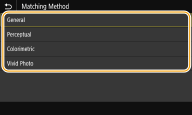
<Genel (General)>
Renk tonunun fotoğraf veya belgeler gibi genel kağıtları yazdırmaya uygun olması için işlemi gerçekleştirir.
Renk tonunun fotoğraf veya belgeler gibi genel kağıtları yazdırmaya uygun olması için işlemi gerçekleştirir.
<Algısal (Perceptual)>
Renk tonunun bit eşlem resimleri yazdırmaya uygun olması için işlemi gerçekleştirir. Bu öğe seçildiğinde, görüntünün rengi monitörde görüntülenen renklere en yakın olacak şekilde yazdırılır.
Renk tonunun bit eşlem resimleri yazdırmaya uygun olması için işlemi gerçekleştirir. Bu öğe seçildiğinde, görüntünün rengi monitörde görüntülenen renklere en yakın olacak şekilde yazdırılır.
<Kolorimetrik (Colorimetric)>
RGB verileri CMYK verilerine dönüştürülürken oluşan renk farkını en aza indirir.
RGB verileri CMYK verilerine dönüştürülürken oluşan renk farkını en aza indirir.
<Canlı Fotoğraf (Vivid Photo)>
Renk tonunun <Genel (General)> öğesinde olduğundan daha koyu ve canlı olması için işlemi gerçekleştirir.
Renk tonunun <Genel (General)> öğesinde olduğundan daha koyu ve canlı olması için işlemi gerçekleştirir.
<Gri Telafisi (Gray Compensation)>
Yalnızca BK (siyah) mürekkep kullanarak renk bilgisi "R = G = B" olan siyah veya gri verilerin yazdırılması için bir ayar yapılandırır. <Kapalı (Off)> öğesi seçiliyse, veriler dört renk mürekkep kullanılarak yazdırılır: CMYK. Bu seçenek, bir belgedeki her görüntü türü için belirtilebilir.
<Menü (Menu)> <Fonksiyon Ayarları (Function Settings)> <Yazıcı (Printer)> <Yazıcı Ayarları (Printer Settings)> <XPS (XPS)> <Gri Telafisi (Gray Compensation)> Görüntü türünü seçin <Kapalı (Off)> veya <Açık (On)> öğesini seçin
<Fonksiyon Ayarları (Function Settings)> <Yazıcı (Printer)> <Yazıcı Ayarları (Printer Settings)> <XPS (XPS)> <Gri Telafisi (Gray Compensation)> Görüntü türünü seçin <Kapalı (Off)> veya <Açık (On)> öğesini seçin <Gri Tonlama Dönüştürmesi (Grayscale Conversion)>
Renkli verilerin nasıl siyah beyaz yazdırılacağını belirtin.
<Menü (Menu)> <Fonksiyon Ayarları (Function Settings)> <Yazıcı (Printer)> <Yazıcı Ayarları (Printer Settings)> <XPS (XPS)> <Gri Tonlama Dönüştürmesi (Grayscale Conversion)> Görüntü türünü seçin Gri tonlama dönüşüm türünü seçin
<Fonksiyon Ayarları (Function Settings)> <Yazıcı (Printer)> <Yazıcı Ayarları (Printer Settings)> <XPS (XPS)> <Gri Tonlama Dönüştürmesi (Grayscale Conversion)> Görüntü türünü seçin Gri tonlama dönüşüm türünü seçin 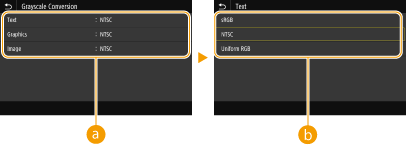
Resim türü
Ayarını değiştireceğiniz öğeyi seçin. <Metin (Text)> öğesi harfleri ve karakterleri temsil eder, <Grafikler (Graphics)> öğesi satırları ve rakamları temsil eder ve <Görüntü (Image)> öğesi fotoğrafları ve resimleri temsil eder.
Gri tonlama dönüşüm türü
<sRGB (sRGB)>
Yumuşak bir tonlama elde etmek için renk farklarını vurgulayarak siyah beyaz yazdırır.
Yumuşak bir tonlama elde etmek için renk farklarını vurgulayarak siyah beyaz yazdırır.
<NTSC (NTSC)>
Elde edilen görüntünün (NTSC sistemindeki) bir televizyon görüntüsü gibi görünmesi için siyah beyaz yazdırır.
Elde edilen görüntünün (NTSC sistemindeki) bir televizyon görüntüsü gibi görünmesi için siyah beyaz yazdırır.
<Uniform RGB (Uniform RGB)>
R, G ve B'nin sadece parlaklığı referans alarak aynı gri seviyesine eşit bir şekilde dönüştürülmesi için siyah beyaz yazdırır.
R, G ve B'nin sadece parlaklığı referans alarak aynı gri seviyesine eşit bir şekilde dönüştürülmesi için siyah beyaz yazdırır.
<Kağıt Tasarrufu (Paper Save)>
Yazdırma verilerindeki boş bir sayfanın çıktısının alınıp alınmayacağını belirtin.
<Menü (Menu)> <Fonksiyon Ayarları (Function Settings)> <Yazıcı (Printer)> <Yazıcı Ayarları (Printer Settings)> <XPS (XPS)> <Kağıt Tasarrufu (Paper Save)> <Kapalı (Off)> veya <Açık (On)> öğesini seçin
<Fonksiyon Ayarları (Function Settings)> <Yazıcı (Printer)> <Yazıcı Ayarları (Printer Settings)> <XPS (XPS)> <Kağıt Tasarrufu (Paper Save)> <Kapalı (Off)> veya <Açık (On)> öğesini seçin <PDL Seçimi (Tak ve Çalıştır) (PDL Selection (Plug and Play))>
Bir sayfa açıklaması dili seçin, böylece makine, Tak ve Çalıştır özelliği kullanılarak bir bilgisayara bağlandığında o dil ile uyumlu bir yazıcı olarak algılanır.
<Ağ (Network)>*2
Bir sayfa açıklaması dili seçin, böylece makine, ağ üzerinden algılandığında o dil ile uyumlu bir yazıcı olarak algılanır.
<USB (USB)>
Bir sayfa açıklaması dili seçin, böylece makine, USB aracılığıyla bir bilgisayara bağlandığında o dil ile uyumlu bir yazıcı olarak algılanır.
<Menü (Menu)> <Fonksiyon Ayarları (Function Settings)> <Yazıcı (Printer)> <PDL Seçimi (Tak ve Çalıştır) (PDL Selection (Plug and Play))> <Ağ (Network)> veya <USB (USB)> öğesini seçin Bir sayfa açıklaması dili seçin Makineyi yeniden başlatın
<Fonksiyon Ayarları (Function Settings)> <Yazıcı (Printer)> <PDL Seçimi (Tak ve Çalıştır) (PDL Selection (Plug and Play))> <Ağ (Network)> veya <USB (USB)> öğesini seçin Bir sayfa açıklaması dili seçin Makineyi yeniden başlatın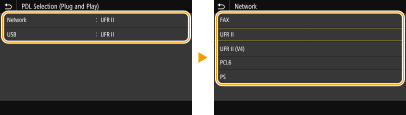
<FAX (FAX)>
Makineyi bir faks aygıtı olarak algılar ve bağlar.
Makineyi bir faks aygıtı olarak algılar ve bağlar.
<UFR II (UFR II)>
Makineyi bir UFR II yazıcısı olarak algılar ve bağlar.
Makineyi bir UFR II yazıcısı olarak algılar ve bağlar.
<UFR II (V4) (UFR II (V4))>
Makineyi, XML Kağıt Belirtimi (XPS) ile uyumlu bir UFR II yazıcısı olarak algılar ve bağlar.
Makineyi, XML Kağıt Belirtimi (XPS) ile uyumlu bir UFR II yazıcısı olarak algılar ve bağlar.
<PCL6 (PCL6)>
Makineyi bir PCL6 yazıcısı olarak algılar ve bağlar.
Makineyi bir PCL6 yazıcısı olarak algılar ve bağlar.
<PCL6 (V4) (PCL6 (V4))>
Makineyi, XML Kağıt Belirtimi (XPS) ile uyumlu bir UFR II yazıcısı olarak algılar ve bağlar.
Makineyi, XML Kağıt Belirtimi (XPS) ile uyumlu bir UFR II yazıcısı olarak algılar ve bağlar.
<PS (PS)>
Makineyi bir PS yazıcısı olarak algılar ve bağlar.
Makineyi bir PS yazıcısı olarak algılar ve bağlar.