
Besleyicinin Temizlenmesi
Besleyicinin içindeki silindirlerdeki veya doküman besleme tarama alanındaki grafit tozu ya da toz, çıktılarda leke görünmesine sebep olabilir. Bu durum veya kağıt sıkışması sık sık yaşanırsa, besleyiciyi temizleyin. Besleyiciyi temizledikten sonra sorun devam ederse, otomatik besleyici temizliğini gerçekleştirin.
Kağıt Besleme Silindirlerinin Temizlenmesi
1
Makineyi kapatın ve güç kablosunu elektrik AC prizinden çıkarın. Makineyi Kapatma
Yazıcıyı kapatırsanız kuyruktaki tüm yazdırma verileri silinir. Alınan ve bellekte tutulan belgeler, gönderilmeyi bekleyen belgeler ve gönderilmesinin veya alınmasının ardından otomatik olarak yazdırılan raporlar gibi veriler silinmez.
2
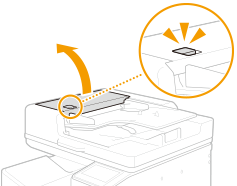
Kolu çekin ve besleyici kapağını açın.
3
Besleyici kapağındaki silindirleri silin.
Silindirleri suyla nemlendirilmiş ve sıkılmış bezle silin. Sonra kuru bir bezle silin.
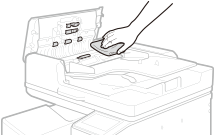

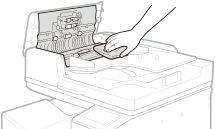
Silindirleri temizlerken döndürün.
Silindirler ve çevresindeki alan çok kirliyse bunları temizleyin. Bunu yapmak için bir bezi suyla ıslatın ve iyice sıkın, daha sonra kirli alanları silin. Sonra da yumuşak ve kuru bir bezle silin.
4
Besleyici kapağını kapatın.
Besleyicinin Temizlenmesi
Besleyiciyi değiştirirken basit bir değiştirme yordamı ekranda görüntülenir. Bunu aşağıdaki yordamla birlikte izleyebilirsiniz.
|
|
|
Birlikte verilen cam temizleme kağıdıyla silin.
Kiri çıkaramıyorsanız bir bezi suyla ıslatın ve iyice sıkın, ardından bez ile alanı silin. Sonra da alanı yumuşak ve kuru bir bezle silin, nemin tamamen kuruması için bekleyin.
|
1
Ana Ekran (Home)’da <Menü (Menu)> öğesini seçin. Ana Ekran (Home)
2
<Ayarlama/Bakım (Adjustment/Maintenance)>  <Bakım (Maintenance)> öğesini seçin.
<Bakım (Maintenance)> öğesini seçin.3
<Orijinal Tarama Alanı Temizliği (Original Scanning Area Cleaning)> öğesini seçin.
4
Birlikte verilen cam temizleme kağıdını çıkarın.
5
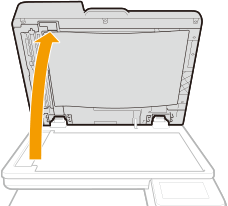
Besleyiciyi açın.
6
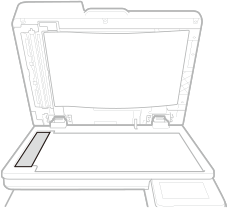
Plaka camının doküman besleme tarama alanını (uzun şerit cam) silin.
7
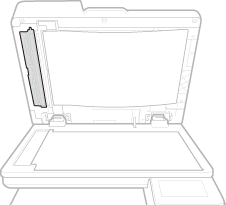
Besleyicinin doküman besleme tarama alanını (uzun şerit cam) silin.
8
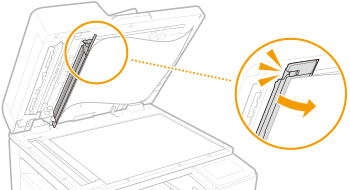
Belge tarama kapağını açın.
9
Doküman besleme tarama alanını (uzun şerit cam) silin.

10
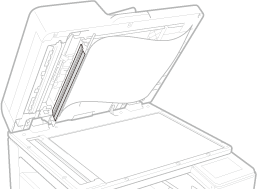
Doküman besleme tarama alanının (uzun şerit cam) karşısındaki alanı silin.
11
Belge tarama kapağını kapatın.
12
Besleyiciyi yavaşça kapatın.
Otomatik Besleyici Temizliği
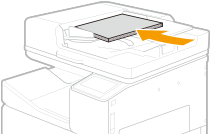
Otomatik besleyici temizliği, besleyiciye yüklenen kağıdı kullanır. Otomatik temizliği başlatmadan önce besleyiciye 10 sayfa düz A4 veya US Letter boyutunda kağıt yerleştirin. Orijinalleri Yerleştirme
1
Ana Ekran (Home)’da <Menü (Menu)> öğesini seçin. Ana Ekran (Home)
2
<Ayarlama/Bakım (Adjustment/Maintenance)> <Bakım (Maintenance)> öğesini seçin.
<Bakım (Maintenance)> öğesini seçin.3
<Besleyici Otomatik Temizleme (Feeder Auto Cleaning)> öğesini seçin.
4
Ekranda görüntülenen kağıt boyutunun ve türünün makineye yüklendiğinden emin olun ve <Başlat (Start)> öğesini seçin.
Temizleme işlemi başlar. Temizliğin tamamlandığını bildiren mesaj belirdiğinde, Ana Ekran (Home) öğesine dönmek için  tuşuna basın.
tuşuna basın.