
Tüm Kağıt Türlerinde Renklerin Düzeltilmesi
Tüm kağıt türleri için otomatik olarak renk düzeltmesi yapın. "Tek Kağıt Türü" yöntemiyle yapılan renk düzeltmesinin tüm düzeltme verileri değişir.
Düzeltmeye, çıktı almayı tekrarlama ve 2 defa bir ayar görüntüsünü taramak da dahildir.
Aşağıdaki kağıt türünü hazırlayın.
Düz kağıt (geri dönüşümlü kağıt kullanılabilir)
Düzeltmeye, çıktı almayı tekrarlama ve 2 defa bir ayar görüntüsünü taramak da dahildir.
Aşağıdaki kağıt türünü hazırlayın.
Düz kağıt (geri dönüşümlü kağıt kullanılabilir)
Boyut: herhangi bir A3, 11x17, LTR veya A4
A3 ya da 11x17 önerilir.
A3 ya da 11x17 önerilir.
Yaprak: 2
1
Kağıt çekmecesine veya çok amaçlı tepsiye kağıt yükleyin.
Kağıt ayarlarını da yapın. Kağıt Yükleme
2
Ana Ekran (Home)’da <Menü (Menu)> öğesini seçin. Ana Ekran (Home)
3
<Ayarlama/Bakım (Adjustment/Maintenance)>  <Görüntü Kalitesini Ayarla (Adjust Image Quality)> <Renk Düzeltme (Color Correction)> <Otomatik (Desen Tarama) (Auto (Pattern Scan))>.
öğesini seçin
<Görüntü Kalitesini Ayarla (Adjust Image Quality)> <Renk Düzeltme (Color Correction)> <Otomatik (Desen Tarama) (Auto (Pattern Scan))>.öğesini seçin
4
<Tüm Kağıt Tipleri (All Paper Types)> öğesini seçin.
5
Ekranda görüntülenen kağıt boyutunun ve türünün makineye yüklendiğinden emin olun ve <Sonraki (Next)> öğesini seçin.
6
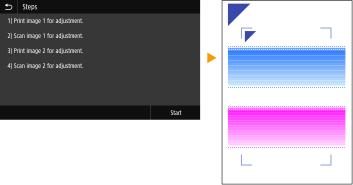
İşlemi onaylayın ve <Başlat (Start)> öğesini seçin.
İlk ayar görüntüsü yazdırılır.
7
<İşleniyor... Aygıtı KAPALI konuma getirmeyin. (Processing... Do not turn OFF the device.)> ekranda görüntülendiğinde sonraki işleme geçmeden önce yaklaşık 2 dakika bekleyin.
8
<1. hizalama şablonunu gösterildiği gibi yerleştirin ve tarayın. (Place the 1st alignment pattern as shown and scan it.)> ekranı göründüğünde besleyiciyi açın.
9
İlk ayar görüntüsünü plaka camına yerleştirin.
Ayar görüntüsünü yazdırma tarafı aşağı bakacak ve  işareti makinenin sol üst köşesinde olacak şekilde yerleştirin.
işareti makinenin sol üst köşesinde olacak şekilde yerleştirin.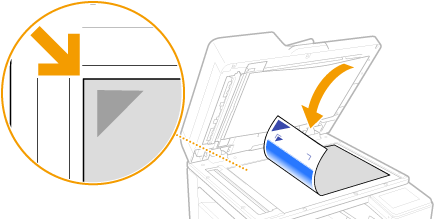
10
Besleyiciyi yavaşça kapatın.
11
<Taramayı Başlat (Start Scanning)> öğesini seçin.
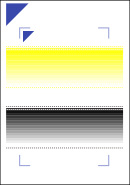
Yerleştirilen ayar görüntüsü taranır ve ardından ikinci ayar görüntüsü yazdırılır.
12
<İşleniyor... Aygıtı KAPALI konuma getirmeyin. (Processing... Do not turn OFF the device.)> ekranda görüntülendiğinde sonraki işleme geçmeden önce yaklaşık 2 dakika bekleyin.
13
<2. hizalama şablonunu gösterildiği gibi yerleştirin ve tarayın. (Place the 2nd alignment pattern as shown and scan it.)> ekranı göründüğünde besleyiciyi açın, ilk ayar görüntüsünü çıkarın ve ardından ikinci ayar görüntüsünü plaka camına yerleştirin.
İlk ayar görüntüsünde yaptığınız gibi, ayar görüntüsünü yazdırma tarafı aşağı bakacak ve işareti makinenin sol üst köşesinde olacak şekilde yerleştirin.
işareti makinenin sol üst köşesinde olacak şekilde yerleştirin.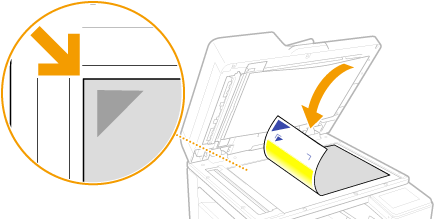
14
Besleyiciyi yavaşça kapatın.
15
<Taramayı Başlat (Start Scanning)> öğesini seçin.
Yerleştirilen ayar görüntüsü taranır ve ayarlama başlar.
16
Ayarın tamamlandığını bildiren mesaj görüntülendiğinde, besleyiciyi açın ve ikinci ayar görüntüsünü çıkarın.
17
Besleyiciyi yavaşça kapatın.
|
|
<Düzeltme gerçekleştirilemedi. (Could not perform correction.)> mesajı görüntüleniyorsa5. adımda görüntülenen kağıdı sayfa kaynağına yüklediniz mi?
Ayar görüntüsünü yazdırma tarafı aşağı bakacak,
işareti makinenin sol üst köşesinde olacak şekilde yerleştirdiniz mi?Çıktı lekeli mi?
Bu işlem renk dengesizliğini düzeltmezseBir püskürtme ucu denetim deseni yazdırın ve bozuk renkli çizgilerin olmadığını kontrol edin (Püskürtme Uçlarının Durumunu Kontrol Etme). Ardından tüm kağıt türleri için düzeltme yapın.
Düzeltilmiş değerleri başlangıç değerlerine geri döndürmek için<Otomatik (Desen Tarama) (Auto (Pattern Scan))> ekranında <İlk Ayarları Geri Yükle (Restore Initial Settings)> öğesini seçin.
|