Püskürtme Uçlarının Durumunu Kontrol Etme
Yazıcı kafasındaki tıkanıklığı ve renk uyumsuzluğunu kontrol etmek için bir püskürtme ucu denetim desenini yazdırın.
Aşağıdaki kağıdı hazırlayın.
Aşağıdaki kağıdı hazırlayın.
Püskürtme ucu denetim deseni için:
Çizgilerin ve dengesizliklerin kontrol edileceği kağıt (ince kağıt, düz kağıt, kalın kağıt, geri dönüşümlü kağıt, mat fotoğraf kağıdı)
Boyut: herhangi bir A3, 11x17, LTR veya A4
Yaprak: 5 veya daha fazla
Çizgilerin ve dengesizliklerin kontrol edileceği kağıt (ince kağıt, düz kağıt, kalın kağıt, geri dönüşümlü kağıt, mat fotoğraf kağıdı)
Boyut: herhangi bir A3, 11x17, LTR veya A4
Yaprak: 5 veya daha fazla
Yazıcı kafası konumunun ayarlanması için:
Düz kağıt (geri dönüşümlü kağıt kullanılabilir)
Boyut: herhangi bir A3, 11x17, LTR veya A4
Yaprak: 1
Düz kağıt (geri dönüşümlü kağıt kullanılabilir)
Boyut: herhangi bir A3, 11x17, LTR veya A4
Yaprak: 1
A3 veya 11x17 önerilir.
1
"Püskürtme ucu denetim deseni" ve "yazıcı kafası konumu ayarı" için gereken kağıtları ayrı ayrı çok amaçlı tepsinin kağıt çekmecelerine yerleştirin.
Kağıt ayarlarını yapın. Kağıt Yükleme
2
Ana Ekran (Home)’da <Menü (Menu)> öğesini seçin. Ana Ekran (Home)
3
<Ayarlama/Bakım (Adjustment/Maintenance)>  <Bakım (Maintenance)> öğesini seçin.
<Bakım (Maintenance)> öğesini seçin.4
<Püskürtme Ucu Denetim Deseni (Nozzle Check Pattern)> öğesini seçin.
5
Kağıt türünü seçin.
6
Ekranda görüntülenen kağıt boyutunun ve türünün makineye yüklendiğinden emin olun ve <Tamam (OK)> öğesini seçin.
7
<Başlat (Start)> öğesini seçin.
Bir püskürtme ucu denetim deseni yazdırılır.
8
Renk dengesizliğini kontrol edin.
Yazdırılmış püskürtme ucu denetim desenini kontrol edin ve <A (A)> veya <B (B)> öğesini seçin.
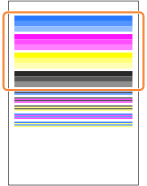
 <A (A)> öğesini seçtiyseniz
<Kapat (Close)> öğesini seçin.
<B (B)>  öğesini seçtiyseniz
Yazıcı kafası püskürtme ucu tıkanabilir. Yazıcı kafası temizliği yapın.
|
1
|
Ekrandaki içeriği onaylayın ve <Evet (Yes)> öğesini seçin.
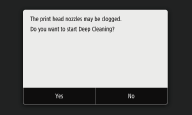 Yazıcı kafası temizlemesini yapmamak için <Hayır (No)> öğesini seçin. Yazıcı kafası temizlemesi daha sonra yapılabilir.
|
|
2
|
Yazıcı kafası temizlemesini yapın. Yazıcı Kafasını Temizleme
|
9
Renk uyumsuzluğunu kontrol edin.
Yazdırılmış püskürtme ucu denetim desenini kontrol edin ve <A (A)> veya <B (B)> öğesini seçin.
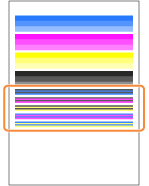
<A (A)> öğesini seçtiyseniz
<Kapat (Close)> öğesini seçin.
<B (B)> öğesini seçtiyseniz
Yazıcı kafasını ayarlayın ve renk uyumsuzluğunu düzeltin.
|
1
|
Ekrandaki içeriği onaylayın ve <Evet (Yes)> öğesini seçin.
Renk uyumsuzluğu düzeltmesini yapmamak için <Hayır (No)> öğesini seçin. Renk uyumsuzluğu düzeltmesi daha sonra yapılabilir.
|
|
2
|
Renk uyumsuzluğunu düzeltin. Yazıcı Kafasını Hizalama
|