
<Görüntü Kalitesini Ayarla (Adjust Image Quality)>
Görüntü kalitesi ayarı ile ilgili tüm ayarlar açıklamalarıyla birlikte listelenmektedir.
|
|
Yıldız işareti (*)"*" ile işaretli ayarlar içeri veya dışarı aktarılamaz.
|
<Renkliler için Siyah Metin İşleme (Black Text Processing for Color)>
Renkli belgelerdeki siyah veya siyaha yakın metinlerin gerçek siyah olarak mı yoksa orijinal rengine daha yakın bir renk olarak mı yeniden üretilmesi gerektiğini seçin. Her iki seçenek için de etkinin derecesini ayarlayabilirsiniz. Besleyici ve plaka camı için değerleri ayrı ayrı ayarlayabilirsiniz. Metin Rengi Üretilebilirliği Değerlerini Ayarlama
<Renk Düzeltme (Color Correction)>
Korumak ve iyileştirmek, ayrıca yazdırma sırasında sabit kaliteyi sağlamak için ayar yapar.
<Otomatik (Desen Tarama) (Auto (Pattern Scan))>
Makinenin renkleri otomatik olarak düzeltmesini sağlamak için makineden çıkan yaprakları tarayın.
<Tüm Kağıt Tipleri (All Paper Types)>
Düzeltmeyi yapmak için düz kağıt kullanın.
<Tek Kağıt Tipi (Single Paper Type)>
Renkleri düzeltmek için ayar görüntülerini yazdırın ve tarayın. Ayar için kullanılacak kağıt türünü seçebilirsiniz.
<İlk Ayarları Geri Yükle (Restore Initial Settings)>
Renk düzeltmesi için düzeltme değerini varsayılana geri getirin (başlatma).
<Manüel (Görsel Denetim) (Manual (Visual Check))>
Yoğunluk ayarı değerini belirlemek için bir çıktı sınama sayfasını görsel olarak kontrol edin.
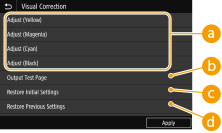
 <Adjust (Sarı) (Adjust (Yellow))>/<Ayarla (Magenta) (Adjust (Magenta))>/<Ayarla (Cyan) (Adjust (Cyan))>/<Ayarla (Siyah) (Adjust (Black))>
Ayarlanacak renkleri seçin ve yoğunluk değerlerini ayarlayın.
 <Çıktı Test Sayfası (Output Test Page)>
Görsel olarak kontrol etmek için bir sınama sayfası yazdırın.
 <İlk Ayarları Geri Yükle (Restore Initial Settings)>
Her rengin ayar değerini ilk değere geri döndürün.
 <Önceki Ayarları Geri Yükle (Restore Previous Settings)>
Her rengin ayar değerini önceki değere geri döndürün.
<Yıpranmayı Engelleme (Abrasion Prevention)>
Yazıcı kafası ve kağıt arasındaki boşluğu genişleterek kağıt yıpranmasını düzeltin. Yıpranmayı Engelleme
<1 taraflı (1-sided)>
1 taraflı yazdırma sırasında yıpranmanın düzeltilip düzeltilmeyeceğini seçin.
<2 taraflı (2-sided)>
2 taraflı yazdırma sırasında yıpranmanın düzeltilip düzeltilmeyeceğini seçin.
<Yazıcı Kafası Hizalama (Print Head Alignment)>
Dikey çizgiler bozuksa veya renkler uyumsuzsa yazıcı kafasının konumunu ayarlayın. Herhangi bir A4, A3, 11x17 veya LTR boyutta düz kağıt kullanılabilir.Yazıcı Kafasını Hizalama
<Yoğunluk/Kuruma Süresi Ayarı (Density/Drying Time Adjustment)>
Yazdırılan yapraklardaki mürekkep, kağıdı lekelerse yazdırma yoğunluğunu veya mürekkep kuruyana kadar bekleme süresini ayarlamak, sorunu düzeltebilir. Yoğunluğu ve Mürekkep Kuruma Süresini Ayarlama
<Tüm Sayfa Kaynakları için ayarlayın (Adjust for All Paper Sources)>
Tüm besleme yuvalarını aynı anda ayarlayın.
<Sayfa Kaynağına göre ayarlayın (Adjust by Paper Source)>
Besleme yuvalarını ayrı ayrı ayarlayın.
<Yazdırmadan Sonra Kağıt Kıvrılma Ayarı (Paper Curl Adjustment After Printing)>
Çıktı kağıdındaki kıvrılma, çıktı tepsisindeki kağıdın dağınık olmasına neden oluyorsa kağıt kıvrılmasını ayarlayın. Yazdırma Sonrasında Kağıt Kıvrılması Ayarı
<Tüm Sayfa Kaynakları için ayarlayın (Adjust for All Paper Sources)>
Tüm besleme yuvalarını aynı anda ayarlayın.
<Sayfa Kaynağına göre ayarlayın (Adjust by Paper Source)>
Besleme yuvalarını ayrı ayrı ayarlayın.
<Kenar Boşluğu Ayarı (Margin Adjustment)>
Her sayfa kaynağı için yazdırma sırasında kenar boşluğu miktarını ayarlayın. Kenar Boşluklarını Ayarlama
<Çıktıda Kağıt Kıvrılma Önlemesi (Paper Curl Prevention On Output)>
Kağıtta kemer oluşuyorsa veya kağıt geri kıvrılıyor ve çıktı tepsisindeki kağıdın dağınık olmasına neden oluyorsa çıktı tepsisindeki yığını düzeltin. Çıktı Sırasında Kağıdın Kavisleşmesini Düzeltme
<Bakım Aralığını Ayarlama (Adjusting Maintenance Interval)>
Yazıcı kafası temizlemesiyle düzeltildikten bir süre sonra beyaz çizgiler tekrar görünürse bakım aralığını ayarlayın. Henüz yapılmadıysa önce yazıcı kafası temizliğini yapın.Yazıcı Kafasını Temizleme
Önce "1" ve sonra "2" sıralamasını deneyin. "2" ile bakım işlemi, "1" ile olduğundan daha sık yapılır. Varsayılan ayarı geri yüklemek için "0"ı seçebilirsiniz.
Önce "1" ve sonra "2" sıralamasını deneyin. "2" ile bakım işlemi, "1" ile olduğundan daha sık yapılır. Varsayılan ayarı geri yüklemek için "0"ı seçebilirsiniz.
<Beyaz Çizgi Düzeltmesi (White Streak Correction)>
Yazıcı kafası temizlemesinden sonra bile beyaz çizgiler düzelmiyorsa beyaz çizgi düzeltmesi yapın. Beyaz Çizgileri Düzeltme
Yazıcı kafası temizlemesiyle düzeltildikten bir süre sonra beyaz çizgiler tekrar görünürse bakım aralığını ayarlayın. Henüz yapılmadıysa yazıcı kafası temizlemesi yapın.Yazıcı Kafasını Temizleme
Yazıcı kafası temizlemesiyle düzeltildikten bir süre sonra beyaz çizgiler tekrar görünürse bakım aralığını ayarlayın. Henüz yapılmadıysa yazıcı kafası temizlemesi yapın.Yazıcı Kafasını Temizleme