
Yazdırma Sonrasında Kağıt Kıvrılması Ayarı
Kıvrılan çıktı kağıdının ayar seviyesini ve kuruma süresini ayarlayın. Çıktı tepsisindeki kağıt, kağıt kıvrılması yüzünden dağınıksa ayar seviyesi ve kuruma süresi için daha büyük değerler ayarlayın.
|
|
|
Ayarı <Varsayılan (Default)> öğesinden farklı yapmak, yazdırma hızının daha yavaş olmasına neden olabilir.
|
1
Ana Ekran (Home)’da <Menü (Menu)> öğesini seçin. Ana Ekran (Home)
2
<Ayarlama/Bakım (Adjustment/Maintenance)>  <Görüntü Kalitesini Ayarla (Adjust Image Quality)> öğesini seçin.
<Görüntü Kalitesini Ayarla (Adjust Image Quality)> öğesini seçin.3
<Yazdırmadan Sonra Kağıt Kıvrılma Ayarı (Paper Curl Adjustment After Printing)> öğesini seçin.
4
<Tüm Sayfa Kaynakları için ayarlayın (Adjust for All Paper Sources)> veya <Sayfa Kaynağına göre ayarlayın (Adjust by Paper Source)> öğesini seçin.
Aynı anda tüm sayfa kaynaklarının ayarlarını yapmak için <Tüm Sayfa Kaynakları için ayarlayın (Adjust for All Paper Sources)> öğesini seçin ve 6. adıma ilerleyin.
Çok amaçlı tepsi ve kağıt çekmecelerinin ayarlarını ayrı ayrı yapmak için <Sayfa Kaynağına göre ayarlayın (Adjust by Paper Source)> öğesini seçin ve 5. adıma ilerleyin.
5
Ayarlanacak sayfa kaynağını seçin.
6
Ayar değerini seçin.
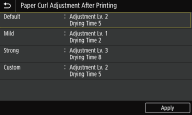
<Varsayılan (Default)>
Başlangıç ayarlarına geri döner.
Başlangıç ayarlarına geri döner.
<Hafif (Mild)>
Kağıt kıvrılmasını düzeltmek için bu ayarı yapın.
Kağıt kıvrılmasını düzeltmek için bu ayarı yapın.
<Güçlü (Strong)>
Kıvrılma, çıktı tepsisindeki kağıdın dağınık olmasına neden oluyorsa bu ayarı yapın.
Kıvrılma, çıktı tepsisindeki kağıdın dağınık olmasına neden oluyorsa bu ayarı yapın.
<Uyarlanmış (Custom)> 
<Hafif (Mild)> ve <Güçlü (Strong)> ayarlarını denedikten sonra bile sorun devam ediyorsa her bir yoğunluk ve kuruma süresini ayarlayın.
|
1
|
<Uyarlanmış (Custom)> öğesini seçin.
|
|
2
|
<Ayarlama Seviyesi (Adjustment Level)> ve <Kuruma Süresi (Drying Time)> ayar değerlerini girin ve <Uygula (Apply)> öğesini seçin.
|
7
<Uygula (Apply)> öğesini seçin.