
Beyaz Çizgileri Düzeltme
Yazıcı kafası temizliğini yaptıktan sonra bile beyaz çizgiler düzelmezse bu düzeltmeyi yapın.
Henüz yapmadıysanız önce yazıcı kafası temizliğini yapın. Yazıcı Kafasını Temizleme
Henüz yapmadıysanız önce yazıcı kafası temizliğini yapın. Yazıcı Kafasını Temizleme

Aşağıdaki kağıtları hazırlayın.
Düz kağıt (geri dönüşümlü kağıt kullanılabilir)
Boyut: herhangi bir A3, 11x17, LTR veya A4
A3 ya da 11x17 önerilir.
A3 ya da 11x17 önerilir.
Yaprak: 1
Kağıdın önü ve arkası temiz olmalıdır
1
Kağıt çekmecesine veya çok amaçlı tepsiye kağıt yükleyin.
Kağıt ayarlarını da yapın. Kağıt Yükleme
2
Ana Ekran (Home)’da <Menü (Menu)> öğesini seçin. Ana Ekran (Home)
3
<Ayarlama/Bakım (Adjustment/Maintenance)>  <Görüntü Kalitesini Ayarla (Adjust Image Quality)> öğesini seçin.
<Görüntü Kalitesini Ayarla (Adjust Image Quality)> öğesini seçin.4
<Beyaz Çizgi Düzeltmesi (White Streak Correction)> öğesini seçin.
5
Ekranda görüntülenen kağıt boyutunun ve türünün makineye yüklendiğinden emin olun ve <Sonraki (Next)> öğesini seçin.
6
İşlemi onaylayın ve <Başlat (Start)> öğesini seçin.
Bir ayar görüntüsü yazdırılır.
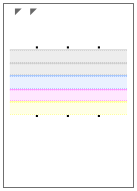
7
Yazdırma sırasında görüntülenen ekran kaybolduktan sonra besleyiciyi açın.
8
Ayar görüntüsünü plaka camına yerleştirin.
Ayar görüntüsünü yazdırma tarafı aşağı bakacak ve  işareti makinenin sol üst köşesinde olacak şekilde yerleştirin.
işareti makinenin sol üst köşesinde olacak şekilde yerleştirin.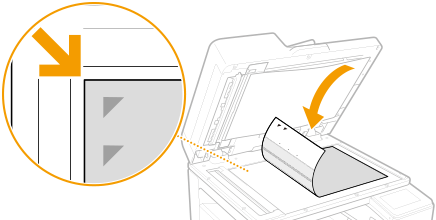
9
Besleyiciyi yavaşça kapatın.
10
<Taramayı Başlat (Start Scanning)> öğesini seçin.
Yerleştirilen ayar görüntüsü taranır ve beyaz çizgiler düzeltilir.
11
Ayarın tamamlandığını bildiren mesaj görüntülendiğinde, besleyiciyi açın ve ayar görüntüsünü çıkarın.
12
Besleyiciyi yavaşça kapatın.
|
|
<Düzeltme gerçekleştirilemedi. (Could not perform correction.)> görüntülenirse5. adımda görüntülenen kağıt, sayfa kaynağına yüklendi mi?
Ayar görüntüsü plaka camına yazdırma tarafı aşağı bakacak ve
işareti makinenin sol üst köşesinde olacak şekilde yerleştirildi mi? |