Otillfredsställande utskriftsresultat
Smuts inuti enheten kan påverka utskriftsresultatet. Rengör först enheten. Regelbunden rengöring

Utskrifterna är bleka/färgerna är inte som de ska/vita ränder (rader) uppstår

 Har du kontrollerat papper- och utskriftskvalitet?
Kontrollera att inställningar i enhetens kontrollpanel eller i skrivardrivrutinen stämmer överens med pappersformat, typ och utskriftskvalitet som du vill använda.
Ange pappersformat och -typ
Skriva ut
Drivrutiner
Ange pappersformat och -typ
Skriva ut
Drivrutiner
Kontrollerade du att det inte fanns några igensättningar i skrivhuvudet?
Skriv ut ett testmönster för bläckmunstycke och utför rengöring av skrivhuvudet osv. efter behov.
Rengöra skrivhuvudet
Rengöra skrivhuvudet
Om vita ränder har åtgärdats genom rengöring av skrivhuvudet, men efter ett tag återigen visas, justerar du underhållsintervallet.
<Justering av underhållsintervall (Adjusting Maintenance Interval)>
<Justering av underhållsintervall (Adjusting Maintenance Interval)>
Om vita ränder inte har åtgärdats trots att du rengjort skrivhuvudet ska du göra en korrigering av vita ränder.
<Korrigering av vita ränder (White Streak Correction)>
<Korrigering av vita ränder (White Streak Correction)>
Har du utfört en färgkorrigering (alla papperstyper)?
Har du utfört en färgkorrigering (enkel papperstyp)?
Om ovanstående steg inte löser problemet gör du en färgkorrigering (enkel papperstyp).
Korrigera färger
Korrigera färger för varje papperstyp
Korrigera färger
Korrigera färger för varje papperstyp
Färgojämnheter eller färgade streck
Har du kontrollerat papper- och utskriftskvalitet?
Kontrollera att inställningar i enhetens kontrollpanel eller i skrivardrivrutinen stämmer överens med pappersformat, typ och utskriftskvalitet som du vill använda.
Ange pappersformat och -typ
Skriva ut
Drivrutiner
Ange pappersformat och -typ
Skriva ut
Drivrutiner
Har du utfört en diagnostisering av skrivhuvudet?
Utför en diagnostisering av skrivhuvudet.
Diagnostisera skrivhuvudet
Diagnostisera skrivhuvudet
Har du utfört en färgkorrigering (enkel papperstyp)?
Om ovanstående steg inte löser problemet gör du en färgkorrigering (enkel papperstyp).
Korrigera färger
Korrigera färger för varje papperstyp
Korrigera färger
Korrigera färger för varje papperstyp
Färger stämmer inte överens
Har du kontrollerat papper- och utskriftskvalitet?
Kontrollera att inställningar i enhetens kontrollpanel eller i skrivardrivrutinen stämmer överens med pappersformat, typ och utskriftskvalitet som du vill använda.
Ange pappersformat och -typ
Skriva ut
Drivrutiner
Ange pappersformat och -typ
Skriva ut
Drivrutiner
Har du utfört en justering av skrivhuvudets position?
Justera skrivhuvudets position för att korrigera färgfelmatchning osv.
Rikta in skrivhuvudet
Rikta in skrivhuvudet
Kopior skrivs inte ut som de ska
Har originalet placerats korrekt på glasskivan?
Kopierar du ett original som skrevs ut på enheten?
Om du kopierar ett original som skrevs ut på enheten är det inte säkert att utskriften blir bra beroende på det ursprungliga fotot eller dokumentet.
Skriv ut direkt från enheten eller direkt från en dator, om det är möjligt.
Skriva ut
Skriv ut direkt från enheten eller direkt från en dator, om det är möjligt.
Skriva ut
Är dokumentmatarens scanningsyta smutsig?
Det går inte att kopiera svart eller nästan svart text vid färgkopiering
Har du utfört textfärgjustering för färgkopior?
Utför textfärgjustering om du inte kan kopiera svart eller nästan svart text vid färgkopiering.
Justera värden för textfärgåtergivning
Justera värden för textfärgåtergivning
Fläckar på utskrifternas kanter
Använder du rätt papper?
Kontrollera vilka papperstyper som kan användas och byt till lämplig papperstyp. Ange också rätt inställningar för pappersformat och papperstyp.
Tillåtet papper
Fylla på papper
Ange pappersformat och -typ
Tillåtet papper
Fylla på papper
Ange pappersformat och -typ
Är pappret skrynkligt eller böjt?
Ersätt med lämpligt papper som inte är skrynkligt eller böjt.
Fylla på papper
Fylla på papper
Använder du tjockt papper som inte överensstämmer med enhetens specifikationer eller papper som lätt böjer sig eller skrynklas när det absorberar bläck?
Kontrollera vilka papperstyper som kan användas och byt till lämplig papperstyp. Ange också rätt inställningar för pappersformat och papperstyp.
Tillåtet papper
Fylla på papper
Tillåtet papper
Fylla på papper
Är pappersbanan smutsig?
Rengör pappersbanan.
Rengöra pappersbanan
Rengöra pappersbanan
Är papperstransportenheten smutsig?
Rengör papperstransportenheten inuti enheten.
Rengöra papperstransportrullen
Rengöra papperstransportrullen
Fläckar på utskrifter
Har du kontrollerat papper- och utskriftskvalitet?
Kontrollera att inställningar i enhetens kontrollpanel eller i skrivardrivrutinen stämmer överens med pappersformat, typ och utskriftskvalitet som du vill använda.
Ange pappersformat och -typ
Skriva ut
Drivrutiner
Ange pappersformat och -typ
Skriva ut
Drivrutiner
Är pappret skrynkligt eller böjt?
Ersätt med lämpligt papper som inte är skrynkligt eller böjt.
Fylla på papper
Fylla på papper
Gnids pappret mot skrivhuvudet?
Vidga avståndet mellan pappret och skrivhuvudet.
Förhindra avstrykning
Förhindra avstrykning
Är dokumentmatarens scanningsyta smutsig?
Är enhetens insida smutsig?
Rengör på insidan av enheten.
Rengöra insidan
Rengöra insidan
Är en lämplig väntetid för torkning av bläck inställd?
Använder du papper som är svårt att torka?
Försök att skriva ut med lägre täthet.
<Justering av täthet/torktid (Density/Drying Time Adjustment)>
<Justering av täthet/torktid (Density/Drying Time Adjustment)>
Fläckar på original
Är dokumentmatarens scanningsyta smutsig?
Fläckar på baksidan av papper
Använder du papper som är mindre än storleken på utskriftsdata?
Kontrollera att pappersformatet överensstämmer med storleken på utskriftsdata.
Ange pappersformat och -typ
Ange pappersformat och -typ
Har du kontrollerat papper- och utskriftskvalitet?
Kontrollera att inställningar i enhetens kontrollpanel eller i skrivardrivrutinen stämmer överens med pappersformat, typ och utskriftskvalitet som du vill använda.
Ange pappersformat och -typ
Skriva ut
Drivrutiner
Ange pappersformat och -typ
Skriva ut
Drivrutiner
Skrev du ut med ett mindre pappersformat precis innan?
Bläck hamnar ibland på pappersbanan eller sensorområdena när du skriver ut på papper i mindre format. Rengör pappersbanorna och sensorområdena.
Rengöra pappersbanan
Rengöra sensorn
Rengöra pappersbanan
Rengöra sensorn
Baksidan av en utskrift är fläckig av bläck från efterföljande utskrift
Har du justerat täthet eller bläckets torktid?
Om baksidan av en utskrift är fläckig av bläck från efterföljande utskrift kan en justering av utskriftens täthet och torktid åtgärda problemet.
Justera täthet och torktid för bläck
Justera täthet och torktid för bläck
Bilder lyser igenom
Är bakgrundstätheten lämplig?
Om original lyser igenom justerar du bakgrundstätheten för att utskriften ska se bra ut.
Grundläggande kopieringsfunktioner
Grundläggande funktioner för att skicka fax
Justera tätheten
Grundläggande kopieringsfunktioner
Grundläggande funktioner för att skicka fax
Justera tätheten
En del av sidan skrivs inte ut
Skriver du ut data utan marginaler?
Detta kan inträffa om du skriver ut utan att marginaler är inställda i skrivardrivrutinen. Området som kan skrivas ut med den här enheten är exklusive 4 mm (0,16 tum) runt hela pappret (för kuvert gäller 10 mm (0,39 tum) längst upp och längst ned). Kontrollera att det finns marginaler runt dokumentet som ska skrivas ut.
Fliken [Efterbehandling (Finishing)] [Avancerade inställningar (Advanced Settings)] [Utöka utskriftsområdet och skriv ut (Expand Print Region and Print)] [Av (Off)]
Drivrutiner
Fliken [Efterbehandling (Finishing)]
[Avancerade inställningar (Advanced Settings)] [Utöka utskriftsområdet och skriv ut (Expand Print Region and Print)] [Av (Off)]Drivrutiner
Är pappersledarna inställda efter papperets kanter?
För brett eller för smalt inställda pappersledare kan leda till att delar av dokumentet inte skrivs ut.
Fylla på papper
Fylla på papper
Har du kontrollerat pappersformatet?
Kontrollera att inställningar i enhetens kontrollpanel eller i skrivardrivrutinen stämmer överens med det pappersformat som du vill använda.
Sidor skrivs inte ut på avsedd sida/i avsedd riktning
Har pappret fyllts på åt fel håll?
Kontrollera riktningen och bak-/framsidan för det påfyllda pappret. Om det har fyllts på åt fel håll rättar du till detta.
Fylla på papper
Fylla på papper
Sidor skrivs inte ut i avsett format
Skiljer sig originalformatet och formatet för det påfyllda pappret åt?
Byt ut det papper som fyllts på med papper i det format som du vill skriva ut.
Matcha [Utmatningsstorlek (Output Size)] i skrivardrivrutinen med pappersformatet som ska skrivas ut.
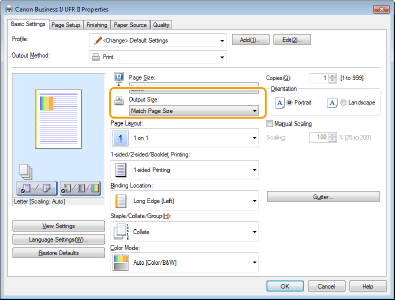
Drivrutiner
Drivrutiner
Orientering för bak och fram överensstämmer inte för 2-sidig utskrift
Är inställningen för 2-sidig utskrift korrekt?
Kontrollera utskriftsinställningarna med följande procedur.
1 På skärmen för utskriftsinställningar för tillämpningen väljer du originalets riktning.
2 På skärmen [Grundinställningar (Basic Settings)] för drivrutinen ställer du in [Orientering (Orientation)] på samma riktning som i steg 1.
3 Kontrollera utskriftsbilden och ställ in [Sidlayout: <Value> (Page Layout: <Value>)] [Sidordning (Page Order)] [Enkelsidig/dubbelsidig/utskrift av broschyrer (1-sided/2-sided/Booklet Printing)] [Plats för bindning: <Value> (Binding Location: <Value>)].
Drivrutiner
1 På skärmen för utskriftsinställningar för tillämpningen väljer du originalets riktning.
2 På skärmen [Grundinställningar (Basic Settings)] för drivrutinen ställer du in [Orientering (Orientation)] på samma riktning som i steg 1.
3 Kontrollera utskriftsbilden och ställ in [Sidlayout: <Value> (Page Layout: <Value>)]
[Sidordning (Page Order)] [Enkelsidig/dubbelsidig/utskrift av broschyrer (1-sided/2-sided/Booklet Printing)] [Plats för bindning: <Value> (Binding Location: <Value>)].Drivrutiner
Linjer saknas eller skrivs inte ut
Har du angett sidlayout: N på 1?
Har du ställt in en bredd för fästmarginal med [Fästmarginal: <Value> (Gutter: <Value>)]?
Tunna linjer skrivs inte ut. Försök att ställa in tjockare linjer.
Försök genom att ändra inställningarna på något av följande sätt:
- Ändra följande inställningar i skrivardrivrutinen:
Fliken [Kvalitet (Quality)] [Avancerade inställningar (Advanced Settings)] [Öka linjetäthet (Increase Line Density)] [På (On)]
Fliken [Kvalitet (Quality)] [Avancerade inställningar (Advanced Settings)] [Öka textskärpa (Sharpen Text)] [Av (Off)]
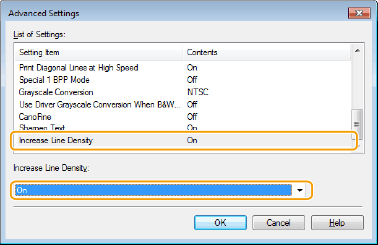
Drivrutiner
[Avancerade inställningar (Advanced Settings)] [Öka linjetäthet (Increase Line Density)] [På (On)]Fliken [Kvalitet (Quality)]
[Avancerade inställningar (Advanced Settings)] [Öka textskärpa (Sharpen Text)] [Av (Off)]Drivrutiner
- Ändra följande inställningar på kontrollpanelen:
Välj <Meny (Menu)><Funktionsinställningar (Function Settings)><Skrivare (Printer)><Skrivarinställningar (Printer Settings)><Utskriftskvalitet (Print Quality)><Öka linjetäthet (Increase Line Density)><På (On)>
<Funktionsinställningar (Function Settings)><Skrivare (Printer)><Skrivarinställningar (Printer Settings)><Utskriftskvalitet (Print Quality)><Öka linjetäthet (Increase Line Density)><På (On)>Välj <Meny (Menu)><Funktionsinställningar (Function Settings)><Skrivare (Printer)><Skrivarinställningar (Printer Settings)><Utskriftskvalitet (Print Quality)><Öka textskärpa (Sharpen Text)><Av (Off)>
<Funktionsinställningar (Function Settings)><Skrivare (Printer)><Skrivarinställningar (Printer Settings)><Utskriftskvalitet (Print Quality)><Öka textskärpa (Sharpen Text)><Av (Off)>
Utskrifter blir svartvita
Är [Färgläge (Color Mode)] inställd på [Svartvitt (Black and White)] i en Windows-skrivardrivrutin?
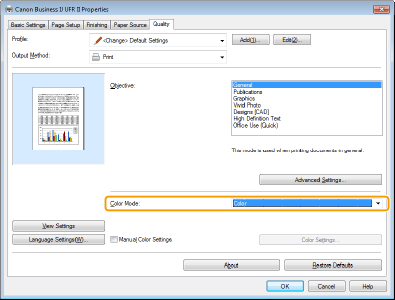
Bilder som skrivs ut lutar eller hamnar utanför utskriftsområdet
Har du justerat marginalerna?
Om bilder som skrivs ut lutar eller hamnar utanför utskriftsområdet justerar du marginalerna.
Justera marginaler
Justera marginaler
Vit text och linjer på svart eller färgad bakgrund är benägen att fyllas i
Försök genom att ändra inställningarna på något av följande sätt:
Ändra följande inställningar i skrivardrivrutinen
Välj fliken [Kvalitet (Quality)][Avancerade inställningar (Advanced Settings)][Öka textskärpa (Sharpen Text)][På (On)]
Välj fliken [Kvalitet (Quality)]
[Avancerade inställningar (Advanced Settings)][Öka textskärpa (Sharpen Text)][På (On)]Ändra följande inställningar på kontrollpanelen:
Välj <Meny (Menu)><Funktionsinställningar (Function Settings)><Skrivare (Printer)><Skrivarinställningar (Printer Settings)><Utskriftskvalitet (Print Quality)><Öka textskärpa (Sharpen Text)><På (On)>
Välj <Meny (Menu)>
<Funktionsinställningar (Function Settings)><Skrivare (Printer)><Skrivarinställningar (Printer Settings)><Utskriftskvalitet (Print Quality)><Öka textskärpa (Sharpen Text)><På (On)>