Diagnostisera skrivhuvudet
Diagnostisera skrivhuvudet, färger och dålig överensstämmelse av utskriftsfärger och åtgärda eventuella problem. Detta kan ta upp mot 40 minuter.
Förbered följande:
Förbered följande:
|
Diagnostisering av huvudet
|
 |
|
Diagnostisering av färger
|
 |
|
Diagnostisering av dålig överensstämmelse av utskriftsfärger
|
 |
Vanligt papper (återvunnet papper kan användas)
Format: något av A3, 11 x 17, LTR eller A4
A3 eller 11 x 17 rekommenderas.
A3 eller 11 x 17 rekommenderas.
Ark: 5
Det är inte säkert att samtliga 5 ark krävs.
Det är inte säkert att samtliga 5 ark krävs.
Rent och vitt papper på både fram- och baksida
 |
|
Bilddiagnos och bläck för justering. En del av bläcket tas också upp av underhållskassetten. Kontrollera återstående mängd i bläckbehållarna och underhållskassetten i förväg. Om mängderna är låga rekommenderar vi att du förbereder byten. Kontrollera återstående mängd och användning av förbrukningsartiklar
|
1
Fyll på papper i en papperslåda eller universalfacket.
Se även till att utföra pappersinställningar. Fylla på papper
2
Välj <Meny (Menu)> på skärmen Hem (Home). Skärmen Hem (Home)
3
Välj <Justering/underhåll (Adjustment/Maintenance)>  <Underhåll (Maintenance)>.
<Underhåll (Maintenance)>.4
Välj <Diagnostik för skrivhuvud (Print Head Diagnostics)>.
5
Kontrollera innehållet som visas på skärmen och välj <Starta diagnostik (Start Diagnostics)>.
Diagnostiken består av följande "(skrivhuvudsdiagnostik) – (ojämn färg-diagnostik) – (färg matchar inte-diagnostik)".
6
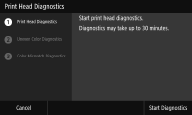
Påbörja diagnostisering av skrivhuvud. 
|
1
|
Kontrollera innehållet som visas på skärmen och välj <Starta diagnostik (Start Diagnostics)>.
Diagnostisering av skrivhuvud påbörjas.
|
|
2
|
Om ett meddelande visas som uppmanar till rengöring väljer du <Ja (Yes)>.
När rengöringen är klar fortsätter diagnostiseringen till färger.
Välj <Nej (No)>
<Ja (Yes)> för att slutföra diagnostiseringen för skrivhuvud, färg och färgfelmatchning och visa diagnosresultaten. |
7
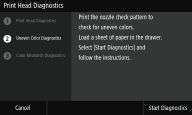
Påbörja färgdiagnostisering.
|
1
|
Kontrollera innehållet som visas på skärmen och välj <Starta diagnostik (Start Diagnostics)>.
Välj <Avbryt (Cancel)>
<Ja (Yes)> för att slutföra diagnostiseringen och visa diagnosresultaten. |
|
2
|
Kontrollera vilket papper som kan användas på skärmen.
|
|
3
|
Kontrollera att enheten fylls på med 5 pappersark som kan användas och välj <Nästa (Next)>.
|
|
4
|
Välj <Start (Start)>.
Ett testmönster för munstycken skrivs ut.
|
|
5
|
Kontrollera testmönstret och välj <A (A)> eller <B (B)>.
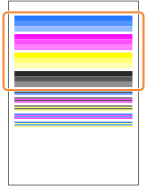 Om du valde <A (A)> fortsätter du till steg 6.
Om du valde <B (B)> fortsätter du till steg 7.
 Testmönstret används även i följande diagnostisering för dålig överensstämmelse av utskriftsfärger så kasta det inte.
|
|
6
|
Välj <Avsluta (Close)>.
Färgdiagnostiseringen slutförs och diagnostiseringen fortsätter till dålig överensstämmelse av utskriftsfärger.
|
|
7
|
Kontrollera innehållet som visas på skärmen och välj <Ja (Yes)>.
Färgkorrigering påbörjas.
Välj <Nej (No)> för att gå vidare till diagnostisering för färgfelmatchning utan att korrigera färger.
|
|
8
|
Kontrollera vilket papper som kan användas på skärmen.
|
|
9
|
Kontrollera att enheten har fyllts på med 4 pappersark (2 eller fler) som kan användas och välj <Nästa (Next)>.
|
|
10
|
Bekräfta åtgärden och välj <Start (Start)>.
Den första justeringsbilden skrivs ut.
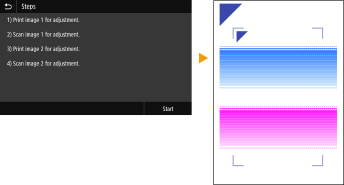 Vänta ca 2 minuter.
|
|
11
|
Öppna mataren när skärmbilden som visas under utskrift har försvunnit.
|
|
12
|
Lägg den första justeringsbilden på glasskivan.
Placera justeringsbilden med utskriftssidan nedåt och med markeringen
 i det övre vänstra hörnet av enheten. i det övre vänstra hörnet av enheten.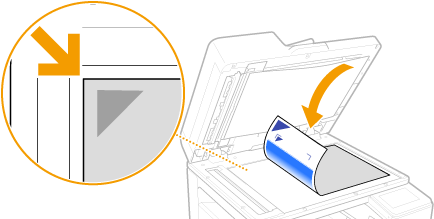 |
|
13
|
Stäng mataren försiktigt.
|
|
14
|
Välj <Startar scanning (Start Scanning)>.
Den placerade justeringsbilden skannas och därefter skrivs den andra justeringsbilden ut.
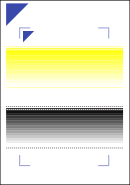 Vänta ca 2 minuter.
|
|
15
|
Öppna mataren, ta bort den första justeringsbilden och placera sedan den andra justeringsbilden på glasskivan med utskriftssidan nedåt.
Placera justeringsbilden med utskriftssidan nedåt och med markeringen
i det övre vänstra hörnet av enheten som du gjorde med den första justeringsbilden.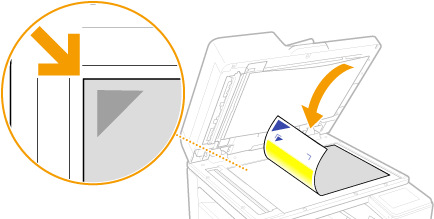 |
|
16
|
Stäng mataren försiktigt.
|
|
17
|
Välj <Startar scanning (Start Scanning)>.
Justeringsbilden skannas och färgkorrigeringen startar.
|
|
18
|
Öppna mataren och ta bort den andra justeringsbilden.
Om en tredje justeringsbild har skrivits ut upprepar du proceduren från steg 15.
|
|
19
|
Stäng mataren försiktigt.
Diagnostiseringen av färgojämnheter slutförs och diagnostiseringen fortsätter till dålig överensstämmelse av utskriftsfärger.
|
8
Påbörjar diagnostisering för dålig överensstämmelse av utskriftsfärger.
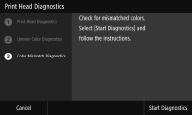
|
1
|
Kontrollera innehållet som visas på skärmen och välj <Starta diagnostik (Start Diagnostics)>.
Välj <Avbryt (Cancel)>
<Ja (Yes)> för att slutföra diagnostiseringen och visa diagnosresultaten. |
|
2
|
Kontrollera testmönstret för bläckmunstycket som skrivs ut för att diagnostisera dålig överensstämmelse av utskriftsfärger, och välj <A (A)> eller <B (B)>.
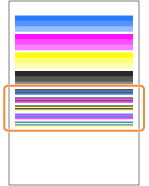 Om du valde <A (A)> fortsätter du till steg 3.
Om du valde <B (B)> fortsätter du till steg 4.
|
|
3
|
Välj <Avsluta (Close)>.
Diagnostisering för dålig överensstämmelse av utskriftsfärger är klar och diagnostiseringsresultaten visas.
|
|
4
|
Kontrollera innehållet som visas på skärmen och välj <Ja (Yes)>.
Välj <Nej (No)> för att slutföra diagnostisering för färgfelmatchning utan att korrigera färgfelmatchning och visa diagnosresultaten.
|
|
5
|
Kontrollera att det format och den typ av papper som visas på skärmen också är påfyllt i enheten och välj sedan <Nästa (Next)>.
|
|
6
|
Bekräfta åtgärden och välj <Start (Start)>.
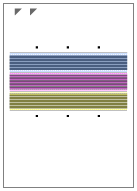
En justeringsbild skrivs ut.
 |
|
7
|
Öppna mataren när skärmbilden som visas under utskrift har försvunnit.
|
|
8
|
Lägg justeringsbilden på glasskivan.
Placera justeringsbilden med utskriftssidan nedåt och med markeringen
i det övre vänstra hörnet av enheten.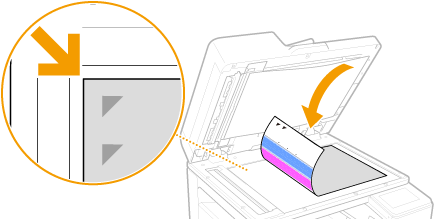 |
|
9
|
Stäng mataren försiktigt.
|
|
10
|
Välj <Startar scanning (Start Scanning)>.
Justeringsbilden skannas och korrigeringen för färgfelmatchning startar.
|
|
11
|
Öppna mataren och ta bort justeringsbilden.
|
|
12
|
Stäng mataren försiktigt.
|
9
Kontrollera diagnosresultaten och välj <Avsluta (Close)>.
10
Välj <Avsluta (Close)>.