
Grundläggande funktioner för att skicka fax
I det här avsnittet beskrivs de grundläggande funktioner som du använder för att faxa ett original.
|
|
|
Du måste genomföra vissa åtgärder innan du kan använda faxfunktionerna. Konfigurera grundinställningar för faxfunktioner
|
1
Placera ett eller flera original. Placera original
2
Välj <Fax (Fax)> på skärmen Hem (Home). Skärmen Hem (Home)
Ange användarnamn och lösenord om inloggningsskärmen visas och ange autentiseringsserver. Logga in för auktoriserad sändning
3
Välj <Återställ (Reset)> på skärmen Grundläggande faxfunktioner. Skärmen Grundläggande faxfunktioner
Om mottagarna som ställts in av föregående användare fortfarande är valda kan detta orsaka sändningsfel. Ställ alltid in inställningarna igen före sändning.
4
Ange mottagaren.
Ange från adressboken
Ange med kortnummer
Ange mottagare direkt
Ange mottagare i en LDAP-server
Ange från adressboken
 |
|
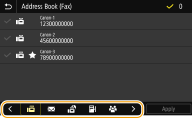
Med adressboken kan du ange en mottagare genom att välja i en lista med registrerade mottagare eller genom att söka efter namn på mottagare.
|
|
|
|
Du måste registrera mottagare i adressboken innan du kan använda den här funktionen. Registrera mottagare
|
1
Välj <Adressbok (Address Book)>.
2
Välj ett index. Index
3
Markera kryssrutan vid mottagaren och välj <Använd (Apply)>.
 |
|
Om du väljer mottagare i <Adressbok (Address Book)> på skärmen Hem (Home) kan skärmen Grundläggande faxfunktioner öppnas om mottagaren behöver specificeras ytterligare.
|
Tillbaka till början
Ange med kortnummer
 |
|
Adresser i adressboken tilldelas tresiffriga nummer (kodade uppringningsnummer). Du kan ange en adress genom att helt enkelt ange dess kodade uppringningsnummer.
|
|
|
|
För att använda dessa kortnummer måste mottagaren registreras i adressboken i förväg. Registrera mottagare
|
1
Välj <Kodad uppringning (Coded Dial)> på fliken <Ange mottagare (Specify Destination)>.
2
Ange ett tresiffrigt nummer.
Använd  för att radera om du skriver fel siffra.
för att radera om du skriver fel siffra.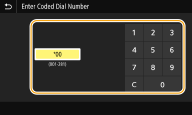

Om en bekräftelseskärm visas
Om <Bekräfta vid kodad sändning (Confirm When Coded Dial TX)> är inställt på <På (On)> visas en skärm med mottagaren och namnet som hör till numret. (Vid gruppuppringning visas mottagarnamnet och antalet mottagare.) Kontrollera innehållet och om allt är rätt väljer du <OK (OK)>. Om du vill ange en annan mottagare väljer du <Avbryt (Cancel)> och anger sedan det tresiffriga kortnumret på nytt. Visar mottagare i adressboken
Tillbaka till början
Ange mottagare direkt
Mottagare som inte har registrerats i adressboken kan anges direkt genom att ange faxnumret.
1
Ange faxnumret på fliken <Ange mottag. (Enter Dest.)>.
Om enheten är ansluten till en PBX (växel) väljer du <R> innan du anger mottagaren. Om <R> inte finns måste du registrera R-knappsinställningarna. <R-knappsinställning (R-Key Setting)>
Använd  för att radera om du skriver fel siffra.
för att radera om du skriver fel siffra.|
|
Lägga till en mottagareVälj <Nästa mottag. (Next Dest.)> om du vill lägga till fler mottagare.
Om en bekräftelseskärm visasOm <Bekräfta angivet faxnummer (Confirm Entered Fax Number)> är inställd på <På (On)>, visas inmatningsskärmen igen så att du kan bekräfta mottagaren (Bekräfta angivet faxnummer). Ange mottagaren igen.
Om <R> inte visasVisas kanske inte beroende på land eller region.
Skicka utrikes faxAnge utlandsprefix, landsnummer och faxnummer till mottagaren. Om du inte lyckas ansluta till mottagaren väljer du <Pausa (Pause)> och infogar en paus mellan numren.
|
Tillbaka till början
Ange mottagare i en LDAP-server
 |
|
Om kontoret har en LDAP-server installerad kan du ange mottagare med hjälp av användarinformation på servern. Öppna LDAP-servern från enheten, sök efter lämplig användarinformation och ange den sedan som mottagare.
|
|
|
|
Du måste ange inställningar i förväg för att kunna ansluta till en LDAP-server. Registrera LDAP-servrar
|
1
Välj <LDAP-server (LDAP Server)> på fliken <Ange mottagare (Specify Destination)>.
2
Välj den LDAP-server som du använder.
3
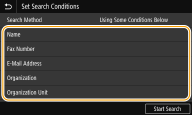
Välj sökvillkor för användarinformationen du söker.
Namn, faxnummer, e-postadresser, organisationsnamn och organisationsenhetsnamn kan användas som sökvillkor vid sökning efter mottagare.
4
Ange en söksträng och välj <Använd (Apply)>.
Information om hur du anger text finns i Ange text.
Upprepa steg 3 och 4 om du vill ange flera sökvillkor.
5
Välj <Sökmetod (Search Method)>.
6
Välj villkor för att visa sökresultatet.
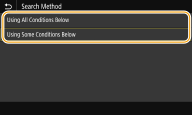
<Användning av alla villkor nedan (Using All Conditions Below)>
Söker efter och visar de användare som uppfyller sökvillkoren som har angetts i steg 3 och 4.
Söker efter och visar de användare som uppfyller sökvillkoren som har angetts i steg 3 och 4.
<Användning av några villkor nedan (Using Some Conditions Below)>
Alla användare som uppfyller minst ett av villkoren som har angetts i steg 3 och 4 visas.
Alla användare som uppfyller minst ett av villkoren som har angetts i steg 3 och 4 visas.
7
Välj <Starta sökning (Start Search)>.
Användare som uppfyller sökvillkoren visas.
Om autentiseringsskärmen visas när du väljer <Starta sökning (Start Search)> anger du enhetens användarnamn och lösenordet som registrerats på LDAP-servern. Välj sedan <Använd (Apply)>. Registrera LDAP-servrar
8
Markera kryssrutan för användaren som du vill ange som mottagare och sedan <Använd (Apply)>.
Tillbaka till början
Lägga till en mottagare
Upprepa de steg som behövs för att ange alla mottagare när du vill skicka ett fax till flera mottagare samtidigt (gruppsändning).
Du kan även återkalla tidigare använda mottagare. Använd tidigare använda inställningar för sändning (återkalla inställningar)
 Så här raderar du mottagare
Om du angett flera mottagare kan du ta bort några om du vill.
|
1
|
Välj <Bekräfta mottagare (Confirm Destination)>.
|
|
2
|
Markera kryssrutan vid mottagaren som ska tas bort och välj <Ta bort fr mottag. (Remove from Dest.)>.
Om du markerar kryssrutan Gruppuppringning kan du välja <Detaljer (Details)>
 <Mottagare (Destination)> för att se vilka mottagare som har registrerats i gruppen. <Mottagare (Destination)> för att se vilka mottagare som har registrerats i gruppen. |
|
3
|
Välj <Ja (Yes)>.
|
5
Ange lämpliga skanningsinställningar.
Justera bildkvaliteten
Skanna 2-sidiga original
Justera bildkvaliteten
 |
|
Du kan välja en passande upplösning för typen av original. Ju högre upplösning desto tydligare blir bilden, men desto längre tid tar det att skicka den. Välja upplösning
|
 |
|
Du kan justera faxets täthet om text eller bilder i ett original är för ljusa eller för mörka. Justera tätheten
|
 |
|
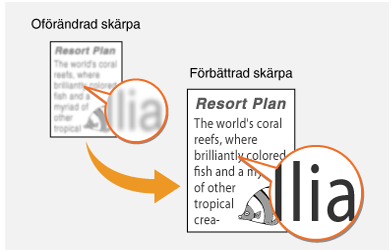
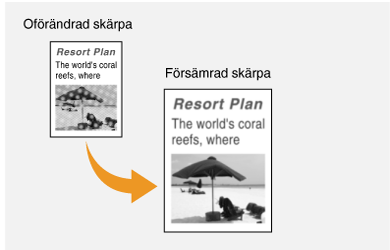
Du kan justera bildens skärpa. Öka skärpan för att få tydligare text och linjer, och minska skärpan för att förbättra tidskriftsfoton. Justera skärpan
|
Välj <Upplösning (Resolution)> på fliken <Sänd.-/mottag.inst. (TX/RX Settings)> och klicka på Välj upplösning
Välj upplösningVälj <Täthet (Density)> på fliken <Sänd.-/mottag.inst. (TX/RX Settings)> Justera tätheten <Använd (Apply)>
Justera tätheten <Använd (Apply)>Välj <Skärpa (Sharpness)> på fliken <Sänd.-/mottag.inst. (TX/RX Settings)> Justera skärpan <Använd (Apply)>
Justera skärpan <Använd (Apply)>Exempel: Om du vill öka skärpan på text och linjer som skrivits med ljus penna
Exempel: Om du vill förbättra utseendet på tidskriftsfoton
Tillbaka till början
Skanna 2-sidiga original
 |
|
Enheten kan automatiskt skanna både fram- och baksida på ett original i mataren.
|
 |
|
Det går inte att skanna båda sidorna av original automatiskt i enheten när originalet placeras på glasskivan eller när enheten är inställd på Manuell sändning.
|
Välj <2-sidigt original (2-Sided Original)> på fliken <Sänd.-/mottag.inst. (TX/RX Settings)> Välj <Boktyp (Book Type)> eller <Kalendertyp (Calendar Type)>
Välj <Boktyp (Book Type)> eller <Kalendertyp (Calendar Type)>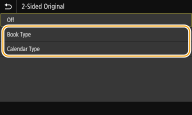
<Boktyp (Book Type)>
Välj det här för original där fram- och baksida har samma riktning.
Välj det här för original där fram- och baksida har samma riktning.
<Kalendertyp (Calendar Type)>
Välj det här för original där fram- och baksida har motsatt riktning.
Välj det här för original där fram- och baksida har motsatt riktning.
Tillbaka till början
6
Välj <Start (Start)>.
Kontrollera att mottagaren är rätt om skärmen <Bekräfta mottagare (Confirm Destination)> öppnas och välj sedan <Startar scanning (Start Scanning)>.
Skanningen av originalet startar.
Om du vill avbryta väljer du <Avbryt (Cancel)> <Ja (Yes)>. Avbryta en faxsändning
<Ja (Yes)>. Avbryta en faxsändningNär du placerar original i mataren i steg 1
När skanningen är klar har faxet skickats.
När du placerar original på glasskivan i steg 1
När skanningen är klar följer du nedanstående anvisningar.
|
1
|
Ange originalets format.
Om det bara är en sida som ska skannas går du till steg 3.
|
|
2
|
Placera nästa original på glasskivan och välj <Scanna nästa (Scan Next)>.
Upprepa det här steget tills alla sidor har skannats.
|
|
3
|
Välj <Startar sändn. (Start Sending)>.
Faxet har skickats.
|
|
|
|
Om du alltid vill skicka fax med samma inställningar: Ändra standardinställningar för funktioner
Om du vill registrera en kombination av inställningar som ska användas vid behov: Registrera dina vanligaste inställningar
Om du vill att ett larm ska höras när luren är lyft: <Larm för lyft lur (Off-Hook Alarm)>
|