
Korrigera färger för varje papperstyp
Utför optimal färgkorrigering för varje papperstyp.
Förbered följande papper.
Papper för att korrigera färger med (antingen ett tunt papper, vanligt papper, tjockt papper, återvunnet papper eller matt fotopapper)
A3 eller 11 x 17 rekommenderas.
Förbered följande papper.
Papper för att korrigera färger med (antingen ett tunt papper, vanligt papper, tjockt papper, återvunnet papper eller matt fotopapper)
A3 eller 11 x 17 rekommenderas.
Format: något av A3, 11 x 17, LTR eller A4
Ark: 2
|
|
|
Korrigering för enkel papperstyp är inte tillgängligt om skanning eller utskrift pågår.
|
1
Fyll på papper i en papperslåda eller universalfacket.
Se även till att utföra pappersinställningar. Fylla på papper
2
Välj <Meny (Menu)> på skärmen Hem (Home). Skärmen Hem (Home)
3
Välj <Justering/underhåll (Adjustment/Maintenance)>  <Justera bildkvalitet (Adjust Image Quality)> <Färgkorrigering (Color Correction)> <Auto (mönsterscanning) (Auto (Pattern Scan))>.
<Justera bildkvalitet (Adjust Image Quality)> <Färgkorrigering (Color Correction)> <Auto (mönsterscanning) (Auto (Pattern Scan))>.4
Välj <Enskild papperstyp (Single Paper Type)>.
5
Välj papperstyp.
6
Kontrollera att det format och den typ av papper som visas på skärmen också är påfyllt i enheten och välj sedan <OK (OK)>.
7
Bekräfta åtgärden och välj <Start (Start)>.
Den första justeringsbilden skrivs ut.
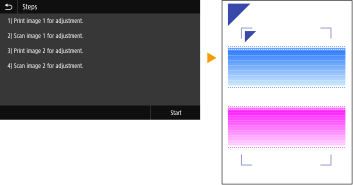
8
När skärmen <Bearbetar ... Stäng inte AV enheten. (Processing... Do not turn OFF the device.)> visas väntar du cirka 2 minuter innan du går vidare till nästa åtgärd.
9
När skärmen <Placera det första justeringsmönstret som visas och scanna det. (Place the 1st alignment pattern as shown and scan it.)> visas öppnar du mataren.
10
Lägg den första justeringsbilden på glasskivan.
Placera justeringsbilden med utskriftssidan nedåt och med markeringen  i det övre vänstra hörnet av enheten.
i det övre vänstra hörnet av enheten.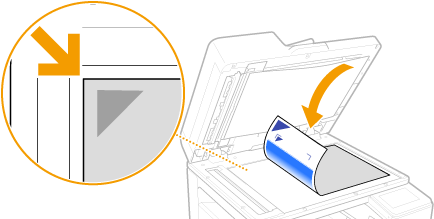
11
Stäng mataren försiktigt.
12
Välj <Startar scanning (Start Scanning)>.
Den placerade justeringsbilden skannas och därefter skrivs den andra justeringsbilden ut.
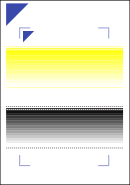
13
När skärmen <Bearbetar ... Stäng inte AV enheten. (Processing... Do not turn OFF the device.)> visas väntar du cirka 2 minuter innan du går vidare till nästa åtgärd.
14
När skärmen <Placera det andra justeringsmönstret som visas och scanna det. (Place the 2nd alignment pattern as shown and scan it.)> visas öppnar du mataren, tar bort den första justeringsbilden och placerar sedan den andra justeringsbilden på glasskivan.
Placera justeringsbilden med utskriftssidan nedåt och med markeringen i det övre vänstra hörnet av enheten som du gjorde med den första justeringsbilden.
i det övre vänstra hörnet av enheten som du gjorde med den första justeringsbilden.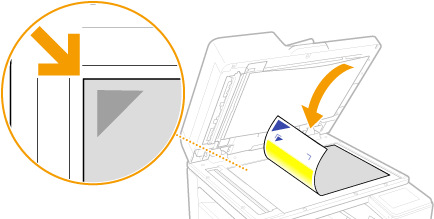
15
Stäng mataren försiktigt.
16
Välj <Startar scanning (Start Scanning)>.
Justeringsbilden skannas och justeringen startar.
17
Om ett meddelande visas som meddelar att justeringen är klar öppnar du dokumentmataren och tar bort den andra justeringsbilden.
18
Stäng mataren försiktigt.
|
|
Om meddelandet <Kunde inte utföra korrigering. (Could not perform correction.)> visasFyllde du på papperet som visades i steg 5 i papperskällan?
Placerade du justeringsbilden med utskriftssidan nedåt och med markeringen
i det övre vänstra hörnet av enheten?Är utskriften smutsig?
Om detta inte korrigerar färgojämnheterSkriv ut ett testmönster för munstycken och kontrollera att det inte finns några missfärgade linjer (Kontrollera skicket på munstyckena). Utför sedan en korrigering för alla papperstyper igen.
Om du vill återgå till ursprungliga värden från korrigerade värdenVälj <Auto (mönsterscanning) (Auto (Pattern Scan))> på skärmen <Återgå till ursprungsinställningar (Restore Initial Settings)>.
|