Justera marginaler
Justera marginaler om ett dokument skrivs ut ocentrerat eller utanför utskriftsområdet. Du kan justera marginalerna för respektive utskriftskälla. Ange justeringen i steg om 0,1 mm (0,01 tum).

Kontrollera versionen för maskinens firmware Main Controller. Kontrollera firmware-version
Justera marginaler: Firmware Main Controller Version: Ver. 03.99 eller tidigare
1
Skriv ut ett mönster (testmönster för bläckmunstycke) för att justera marginaler.
|
1
|
Du kan antingen kort dra ut lådan för papperskällan vars marginaler inte ska justeras, eller endast fylla på papper i papperskällan vars marginaler ska justeras.
Format: A4, A3, 11x17 eller LTR
 Vi rekommenderar att justeringar genomförs med det papper som ska användas.
Om du använder ett annat format än A4, A3, 11x17 eller LTR, skriv ut bilderna för att justera marginaler.
Jämna till papprets kanter mot en plan yta innan du lägger i det.
Justera pappersledarna med de vänstra och högra kanterna, och papprets bakre kant med hjälp av indikatorn för pappersformat som vägledning.
Tryck inte för hårt på pappret med pappersledarna. Det kan göra att pappret inte kan matas på bästa sätt.
|
|
2
|
På hem-skärmen väljer du <Meny (Menu)>. Skärmen Hem (Home)
|
|
3
|
<Justering/underhåll (Adjustment/Maintenance)>
 <Underhåll (Maintenance)>. <Underhåll (Maintenance)>. |
|
4
|
Välj <Testmönster bläckmunstycke (Nozzle Check Pattern)>.
|
|
5
|
Välj papperstyp.
|
|
6
|
Kontrollera att papperet som visas på skärmen har laddats in och välj <OK (OK)>.
|
|
7
|
Välj <Start (Start)>.
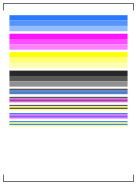
Testmönstret skrivs ut.
 |
|
8
|
På nästa sida väljer du <A (A)> och sedan <Avsluta (Close)>.
|
2
Kontrollera marginaljusteringsvärdena för att justera marginaler.
Kontrollera riktningen och avståndet för att justera.
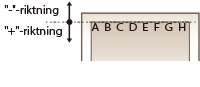
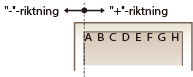
När du justerar marginalerna anger du riktningen med "+" och "-" och avståndet med "mm". För <Övre marginal (Top Margin)> anger du ett värde med "+" för att flytta utskriftspositionen nedåt. För <Vänstermarginal (Left Margin)> anger du ett värde med "+" för att flytta utskriftspositionen åt höger. Vill du justera utskriftspositionen åt motsatt håll anger du ett värde med "-".
När du justerar marginalerna anger du riktningen med "+" och "-" och avståndet med "mm". För <Övre marginal (Top Margin)> anger du ett värde med "+" för att flytta utskriftspositionen nedåt. För <Vänstermarginal (Left Margin)> anger du ett värde med "+" för att flytta utskriftspositionen åt höger. Vill du justera utskriftspositionen åt motsatt håll anger du ett värde med "-".
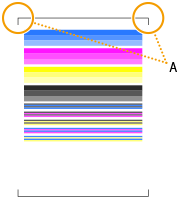
A: Framkanten för det utskrivna mönstret
|
<Övre marginal (Top Margin)>
 |
|
<Vänstermarginal (Left Margin)>
 |
|
|
|
Om du vill ange "tum" istället för "mm" gör du följande inställningar:
<Meny (Menu)> <Preferenser (Preferences)> <Skärminställningar (Display Settings)> <Inmatn.omk. mm/tum (Millimeter/Inch Entry Switch)> Välj <Millimeter (Millimeter)> eller <Tum (Inch)>  |
|
1
|
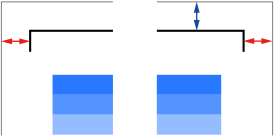
Kontrollera justeringsvärdena så att den svarta ramen runt testmönstret som sitter nära utskriftsmönstrets framkant skrivs ut på följande sätt.
Kontrollera justeringsvärdet för att ställa in vänster och höger marginal (den röda pilens längd) till samma värde.
Kontrollera justeringsvärdet så att framkantens marginal (den blå pilens längd) är ca 4 mm (0,16 tum).
 |
|
2
|
Välj <Meny (Menu)> på skärmen Hem (Home). Skärmen Hem (Home)
|
|
3
|
Välj <Justering/underhåll (Adjustment/Maintenance)>
<Justera bildkvalitet (Adjust Image Quality)>. |
|
4
|
Välj <Marginaljustering (Margin Adjustment)>.
|
|
5
|
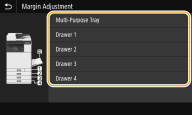
Välj papperskälla.
 |
|
6
|
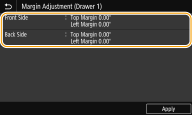
Välj utskriftssidan som du vill justera.
För 1-sidig utskrift väljer du <Framsida (Front Side)>.
För 2-sidig utskrift väljer du <Framsida (Front Side)> och <Baksida (Back Side)>.
Om du justerar marginaler med hjälp av ett testmönster för bläckmunstycke, ställer du in samma värden för fram- och baksidorna.
 |
|
7
|
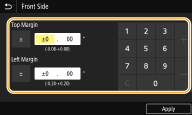
Ange justeringsvärden och välj <Använd (Apply)>.
 |
|
8
|
Välj <Använd (Apply)>.
|
|
|
|
Du kan även justera marginaler separat för fram- och baksidorna. Skriv ut en bild med hjälp av 2-sidig utskrift för att justera marginaler.
|
3
Kontrollera om marginaljusteringen utfördes korrekt genom att skriva ut testmönstret för bläckmunstycket igen.
Utför steg 1 för att kontrollera att testmönstrets svarta kant skrivs ut i samma grad på vänster och höger sida och att framkantens marginal är ca 4 mm (0,16 tum).
|
Justera utskriftspositionen för alla utskriftsjobb
|
|
Du kan använda <Funktionsinställningar (Function Settings)> på kontrollpanelens inställningsmeny för att justera utskriftspositionen för alla typer av utskrifter oavsett papperskälla. Utskriftspositionen kan justeras i steg om 0,5 mm (0,01 tum) mellan -50,0 mm (-2,00 tum) och +50,0 mm (+2,00 tum). <Förskjut kortsida/Förskjut långsida>
|
Justera marginaler: Firmware Main Controller Version: Ver. 04.00 eller senare
1
Skriv ut ett mönster (testmönster för bläckmunstycke) för att justera marginaler.
|
1
|
Du kan antingen kort dra ut lådan för papperskällan vars marginaler inte ska justeras, eller endast fylla på papper i papperskällan vars marginaler ska justeras.
Format: A5, A4, A3, 11x17, LTR eller STMT
Vi rekommenderar att justeringar genomförs med det papper som ska användas.
Om du använder ett annat format än A5, A4, A3, 11x17, LTR eller STMT, skriv ut bilderna för att justera marginaler.
Jämna till papprets kanter mot en plan yta innan du lägger i det.
Justera pappersledarna med de vänstra och högra kanterna, och papprets bakre kant med hjälp av indikatorn för pappersformat som vägledning.
Tryck inte för hårt på pappret med pappersledarna. Det kan göra att pappret inte kan matas på bästa sätt.
|
|
2
|
På hem-skärmen väljer du <Meny (Menu)>. Skärmen Hem (Home)
|
|
3
|
<Justering/underhåll (Adjustment/Maintenance)>
<Underhåll (Maintenance)>. |
|
4
|
Välj <Testmönster bläckmunstycke (Nozzle Check Pattern)>.
|
|
5
|
Välj papperstyp.
|
|
6
|
Kontrollera att papperet som visas på skärmen har laddats in och välj <OK (OK)>.
|
|
7
|
Välj <Start (Start)>.
Testmönstret skrivs ut.
|
|
8
|
På nästa sida väljer du <A (A)> och sedan <Avsluta (Close)>.
|
2
Kontrollera marginaljusteringsvärdena för att justera marginaler.
Kontrollera riktningen och avståndet för att justera.
När du justerar marginalerna anger du riktningen med "+" och "-" och avståndet med "mm". För <Övre marginal (Top Margin)> anger du ett värde med "+" för att flytta utskriftspositionen nedåt. För <Vänstermarginal (Left Margin)> anger du ett värde med "+" för att flytta utskriftspositionen åt höger. Vill du justera utskriftspositionen åt motsatt håll anger du ett värde med "-".
När du justerar marginalerna anger du riktningen med "+" och "-" och avståndet med "mm". För <Övre marginal (Top Margin)> anger du ett värde med "+" för att flytta utskriftspositionen nedåt. För <Vänstermarginal (Left Margin)> anger du ett värde med "+" för att flytta utskriftspositionen åt höger. Vill du justera utskriftspositionen åt motsatt håll anger du ett värde med "-".
A: Framkanten för det utskrivna mönstret
|
<Övre marginal (Top Margin)>
|
|
<Vänstermarginal (Left Margin)>
|
|
|
|
Om du vill ange "tum" istället för "mm" gör du följande inställningar:
<Meny (Menu)> <Preferenser (Preferences)> <Skärminställningar (Display Settings)> <Inmatn.omk. mm/tum (Millimeter/Inch Entry Switch)> Välj <Millimeter (Millimeter)> eller <Tum (Inch)> |
|
1
|
Kontrollera justeringsvärdena så att den svarta ramen runt testmönstret som sitter nära utskriftsmönstrets framkant skrivs ut på följande sätt.
Kontrollera justeringsvärdet för att ställa in vänster och höger marginal (den röda pilens längd) till samma värde.
Kontrollera justeringsvärdet så att framkantens marginal (den blå pilens längd) är ca 4 mm (0,16 tum).
|
|
2
|
Välj <Meny (Menu)> på skärmen Hem (Home). Skärmen Hem (Home)
|
|
3
|
Välj <Justering/underhåll (Adjustment/Maintenance)>
<Justera bildkvalitet (Adjust Image Quality)>. |
|
4
|
Välj <Marginaljustering (Margin Adjustment)>.
|
|
5
|
Välj papperskälla.
|
|
6
|
Kontrollera meddelandet och välj <Avsluta (Close)>.
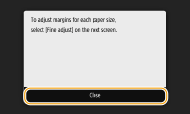 För att justera vänstra kantens marginallJustera vänstra kantens marginal
För att justera framkantens marginalJustera framkantens marginal
|
Justera vänstra kantens marginal
|
1
|
Välj <Finjustering (Fine Adjust)>.
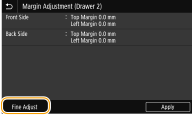 |
|
2
|
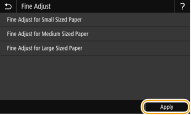
Välj utskriftsformatet du vill justera.
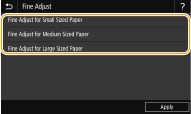 För information om stora/mellanstora/små pappersformat, trycker du på <?>-knappen.
Format vid justering av marginalen med ett testmönster för bläckmunstycke är följande:
Små storlekar: A5, STMT
Mellanstora storlekar: A4, LTR
Stora storlekar: A3, 11x17
|
|
3
|
Välj utskriftssidan som du vill justera.
För 1-sidig utskrift väljer du <Framsida (Front Side)>.
Om du utför 2-sidig utskrift väljer du <Framsida (Front Side)> och <Baksida (Back Side)>.
Om du justerar marginalen med hjälp av ett testmönster för bläckmunstycke, ställer du in samma värden för fram- och baksidorna. 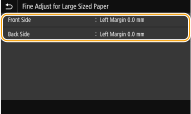 |
|
4
|
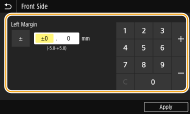
Ange justeringsvärden och välj <Använd (Apply)>.
Finjusteringsvärden läggs till marginaljusteringsvärdet.
 |
|
5
|
Välj <Använd (Apply)>.
 |
|
6
|
Välj <Använd (Apply)>.
|
Justera framkantens marginal
|
1
|
Välj utskriftssidan som du vill justera.
För 1-sidig utskrift väljer du <Framsida (Front Side)>.
Om du utför 2-sidig utskrift väljer du <Framsida (Front Side)> och <Baksida (Back Side)>.
Om du justerar marginalen med hjälp av ett testmönster för bläckmunstycke, ställer du in samma värden för fram- och baksidorna. 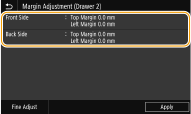 |
|
2
|
Ange justeringsvärden och välj <Använd (Apply)>.
|
|
3
|
Välj <Använd (Apply)>.
|
|
|
|
Du kan även justera marginaler separat för fram- och baksidorna. Skriv ut en bild med hjälp av 2-sidig utskrift för att justera marginaler.
|
3
Kontrollera om marginaljusteringen utfördes korrekt genom att skriva ut testmönstret för bläckmunstycket igen.
Utför steg 1 för att kontrollera att testmönstrets svarta kant skrivs ut i samma grad på vänster och höger sida och att framkantens marginal är ca 4 mm (0,16 tum).
|
Justera utskriftspositionen för alla utskriftsjobb
|
|
Du kan använda <Funktionsinställningar (Function Settings)> på kontrollpanelens inställningsmeny för att justera utskriftspositionen för alla typer av utskrifter oavsett papperskälla. Utskriftspositionen kan justeras i steg om 0,5 mm (0,01 tum) mellan -50,0 mm (-2,00 tum) och +50,0 mm (+2,00 tum). <Förskjut kortsida/Förskjut långsida>
|