Uppdatera firmware
Välj den lämpligaste metoden för uppdatering av firmware i enheten beroende på installationsförhållanden. Det finns två uppdateringsmetoder. Med den ena hämtas den senaste firmware-versionen från Internet direkt från enheten och uppdateringen installeras om den aktuella versionen inte är den senaste. Med den andra metoden hämtas den senaste firmware-versionen från Internet via en dator. Sedan kan du uppdatera från datorn om den aktuella versionen i enheten inte är den senaste. I miljöer där det inte är möjligt att ansluta trådlöst till Internet kan du ansluta via trådbundet LAN eller USB och uppdatera från datorn.
|
Installationsförhållanden för enheten
|
Så här installerar du uppdateringen
|
|
Anslutning till trådlöst LAN
|
|
|
Anslutning till trådbundet LAN
|
|
|
USB-anslutning
|
 |
|
Det går inte att uppdatera firmware i en IPv6-miljö. Använd USB för att återansluta och gör uppdateringen från datorn.
Det kan ta längre tid om firmware uppdateras under underhåll. Vänta tills maskinen slutfört underhållet innan du startar uppdateringen av firmware.
Vi rekommenderar även att du inte stänger av maskinen när den arbetar. Om maskinen måste stängas av när den är aktiv (koppla ur osv.) tar det längre tid innan maskinen återställs nästa gång den slås på. |
 |
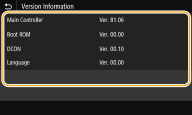
Kontrollera firmware-versionDu kan kontrollera firmware-versionen på enhetens kontrollpanel. Kontrollera att uppdateringen är korrekt genomförd när firmware har uppdaterats. Kontrollera firmware-version
|
Uppdatera via internet
Du kan ansluta till Canons server från enheten och uppdatera firmware till den senaste versionen.
1
Välj <Uppdatera firmware (Update Firmware)> på skärmen Hem (Home). Skärmen Hem (Home)
En kontroll görs av om senaste firmware är installerad.

Om meddelandet <Detta är den senaste versionen av firmware. (This is the latest firmware version.)> visas behöver firmware inte uppdateras.
2
Välj <Accept (Accept)> när licensskärmen visas.
3
Välj <OK (OK)>.
Enheten startar om automatiskt när uppdateringen av firmware är klar.

Stäng inte av enheten medan den håller på att starta om.
Uppdatera från en dator
När du har laddat ned den senaste firmware-versionen från Canons webbplats ska du använda verktyget "User Support Tool" för att uppdatera firmware från datorn. Information om hur du uppdaterar firmware från en dator finns i "User Support Tool Operation Guide (Handbok för verktyget User Support Tool)" som medföljer firmware.
Aktivera enhetens vänteläge inför firmware-uppdatering (Maskinen växlar till nedladdningsläge)
<Meny (Menu)>  <Hanteringsinställningar (Management Settings)> <Inst. f. fjärrgräns./uppdat. firmware (Remote UI Settings/Update Firmware)> <Uppdatera firmware (Update Firmware)> <Via PC (Via PC)> <Ja (Yes)>
<Hanteringsinställningar (Management Settings)> <Inst. f. fjärrgräns./uppdat. firmware (Remote UI Settings/Update Firmware)> <Uppdatera firmware (Update Firmware)> <Via PC (Via PC)> <Ja (Yes)>Kontrollera firmware-version
1
Välj <Meny (Menu)> på skärmen Hem (Home). Skärmen Hem (Home)
2
Välj <Hanteringsinställningar (Management Settings)>.
Om inloggningsskärmen visas anger du korrekt ID och PIN-kod. Logga in på enheten
3
Välj <Inst. f. fjärrgräns./uppdat. firmware (Remote UI Settings/Update Firmware)> <Uppdatera firmware (Update Firmware)>.
<Uppdatera firmware (Update Firmware)>.4
Välj <Versionsinformation (Version Information)>.
Aktuell firmware-version visas.