
Rikta in skrivhuvudet
Justera skrivhuvudets position om färger eller linjer inte är korrekt inpassade när du skriver ut.

Förbered följande papper.
Vanligt papper (återvunnet papper kan användas)
Format: något av A3, 11 x 17, LTR eller A4
A3 eller 11 x 17 rekommenderas.
A3 eller 11 x 17 rekommenderas.
Ark: 1
Rent och vitt papper på både fram- och baksida
1
Fyll på papper i en papperslåda eller universalfacket.
Se även till att utföra pappersinställningar. Fylla på papper
2
Välj <Meny (Menu)> på skärmen Hem (Home). Skärmen Hem (Home)
3
Välj <Justering/underhåll (Adjustment/Maintenance)>  <Justera bildkvalitet (Adjust Image Quality)>.
<Justera bildkvalitet (Adjust Image Quality)>.4
Välj <Justering av skrivhuvud (Print Head Alignment)>.
5
Kontrollera att det format och den typ av papper som visas på skärmen också är påfyllt i enheten och välj sedan <Nästa (Next)>.
6
Bekräfta åtgärden och välj <Start (Start)>.
En justeringsbild skrivs ut.
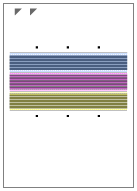
7
Öppna mataren när skärmbilden som visas under utskrift har försvunnit.
8
Lägg justeringsbilden på glasskivan.
Placera justeringsbilden med utskriftssidan nedåt och med markeringen  i det övre vänstra hörnet av enheten.
i det övre vänstra hörnet av enheten.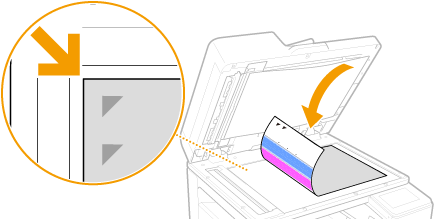
9
Stäng mataren försiktigt.
10
Välj <Startar scanning (Start Scanning)>.
Justeringsbilden skannas och positionen för skrivhuvudets munstycken justeras.
11
Om ett meddelande visas som meddelar att justeringen är klar öppnar du dokumentmataren och tar bort justeringsbilden.
12
Stäng mataren försiktigt.
|
|
Om <Kunde inte utföra korrigering. (Could not perform correction.)> visasÄr pappret som visas i steg 5 påfyllt i papperskällan?
Är justeringsbilden placerad på glasskivan med utskriftssidan nedåt och med markeringen
i det övre vänstra hörnet av enheten? |