Tulostusjälki ei ole tyydyttävä
Laitteen sisällä oleva lika saattaa vaikuttaa tulostusjälkeen. Suorita laitteen huolto- ja puhdistustoimet ensin. Säännöllinen puhdistus

Tulosteet ovat haalistuneita / Värit tulostuvat erilaisina / Valkoisia raitoja (viivoja) esiintyy

 Tarkistitko paperin ja tulostuslaadun?
Tarkista, että laitteen käyttöpaneelin tai tulostinajurin asetukset vastaavat paperin kokoa, tyyppiä ja haluamaasi tulostuslaatua.
Paperin koon ja tyypin määrittäminen
Tulostaminen
Ajurit
Paperin koon ja tyypin määrittäminen
Tulostaminen
Ajurit
Tarkistitko tulostuspään tukosten varalta?
Tulosta suutintestikuvio ja suorita sitten tulostuspäiden puhdistus tai muut tarvittavat toimet.
Tulostuspään puhdistaminen
Tulostuspään puhdistaminen
Jos valkoiset raidat ilmestyvät uudelleen sen jälkeen kun tulostuspää on puhdistettu, säädä ylläpitoväli.
<Huoltovälin säätö (Adjusting Maintenance Interval)>
<Huoltovälin säätö (Adjusting Maintenance Interval)>
Jos valkoiset raidat eivät korjaannu edes tulostuspään puhdistuksen jälkeen, suorita valkoisten raitojen korjaus.
<Valkoisen raidan korjaus (White Streak Correction)>
<Valkoisen raidan korjaus (White Streak Correction)>
Suorititko värikorjauksen (Kaikki paperityypit)?
Suorita värikorjaus (Kaikki paperityypit).
Värien korjaaminen
Kaikkien paperityyppien värien korjaaminen
Värien korjaaminen
Kaikkien paperityyppien värien korjaaminen
Suorititko värikorjauksen (Yksittäinen paperityyppi)?
Jos edellä mainitut vaiheet eivät ratkaisseet ongelmaa, suorita värikorjaus (Yksittäinen paperityyppi).
Värien korjaaminen
Kunkin paperityypin värien korjaaminen
Värien korjaaminen
Kunkin paperityypin värien korjaaminen
Värien epätasaisuus tai värilliset raidat
Tarkistitko paperin ja tulostuslaadun?
Tarkista, että laitteen käyttöpaneelin tai tulostinajurin asetukset vastaavat paperin kokoa, tyyppiä ja haluamaasi tulostuslaatua.
Paperin koon ja tyypin määrittäminen
Tulostaminen
Ajurit
Paperin koon ja tyypin määrittäminen
Tulostaminen
Ajurit
Suorititko tulostuspään vianmäärityksen?
Suorita tulostuspään vianmääritys.
Tulostuspään vianmääritys
Tulostuspään vianmääritys
Suorititko värikorjauksen (Yksittäinen paperityyppi)?
Jos edellä mainitut vaiheet eivät ratkaisseet ongelmaa, suorita värikorjaus (Yksittäinen paperityyppi).
Värien korjaaminen
Kunkin paperityypin värien korjaaminen
Värien korjaaminen
Kunkin paperityypin värien korjaaminen
Värit eivät sovi yhteen
Tarkistitko paperin ja tulostuslaadun?
Tarkista, että laitteen käyttöpaneelin tai tulostinajurin asetukset vastaavat paperin kokoa, tyyppiä ja haluamaasi tulostuslaatua.
Paperin koon ja tyypin määrittäminen
Tulostaminen
Ajurit
Paperin koon ja tyypin määrittäminen
Tulostaminen
Ajurit
Suorititko tulostuspään asennon säädön?
Korjaa värivääristymä ja vastaavat säätämällä tulostuspään asentoa.
Tulostuspään kohdistaminen
Tulostuspään kohdistaminen
Kopiot eivät tulostu oikein
Onko alkuperäinen asetettu asianmukaisesti tasolle?
Kopioitko alkuperäistä, joka on tulostettu laitteella?
Jos kopioit laitteella tulostettua alkuperäistä, tuloste ei välttämättä ole hyvälaatuinen. Tämä riippuu alkuperäisestä kuvasta tai asiakirjasta.
Tulosta suoraan laitteesta tai tietokoneesta, jos tulostus suoraan tietokoneesta on mahdollista.
Tulostaminen
Tulosta suoraan laitteesta tai tietokoneesta, jos tulostus suoraan tietokoneesta on mahdollista.
Tulostaminen
Onko asiakirjan skannausalue likainen?
Mustan tai lähes mustan tekstin kopiointi ei onnistu värikopioinnin aikana
Suorititko tekstin värien säädön värikopioita varten?
Suorita tekstin värien säätö, jos mustan tai lähes mustan tekstin kopiointi ei onnistu asianmukaisesti värikopioinnin aikana.
Arvojen säätäminen tekstin värien jäljennettävyydelle
Arvojen säätäminen tekstin värien jäljennettävyydelle
Tulosteiden reunassa on tahroja
Käytetäänkö sopivaa paperia?
Tarkista tuetut paperityypit ja vaihda sopivaan tyyppiin. Määritä myös paperin koon ja tyypin asetukset oikein.
Käytettävissä oleva paperi
Paperin lisääminen
Paperin koon ja tyypin määrittäminen
Käytettävissä oleva paperi
Paperin lisääminen
Paperin koon ja tyypin määrittäminen
Onko paperi rypistynyt tai käpristynyt?
Korvaa asianmukaisella paperilla, joka ei ole rypistynyt tai käpristynyt.
Paperin lisääminen
Paperin lisääminen
Käytätkö laitteen teknisistä tiedoista poikkeavaa paksua paperia tai paperia, joka käpristyy tai rypistyy helposti mustetta imettyään?
Tarkista tuetut paperityypit ja vaihda sopivaan tyyppiin. Määritä myös paperin koon ja tyypin asetukset oikein.
Käytettävissä oleva paperi
Paperin lisääminen
Käytettävissä oleva paperi
Paperin lisääminen
Onko paperirata likainen?
Puhdista paperirata.
Paperipolun puhdistus
Paperipolun puhdistus
Onko paperinsiirtorulla likainen?
Puhdista laitteen sisällä oleva paperinsiirtorulla.
Paperinsiirtorullan puhdistus
Paperinsiirtorullan puhdistus
Tulostuspuolella esiintyy tahroja
Tarkistitko paperin ja tulostuslaadun?
Tarkista, että laitteen käyttöpaneelin tai tulostinajurin asetukset vastaavat paperin kokoa, tyyppiä ja haluamaasi tulostuslaatua.
Paperin koon ja tyypin määrittäminen
Tulostaminen
Ajurit
Paperin koon ja tyypin määrittäminen
Tulostaminen
Ajurit
Onko paperi rypistynyt tai käpristynyt?
Korvaa asianmukaisella paperilla, joka ei ole rypistynyt tai käpristynyt.
Paperin lisääminen
Paperin lisääminen
Hankautuuko paperi?
Levennä paperin ja tulostuspään välistä rakoa.
Hankauksen estäminen
Hankauksen estäminen
Onko asiakirjan skannausalue likainen?
Ovatko laitteen sisäosat likaisia?
Puhdista laitteen sisäosat.
Sisäpuolen puhdistaminen
Sisäpuolen puhdistaminen
Onko musteen kuivumiselle asetettu asianmukainen odotusaika?
Kokeile asettaa musteen kuivumiselle pidempi odotusaika.
Tummuuden ja musteen kuivumisajan säätäminen
Tummuuden ja musteen kuivumisajan säätäminen
Käytätkö vaikeasti kuivuvaa paperia?
Tarkista käytetty paperi ja korvaa se sopivalla paperilla.
Käytettävissä oleva paperi
Paperin lisääminen
Käytettävissä oleva paperi
Paperin lisääminen
Kokeile tulostaa pienemmällä tummuudella.
<Tummuuden/kuivumisajan säätö (Density/Drying Time Adjustment)>
<Tummuuden/kuivumisajan säätö (Density/Drying Time Adjustment)>
Alkuperäisissä esiintyy tahroja
Onko asiakirjan skannausalue likainen?
Paperin kääntöpuolella esiintyy tahroja
Onko lisätty paperia, joka on tulostustietojen kokoa pienempää?
Varmista, että paperikoko vastaa tulostustietojen kokoa.
Paperin koon ja tyypin määrittäminen
Paperin koon ja tyypin määrittäminen
Tarkistitko paperin ja tulostuslaadun?
Tarkista, että laitteen käyttöpaneelin tai tulostinajurin asetukset vastaavat paperin kokoa, tyyppiä ja haluamaasi tulostuslaatua.
Paperin koon ja tyypin määrittäminen
Tulostaminen
Ajurit
Paperin koon ja tyypin määrittäminen
Tulostaminen
Ajurit
Tulostitko juuri aiemmin pienemmällä paperikoolla?
Joskus pienikokoiselle paperille tulostettaessa mustetta joutuu paperiradalle tai kennoalueille. Puhdista paperirata ja kennoalueet.
Paperipolun puhdistus
Kennoalueen puhdistaminen
Paperipolun puhdistus
Kennoalueen puhdistaminen
Tulosteen kääntöpuoli on seuraavan tulosteen musteen tahraama
Sääditkö tummuutta tai musteen kuivumisaikaa?
Jos tulosteen kääntöpuoli on seuraavan tulosteen musteen tahraama, tulostustummuuden ja kuivumisajan säätäminen voi korjata ongelman.
Tummuuden ja musteen kuivumisajan säätäminen
Tummuuden ja musteen kuivumisajan säätäminen
Kuvat vuotavat läpi
Onko taustan tummuus asianmukainen?
Jos alkuperäiset vuotavat läpi, korjaa tulosteiden laatua säätämällä taustan tummuutta.
Kopioinnin perustoiminnot
Faksien lähettämisen perustoiminnot
Tummuuden säätäminen
Kopioinnin perustoiminnot
Faksien lähettämisen perustoiminnot
Tummuuden säätäminen
Osa sivusta ei tulostu
Tulostatko tiedot ilman reunuksia?
Näin voi tapahtua, jos tulostinajurissa on asetuksena tulostaminen ilman reunuksia. Tällä laitteella tulostettava alue rajautuu 4 mm (0,16 tuumaa) paperin kaikista reunoista (kirjekuorissa 10 mm (0,39 tuumaa) ylä- ja alareunasta). Varmista, että tulostettavan asiakirjan ympärillä on reunukset.
[Viimeistely (Finishing)] -välilehti [Laajennetut asetukset (Advanced Settings)] [Laajenna tulostusaluetta ja tulosta (Expand Print Region and Print)] [Ei käytössä (Off)]
Ajurit
[Viimeistely (Finishing)] -välilehti
[Laajennetut asetukset (Advanced Settings)] [Laajenna tulostusaluetta ja tulosta (Expand Print Region and Print)] [Ei käytössä (Off)]Ajurit
Onko paperinohjaimet kohdistettu paperin reunoihin?
Jo paperinohjaimet ovat liian löysällä tai liian tiukassa, asiakirja voi jäädä osittain tulostamatta.
Paperin lisääminen
Paperin lisääminen
Tarkistitko paperikoon?
Tarkista, vastaavatko laitteen käyttöpaneelin tai tulostinajurin asetukset haluamaasi paperikokoa.
Sivuja ei tulosteta halutulle puolelle tai halutun suuntaisesti
Onko paperi lisätty päinvastaisesti?
Tarkista lisätyn paperin suunta ja kääntö-/etupuoli. Jos paperi on lisätty päinvastaisesti, lisää paperi uudelleen.
Paperin lisääminen
Paperin lisääminen
Sivuja ei tulosteta halutussa koossa
Ovatko alkuperäinen ja lisätty paperi erikokoisia?
Korvaa lisätty paperi sen kokoisella, jolle haluat tulostaa.
Etu- ja kääntöpuolet ovat erisuuntaisia 2-puolisessa tulostuksessa
Onko 2-puolisen tulostamisen asetus oikein?
Tarkista tulostusasetukset seuraavasti.
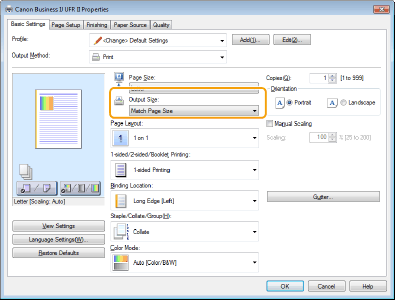
1 Valitse sovelluksen tulostusasetusten näytössä alkuperäisen suunta.
2 Aseta ajurin [Perusasetukset (Basic Settings)] -näytössä [Suunta (Orientation)] -kohta samansuuntaiseksi kuin vaiheessa 1.
3 Kun tarkistat tulostuskuvaa, aseta [Sivun asettelu: <Value> (Page Layout: <Value>)] [Sivujärjestys (Page Order)] [1-puolinen/2-puolinen/Vihkotulostus (1-sided/2-sided/Booklet Printing)] [Sidontakohta: <Value> (Binding Location: <Value>)].
Ajurit
1 Valitse sovelluksen tulostusasetusten näytössä alkuperäisen suunta.
2 Aseta ajurin [Perusasetukset (Basic Settings)] -näytössä [Suunta (Orientation)] -kohta samansuuntaiseksi kuin vaiheessa 1.
3 Kun tarkistat tulostuskuvaa, aseta [Sivun asettelu: <Value> (Page Layout: <Value>)]
[Sivujärjestys (Page Order)] [1-puolinen/2-puolinen/Vihkotulostus (1-sided/2-sided/Booklet Printing)] [Sidontakohta: <Value> (Binding Location: <Value>)].Ajurit
Viivoja puuttuu tai ne eivät tulostu
Määrititkö sivun asettelun: N 1:lle?
Määrititkö sidontareunuksen leveydeksi [Sisämarginaali: <Value> (Gutter: <Value>)]?
Ohuet viivat eivät ehkä tulostu. Kokeile määrittää viivat paksummiksi.
Yritä muuttaa asetuksia jollakin seuraavista tavoista.
- Vaihda seuraavat asetukset tulostinajurissa.
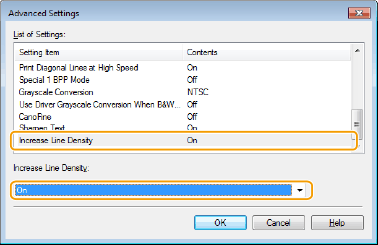
[Laatu (Quality)] -välilehti [Laajennetut asetukset (Advanced Settings)] [Lisää viivan tummuutta (Increase Line Density)] [Käytössä (On)]
[Laatu (Quality)] -välilehti [Laajennetut asetukset (Advanced Settings)] [Terävöitä tekstiä (Sharpen Text)] [Ei käytössä (Off)]
Ajurit
[Laajennetut asetukset (Advanced Settings)] [Lisää viivan tummuutta (Increase Line Density)] [Käytössä (On)][Laatu (Quality)] -välilehti
[Laajennetut asetukset (Advanced Settings)] [Terävöitä tekstiä (Sharpen Text)] [Ei käytössä (Off)]Ajurit
- Vaihda seuraavat asetukset käyttöpaneelissa.
Valitse <Valikko (Menu)><Toimintoasetukset (Function Settings)><Tulostin (Printer)><Tulostimen asetukset (Printer Settings>)<Tulostuslaatu (Print Quality)><Lisää viivan tummuutta (Increase Line Density)><Kyllä (On)>
<Toimintoasetukset (Function Settings)><Tulostin (Printer)><Tulostimen asetukset (Printer Settings>)<Tulostuslaatu (Print Quality)><Lisää viivan tummuutta (Increase Line Density)><Kyllä (On)>Valitse <Valikko (Menu)><Toimintoasetukset (Function Settings)><Tulostin (Printer)><Tulostimen asetukset (Printer Settings>)<Tulostuslaatu (Print Quality)><Terävöitä tekstiä (Sharpen Text)><Ei (Off)>
<Toimintoasetukset (Function Settings)><Tulostin (Printer)><Tulostimen asetukset (Printer Settings>)<Tulostuslaatu (Print Quality)><Terävöitä tekstiä (Sharpen Text)><Ei (Off)>
Tulosteet ovat mustavalkoisia
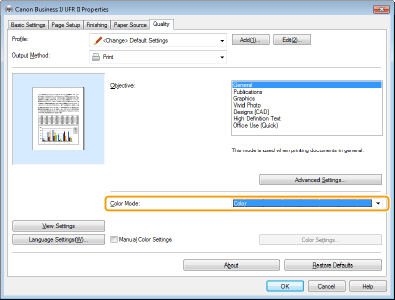
Onko Windows-tulostinajurissa [Väritila (Color Mode)] -asetuksena [Mustavalkoinen (Black and White)]?
Kuvat tulostetaan vinossa tai ne ovat tulostusalueen ulkopuolella
Sääditkö reunuksia?
Säädä reunuksia, jos kuvat tulostetaan vinossa tai ne ovat tulostusalueen ulkopuolella.
Reunusten säätäminen
Reunusten säätäminen
Valkoinen teksti ja viivat mustalla tai värillisellä taustalla pyrkivät täyttymään.
Yritä muuttaa asetuksia jollakin seuraavista tavoista.
Vaihda seuraavat asetukset tulostinajurissa
Valitse [Laatu (Quality)] -välilehti[Laajennetut asetukset (Advanced Settings)][Terävöitä tekstiä (Sharpen Text)][Käytössä (On)]
Valitse [Laatu (Quality)] -välilehti
[Laajennetut asetukset (Advanced Settings)][Terävöitä tekstiä (Sharpen Text)][Käytössä (On)]Vaihda seuraavat asetukset käyttöpaneelissa
Valitse <Valikko (Menu)><Toimintoasetukset (Function Settings)><Tulostin (Printer)><Tulostimen asetukset (Printer Settings>)<Tulostuslaatu (Print Quality)><Terävöitä tekstiä (Sharpen Text)><Kyllä (On)>
Valitse <Valikko (Menu)>
<Toimintoasetukset (Function Settings)><Tulostin (Printer)><Tulostimen asetukset (Printer Settings>)<Tulostuslaatu (Print Quality)><Terävöitä tekstiä (Sharpen Text)><Kyllä (On)>