
Syöttölaitteen puhdistaminen
Grafiittijauhetta tai pölyä saattaa tarttua syöttölaitteen tai asiakirjan syötön skannausalueen sisällä oleviin teloihin, ja se voi aiheuttaa tahroja tulosteisiin. Jos näin käy tai jos paperitukoksia sattuu usein, puhdista syöttölaite. Jos ongelma esiintyy vielä syöttölaitteen puhdistamisen jälkeen, suorita automaattinen syöttölaitteen puhdistus.
Paperinsyöttörullien puhdistaminen
1
Katkaise laitteesta virta ja irrota virtajohto pistorasiasta. Laitteen virran katkaiseminen
Tulostimen sammuttaminen poistaa jonossa mahdollisesti olevan datan. Sen sijaan dataa, joka koskee esimerkiksi vastaanotettuja ja muistiin tallennettuja asiakirjoja, lähetystä odottavia asiakirjoja ja raportteja, jotka tulostetaan automaattisesti sen jälkeen, kun ne on lähetetty tai vastaanotettu, ei poisteta.
2
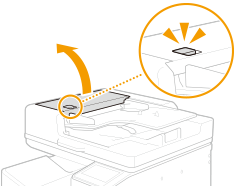
Vedä vipua ja avaa syöttölaitteen kansi.
3
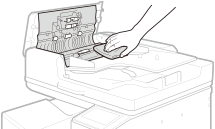
Pyyhi syöttölaitteen kannessa olevat rullat.
Pyyhi rullat liinalla, joka on kastettu veteen ja väännetty kuivaksi. Pyyhi sen jälkeen kuivalla liinalla.
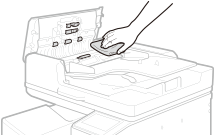

Pyöritä rullia puhdistuksen aikana.
Jos rullat ja niitä ympäröivä alue ovat erittäin likaisia, puhdista ne. Puhdista alueet kastamalla liina veteen ja puristamalla se huolellisesti. Kuivaa sitten tarvittavat alueet liinalla ja viimeistele pyyhkimällä alue pehmeällä ja kuivalla liinalla.
4
Sulje syöttölaitteen kansi.
Syöttölaitteen puhdistaminen
Näytöllä näkyvät yksinkertaiset vaihto-ohjeet samalla, kun syöttölaitetta puhdistetaan. Voit tarkastella niitä yhdessä seuraavien ohjeiden kanssa.
|
|
|
Pyyhi mukana toimitetulla lasinpuhdistusliinalla.
Jos lian irrottaminen ei onnistu, kasta pehmeä liinaa veteen ja purista se huolella kuivaksi. Pyyhi sitten valotuslasi liinalla ja pyyhi alue lopuksi pehmeällä ja kuivalla liinalla. Anna kosteuden kuivua täysin.
|
1
Valitse <Valikko (Menu)> Koti (Home) -näytössä. Koti (Home)-näyttö
2
Valitse <Säätö/Ylläpito (Adjustment/Maintenance)>  <Ylläpito (Maintenance)>.
<Ylläpito (Maintenance)>.3
Valitse <Alkuperäisen skannausalueen puhdistus (Original Scanning Area Cleaning)>.
4
Irrota tuotepakkauksessa toimitettu lasinpuhdistusarkki.
5
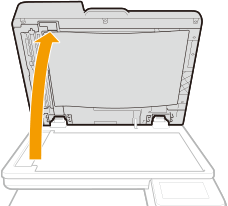
Avaa syöttölaite.
6
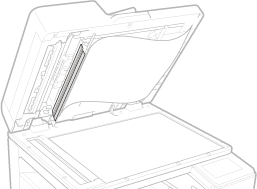
Pyyhi valotuslasin asiakirjasyötön skannausalue (lasin pitkä sivu).
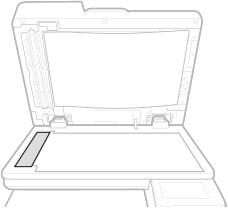
7
Pyyhi syöttölaitteen asiakirjasyötön skannausalue (lasin pitkä sivu).
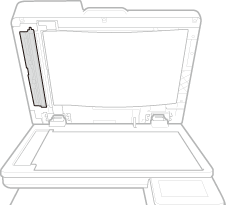
8
Avaa asiakirjan skannauskansi.
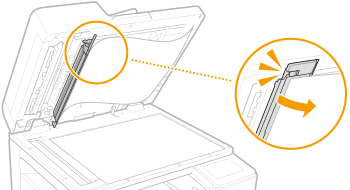
9
Pyyhi asiakirjasyötön skannausalue (lasin pitkä sivu).
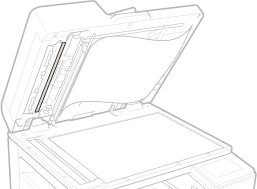
10
Pyyhi asiakirjasyötön skannausaluetta (lasin pitkä sivu) vastapäätä oleva alue.
11
Sulje asiakirjan skannauskansi.
12
Sulje syöttölaite varovasti.
Syöttölaitteen automaattinen puhdistus
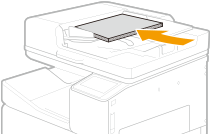
Automaattinen syöttölaitteen puhdistus käyttää syöttölaitteeseen lisättyä paperia. Aseta 10 arkkia tavallista A4- tai Letter-kokoista paperia syöttölaitteeseen ennen automaattisen puhdistuksen aloittamista. Alkuperäisten asettaminen
1
Valitse <Valikko (Menu)> näytöltä Koti (Home). Koti (Home)-näyttö
2
Valitse <Säätö/Ylläpito (Adjustment/Maintenance)> <Ylläpito (Maintenance)>.
<Ylläpito (Maintenance)>.3
Valitse <Syöttölaitteen automaattinen puhdistus (Feeder Auto Cleaning)>.
4
Tarkista, että laitteeseen on lisätty näytössä näkyvää paperikokoa ja -tyyppiä, ja valitse <Aloita (Start)>.
Puhdistus käynnistyy. Kun puhdistuksen valmistumisilmoitus tulee esiin, palaa  -näyttöön painamalla Koti (Home).
-näyttöön painamalla Koti (Home).