
Kaikkien paperityyppien värien korjaaminen
Suorita värien korjaaminen automaattisesti kaikille paperityypeille. Kaikkiin Yksittäinen paperityyppi -asetuksella tehtyihin värien korjaamiseen liittyvät tiedot muutetaan.
Korjaukseen sisältyy tulostuksen toistaminen ja säätökuvan skannaaminen 2 kertaa.
Valmistele seuraava paperi.
Tavallinen paperi (kierrätettyä paperia voi käyttää)
Korjaukseen sisältyy tulostuksen toistaminen ja säätökuvan skannaaminen 2 kertaa.
Valmistele seuraava paperi.
Tavallinen paperi (kierrätettyä paperia voi käyttää)
Koko: A3, 11x17, LTR tai A4
A3- tai 11x17-kokoista suositellaan.
A3- tai 11x17-kokoista suositellaan.
Paperiarkkeja: 2
1
Lisää paperia paperikasettiin tai monitoimitasolle.
Määritä myös paperiasetukset. Paperin lisääminen
2
Valitse <Valikko (Menu)> Koti (Home) -näytössä. Koti (Home)-näyttö
3
Valitse <Säätö/Ylläpito (Adjustment/Maintenance)>  <Säädä kuvan laatua (Adjust Image Quality)> <Värikorjaus (Color Correction)> <Automaattinen (kuvion skannaus) (Auto (Pattern Scan))>.
<Säädä kuvan laatua (Adjust Image Quality)> <Värikorjaus (Color Correction)> <Automaattinen (kuvion skannaus) (Auto (Pattern Scan))>.4
Valitse <Kaikki paperityypit (All Paper Types)>.
5
Tarkista, että laitteeseen on lisätty näytössä näkyvää paperikokoa ja -tyyppiä, ja valitse <Seuraava (Next)>.
6
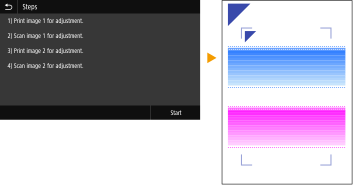
Vahvista toimenpide ja valitse <Aloita (Start)>.
Ensimmäinen säätökuva tulostetaan.
7
Kun näyttö <Käsitellään... Älä sammuta laitetta. (Processing... Do not turn OFF the device.)> on näkyvissä, odota noin 2 minuuttia, ennen kuin siirryt seuraavaan toimenpiteeseen.
8
Kun näyttö <Aseta 1. kohdistuskuvio kuvan mukaisesti ja skannaa se. (Place the 1st alignment pattern as shown and scan it.)> tulee näkyviin, avaa syöttölaite.
9
Aseta ensimmäinen säätökuva tasolle.
Aseta säätökuva niin, että sen tulostuspuoli on alaspäin ja  -merkki laitteen vasemmassa yläkulmassa.
-merkki laitteen vasemmassa yläkulmassa.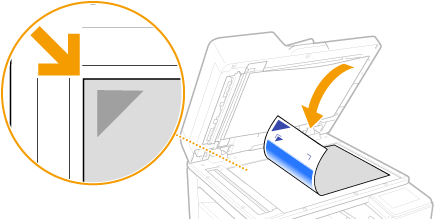
10
Sulje syöttölaite varovasti.
11
Valitse <Käynn. skannaus (Start Scanning)>.
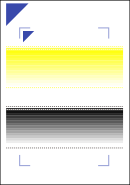
Asetettu säätökuva skannataan, ja sen jälkeen tulostetaan toinen säätökuva.
12
Kun näyttö <Käsitellään... Älä sammuta laitetta. (Processing... Do not turn OFF the device.)> on näkyvissä, odota noin 2 minuuttia, ennen kuin siirryt seuraavaan toimenpiteeseen.
13
Kun näyttö <Aseta 2. kohdistuskuvio kuvan mukaisesti ja skannaa se. (Place the 2nd alignment pattern as shown and scan it.)> tulee näkyviin, avaa syöttölaite, poista ensimmäinen säätökuva ja aseta sitten toinen säätökuva tasolle.
Ensimmäisen säätökuvan tapaan aseta säätökuva niin, että sen tulostuspuoli on alaspäin ja -merkki laitteen vasemmassa yläkulmassa.
-merkki laitteen vasemmassa yläkulmassa.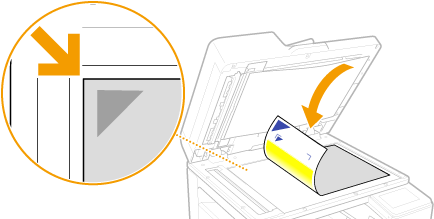
14
Sulje syöttölaite varovasti.
15
Valitse <Käynn. skannaus (Start Scanning)>.
Valotuslasille asetettu säätökuva skannataan, ja säätö käynnistyy.
16
Kun näkyviin tulee viesti, jossa ilmoitetaan, että säätö on valmis, avaa syöttölaite ja poista toinen säätökuva.
17
Sulje syöttölaite varovasti.
|
|
Jos näytössä näkyy viesti <Korjausta ei voitu suorittaa. (Could not perform correction.)>Lisäsitkö paperilähteeseen vaiheessa 5 näytettyä paperia?
Asetitko säätökuvan niin, että sen tulostuspuoli on alaspäin ja
-merkki laitteen vasemmassa yläkulmassa?Onko tulosteessa tahroja?
Jos tämä ei korjaa värien epätasaisuuttaTulosta suutintestikuvio ja tarkista, ettei tulosteessa ole värivirheellisiä viivoja (Suutinten toimintakunnon tarkistaminen). Suorita sitten toimintakunnon korjaus jälleen kaikille paperityypeille.
Korjattujen arvojen palauttaminen alkuperäisiin arvoihinValitse <Automaattinen (kuvion skannaus) (Auto (Pattern Scan))> -näytössä <Palauta alkuperäiset asetukset (Restore Initial Settings)>.
|