
Tulostuspään kohdistaminen
Säädä tulostuspään asentoa, mikäli tulosteiden värit eivät ole kohdennettuja jne.
Valmistele seuraava paperi.
Tavallinen paperi (kierrätettyä paperia voi käyttää)
Koko: A3, 11x17, LTR tai A4
A3- tai 11x17-kokoista suositellaan.
A3- tai 11x17-kokoista suositellaan.
Paperiarkkeja: 1
Paperi puhdas ja valkoinen sekä etu- että kääntöpuolelta
1
Lisää paperia paperikasettiin tai monitoimitasolle.
Määritä myös paperiasetukset. Paperin lisääminen
2
Valitse <Valikko (Menu)> Koti (Home) -näytössä. Koti (Home)-näyttö
3
Valitse <Säätö/Ylläpito (Adjustment/Maintenance)>  <Säädä kuvan laatua (Adjust Image Quality)>.
<Säädä kuvan laatua (Adjust Image Quality)>.4
Valitse <Tulostuspään kohdistus (Print Head Alignment)>.
5
Tarkista, että laitteeseen on lisätty näytössä näkyvää paperikokoa ja -tyyppiä, ja valitse <Seuraava (Next)>.
6
Vahvista toimenpide ja valitse <Aloita (Start)>.
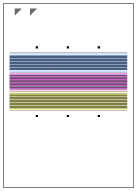
Säätökuva tulostetaan.
7
Avaa syöttölaite sen jälkeen, kun tulostuksen aikana näkyvissä ollut näyttö katoaa.
8
Aseta säätökuva valotuslasille.
Aseta säätökuva niin, että sen tulostuspuoli on alaspäin ja  -merkki laitteen vasemmassa yläkulmassa.
-merkki laitteen vasemmassa yläkulmassa.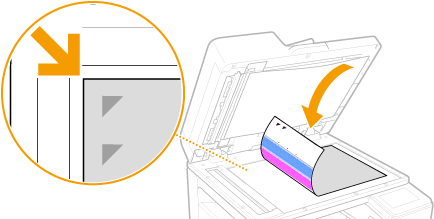
9
Sulje syöttölaite varovasti.
10
Valitse <Käynn. skannaus (Start Scanning)>.
Valotuslasille asetettu säätökuva skannataan ja asettelua säädetään tulostuspäiden suutinten mukaan.
11
Kun näkyviin tulee viesti, jossa ilmoitetaan, että säätö on valmis, avaa syöttölaite ja poista säätökuva.
12
Sulje syöttölaite varovasti.
|
|
Jos viesti <Korjausta ei voitu suorittaa. (Could not perform correction.)> on näkyvissäOnko vaiheessa 5 näkyvää paperia lisätty paperilähteeseen?
Onko säätökuva asetettu valotuslasille niin, että kuvan tulostuspuoli on alaspäin ja
-merkki laitteen vasemmassa yläkulmassa? |